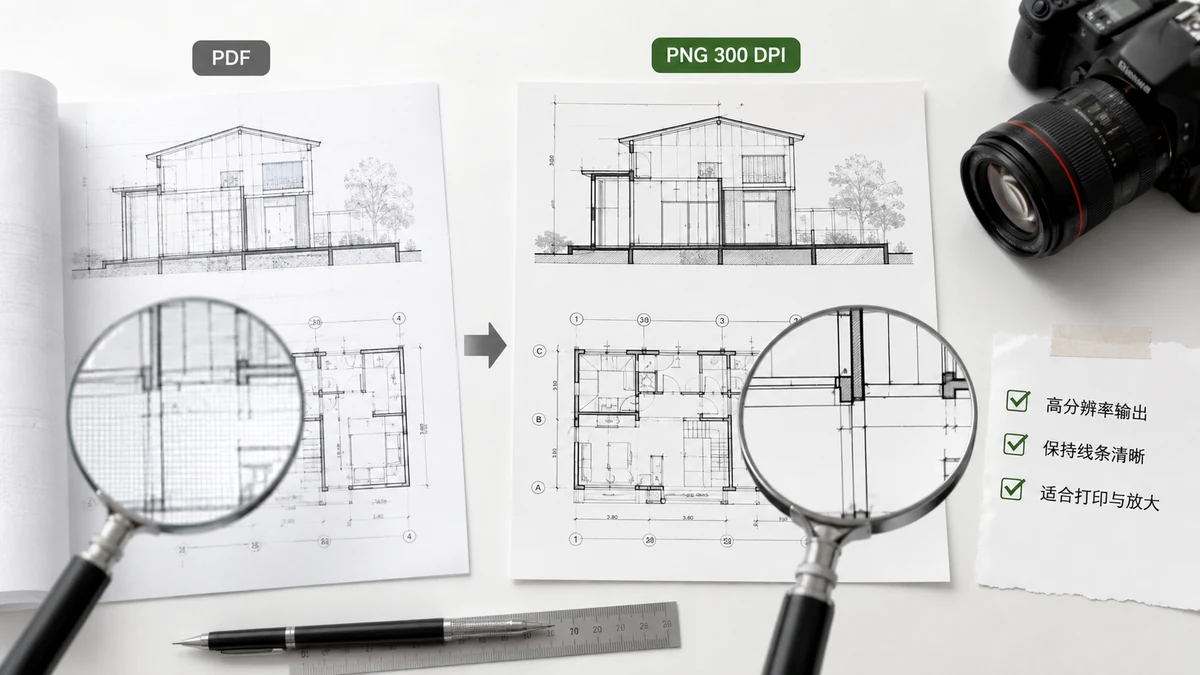
Parfois un JPG ne suffit pas. Vous extrayez un graphique d'un rapport pour une diapo, vous enregistrez un schéma dans lequel les gens vont zoomer, ou vous préparez une page pour l'impression, et vous la voulez nette — pas de flou de compression autour des lignes, pas de bords adoucis sur le texte. C'est un travail pour le PNG en haute résolution. Ce guide explique ce que « haute résolution » signifie réellement pour une page PDF et comment l'obtenir sans compromis.
Pourquoi le PNG pour ça
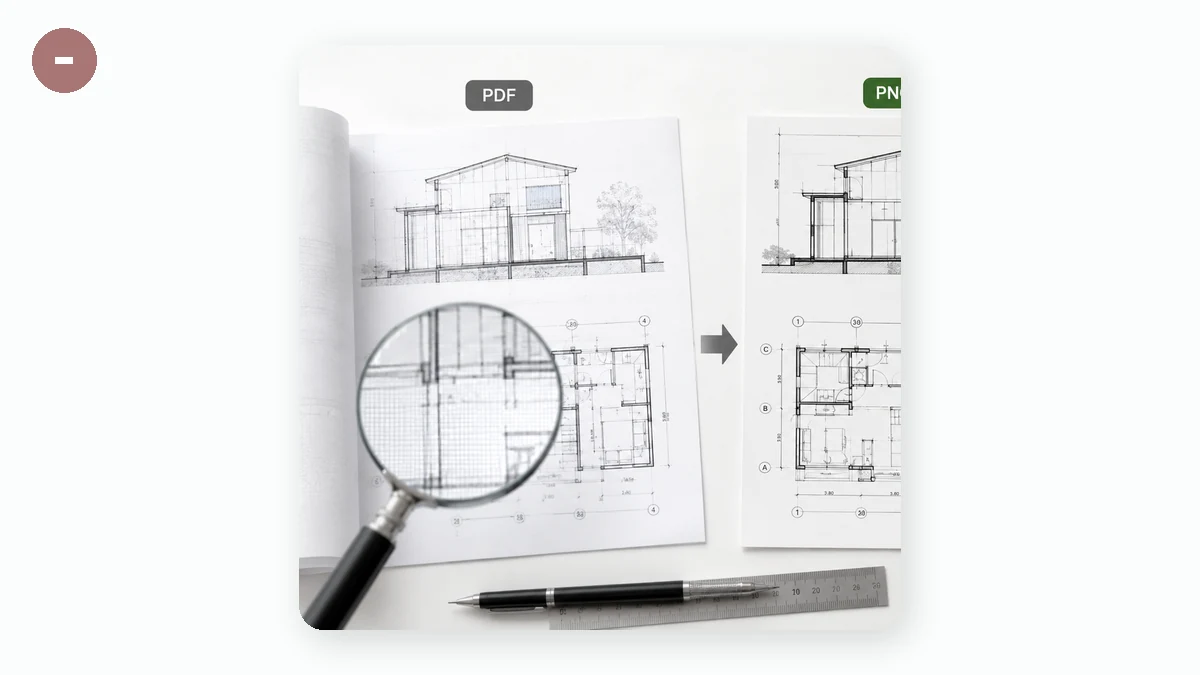
Le PNG est sans perte. Chaque pixel est stocké à l'exact, donc les lignes droites restent droites, les bords du texte restent nets, et il n'y a aucune de la brume en blocs que le JPG laisse autour des détails très contrastés. Pour les pages surtout composées de texte, de tableaux, de graphiques et de schémas — la raison habituelle de vouloir un export haute résolution — le PNG est le bon format. Il conserve aussi la transparence, là où le JPG l'aplatirait en blanc.
Le JPG l'emporte encore pour les pages photographiques et quand vous voulez le fichier le plus léger possible. Mais si l'enjeu est la netteté, le PNG est ce qu'il vous faut.
Ce que « résolution » signifie pour une page PDF
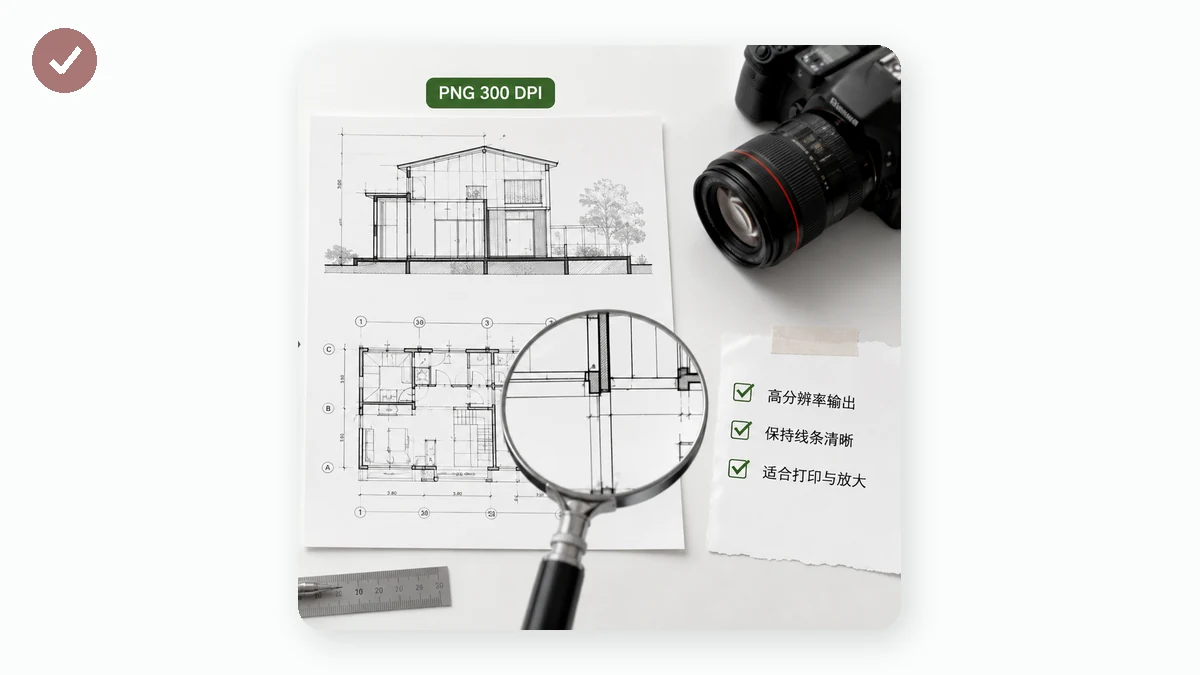
Une page PDF n'a pas de taille fixe en pixels — elle est décrite en géométrie, elle peut donc être rendue à n'importe quelle résolution. C'est tout l'avantage. Rendez à un dpi plus élevé et vous obtenez plus de pixels pour la même page, c'est ce que « haute résolution » signifie ici.
- Écran (~108 dpi) — suffisant pour ce qui n'est vu que sur un affichage.
- Élevé (~144 dpi) — net sur les écrans denses de téléphone et d'ordinateur portable ; un choix par défaut solide.
- Impression (~216 dpi) — assez dense pour paraître propre sur papier ou tenir bon quand on zoome. Les fichiers deviennent nettement plus gros, utilisez-le donc quand vous avez réellement besoin du détail.
Le piège, c'est de croire que plus grand est toujours mieux. Un PNG à 216 dpi d'une page entière peut être volumineux, et si l'image ne sera jamais vue qu'à l'écran, les pixels en trop sont du poids gaspillé. Accordez la résolution à l'endroit où l'image atterrira.
Le compromis honnête : le texte devient des pixels
Aussi net que vous le fassiez, un PNG reste une image. Le texte qu'il contient ne peut être ni sélectionné, ni recherché, ni modifié — c'est une image de texte. Un PNG haute résolution rend ce texte excellent et lisible au zoom, mais il n'en refait pas du texte vivant. S'il vous faut un document modifiable ou consultable, gardez le PDF. Exportez en PNG quand vous voulez précisément une image figée et de haute qualité de la page — pour une diapo, une impression, ou un schéma qui doit rester net partout où on le dépose.
Obtenir des PNG nets sans téléverser
Rendre une page à 216 dpi est un vrai travail, et la plupart des convertisseurs en ligne le font sur leur serveur — ce qui signifie téléverser d'abord votre PDF. Pour un document public c'est correct, mais les rapports et les présentations internes sont exactement les fichiers que vous préféreriez ne pas remettre.
tools.faxianai.com rend les pages avec le moteur pdf.js de Mozilla directement dans votre navigateur. Vous choisissez PNG et une résolution, et il produit une seule image ou un ZIP numéroté de chaque page — localement, sans rien téléverser et sans compte.
Comme le rendu se fait sur votre propre matériel, un document très long en résolution d'impression s'appuie sur la mémoire de votre appareil ; si cela semble lent, baissez d'un cran la résolution ou exportez par plus petits lots. Pour une poignée de pages que vous voulez en images nettes et sans perte — gardées entièrement sur votre propre machine — un export PNG haute résolution est exactement l'outil qu'il faut.