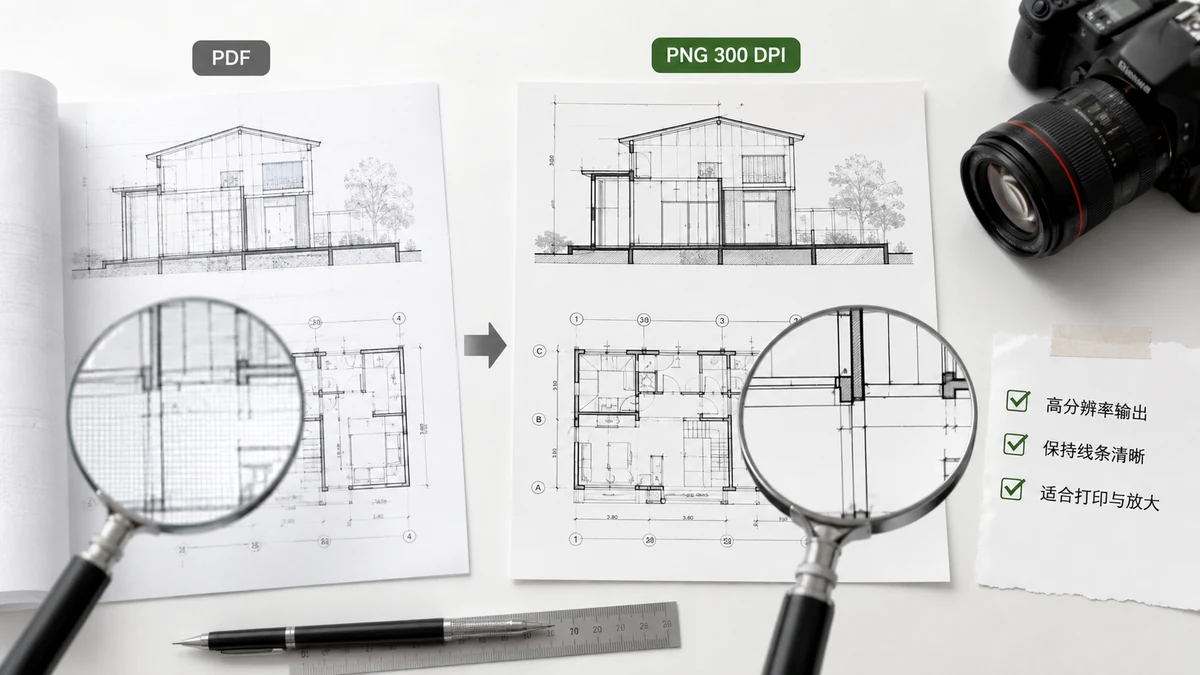
گاهی یک JPG بهقدرِ کافی خوب نیست. داری یک نمودار را از یک گزارش برای یک اسلاید بیرون میکشی، یک دیاگرام را ذخیره میکنی که مردم داخلش زوم خواهند کرد، یا یک صفحه را برای چاپ آماده میکنی، و آن را تیز میخواهی — نه ابرِ فشردهسازی دورِ خطها، نه لبههای نرم روی متن. این کاری برای PNG با رزولوشنِ بالاست. این راهنما توضیح میدهد «رزولوشنِ بالا» برای یک صفحهٔ PDF واقعاً چه معنایی دارد و چطور آن را بدونِ مصالحهها بگیرید.
چرا PNG برای این
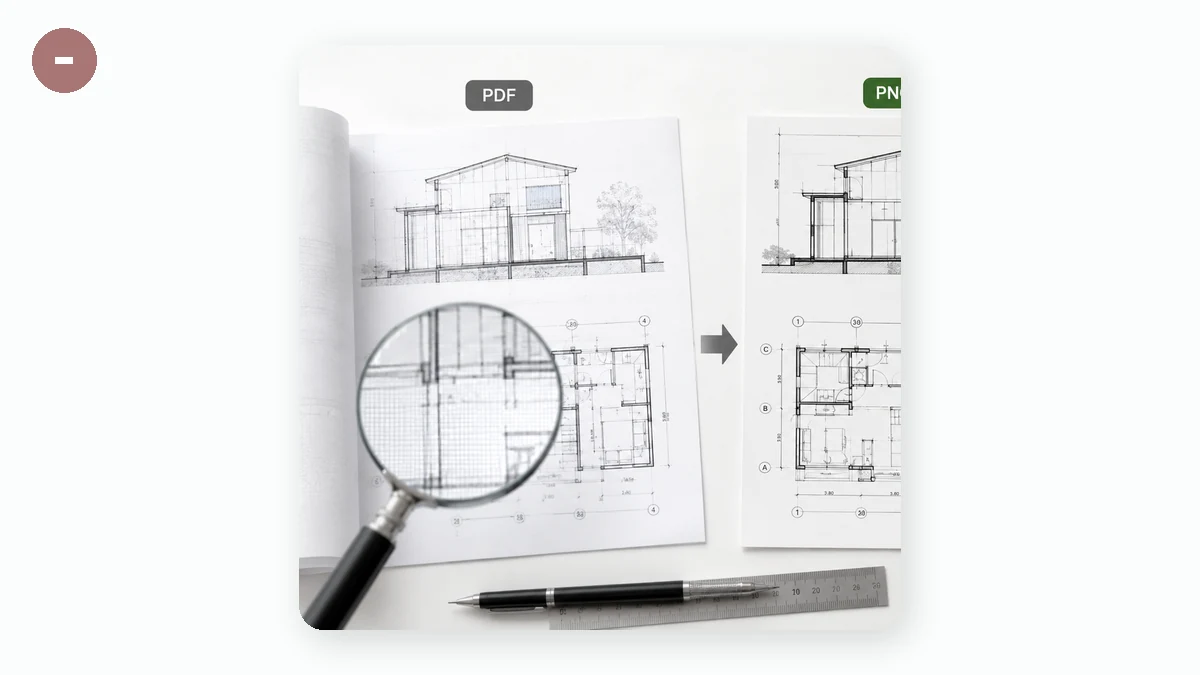
PNG بیاُفت است. هر پیکسل دقیقاً ذخیره میشود، پس خطهای صاف صاف میمانند، لبههای متن تیز میمانند، و هیچکدام از آن مِهِ بلوکی که JPG دورِ جزئیاتِ پُرکنتراست میگذارد نیست. برای صفحاتی که بیشترشان حروف، جدول، نمودار و دیاگراماند — دلیلِ معمولِ اینکه چرا یک خروجیِ رزولوشنبالا بخواهید — PNG فرمتِ درست است. شفافیت را هم نگه میدارد، جایی که JPG آن را به سفید تخت میکرد.
JPG هنوز برای صفحاتِ عکاسانه و وقتی کوچکترین فایلِ ممکن را نیاز دارید برنده است. اما اگر نکته تیزی است، PNG همان است که میخواهید.
«رزولوشن» برای یک صفحهٔ PDF چه معنایی دارد
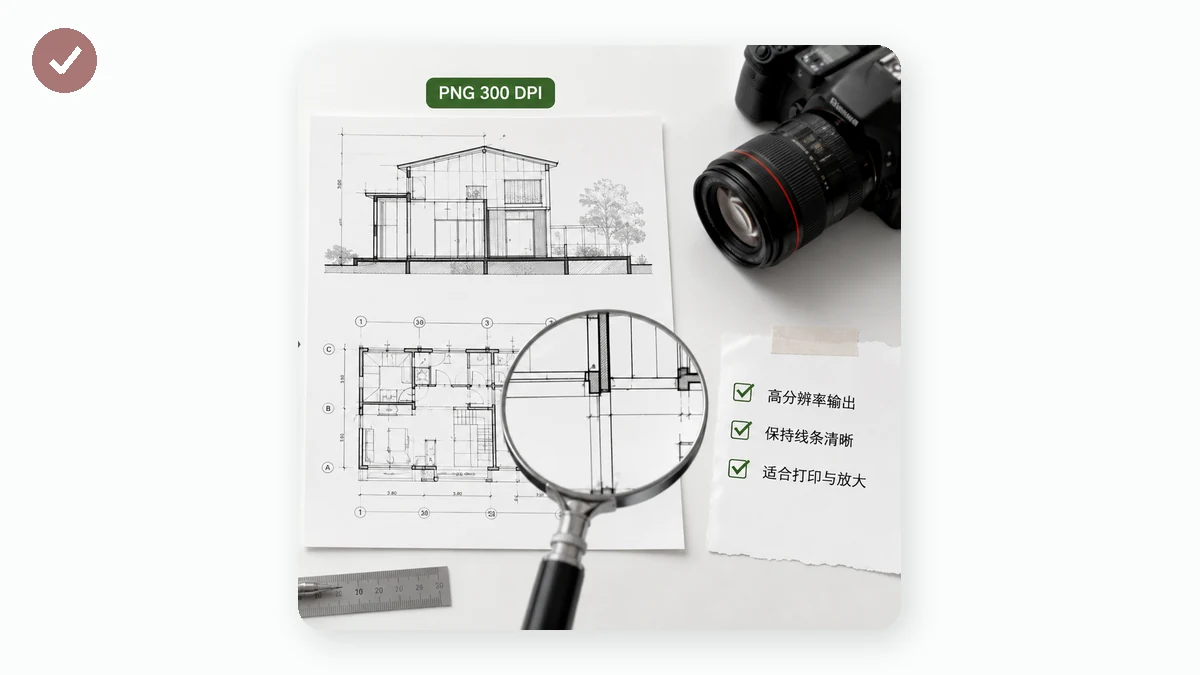
یک صفحهٔ PDF اندازهٔ پیکسلیِ ثابتی ندارد — با هندسه توصیف میشود، پس میتواند با هر رزولوشنی رندر شود. این کلِ مزیت است. با dpi بالاتر رندر کنید و برای همان صفحه پیکسلهای بیشتری میگیرید، که اینجا «رزولوشنِ بالا» یعنی همین.
- صفحهنمایش (~۱۰۸ dpi) — کافی برای چیزی که فقط روی یک نمایشگر دیده میشود.
- بالا (~۱۴۴ dpi) — تیز روی صفحهنمایشهای متراکمِ گوشی و لپتاپ؛ یک پیشفرضِ محکم.
- چاپ (~۲۱۶ dpi) — متراکمِ بهقدرِ کافی که روی کاغذ تمیز به نظر برسد یا وقتی کسی زوم میکند دوام بیاورد. فایلها بهطرزِ محسوسی بزرگتر میشوند، پس وقتی به کارش ببرید که واقعاً به جزئیات نیاز دارید.
تله این است که فکر کنید بزرگتر همیشه بهتر است. یک PNG با ۲۱۶ dpi از یک صفحهٔ کامل میتواند بزرگ باشد، و اگر تصویر قرار است فقط روی صفحهنمایش دیده شود، پیکسلهای اضافی وزنِ هدررفتهاند. رزولوشن را با جایی که تصویر فرود میآید منطبق کنید.
مبادلهٔ صادقانه: متن به پیکسل بدل میشود
هرچقدر هم تیزش کنید، یک PNG هنوز یک تصویر است. متنِ درونش نمیتواند انتخاب، جستوجو یا ویرایش شود — تصویری از متن است. یک PNG رزولوشنبالا آن متن را عالی جلوه میدهد و هنگامِ زوم خوانا نگه میدارد، اما دوباره متنِ زندهاش نمیکند. اگر به سندی ویرایشپذیر یا قابلجستوجو نیاز دارید، PDF را نگه دارید. به PNG صادر کنید وقتی بهطورِ مشخص یک تصویرِ ثابت و باکیفیت از صفحه میخواهید — برای یک اسلاید، یک چاپ، یا دیاگرامی که باید هرجا انداخته شود تیز به نظر برسد.
گرفتنِ PNGهای تیز بدونِ آپلود
رندرِ یک صفحه با ۲۱۶ dpi کارِ واقعی است، و بیشترِ تبدیلکنندههای آنلاین آن را روی سرورشان انجام میدهند — که یعنی اول آپلودِ PDFتان. برای یک سندِ عمومی خوب است، اما گزارشها و ارائههای داخلی دقیقاً همان فایلهاییاند که ترجیح میدهید تحویل ندهید.
tools.faxianai.com صفحات را با موتورِ pdf.js موزیلا درست در مرورگرتان رندر میکند. PNG و یک رزولوشن انتخاب میکنید، و یک تصویرِ واحد یا یک ZIP شمارهگذاریشده از هر صفحه تولید میکند — بهصورتِ محلی، بدونِ آپلودِ چیزی و بدونِ حساب.
چون رندر روی سختافزارِ خودِ شما اتفاق میافتد، یک سندِ بسیار بلند با رزولوشنِ چاپ به حافظهٔ دستگاهتان تکیه میکند؛ اگر کند به نظر رسید، یک درجه رزولوشن پایین بیایید یا در دستههای کوچکتر صادر کنید. برای مشتی صفحه که بهصورتِ تصاویرِ تیز و بیاُفت میخواهید — کاملاً روی دستگاهِ خودتان نگهداشته — یک خروجیِ PNG رزولوشنبالا دقیقاً همان ابزار است.