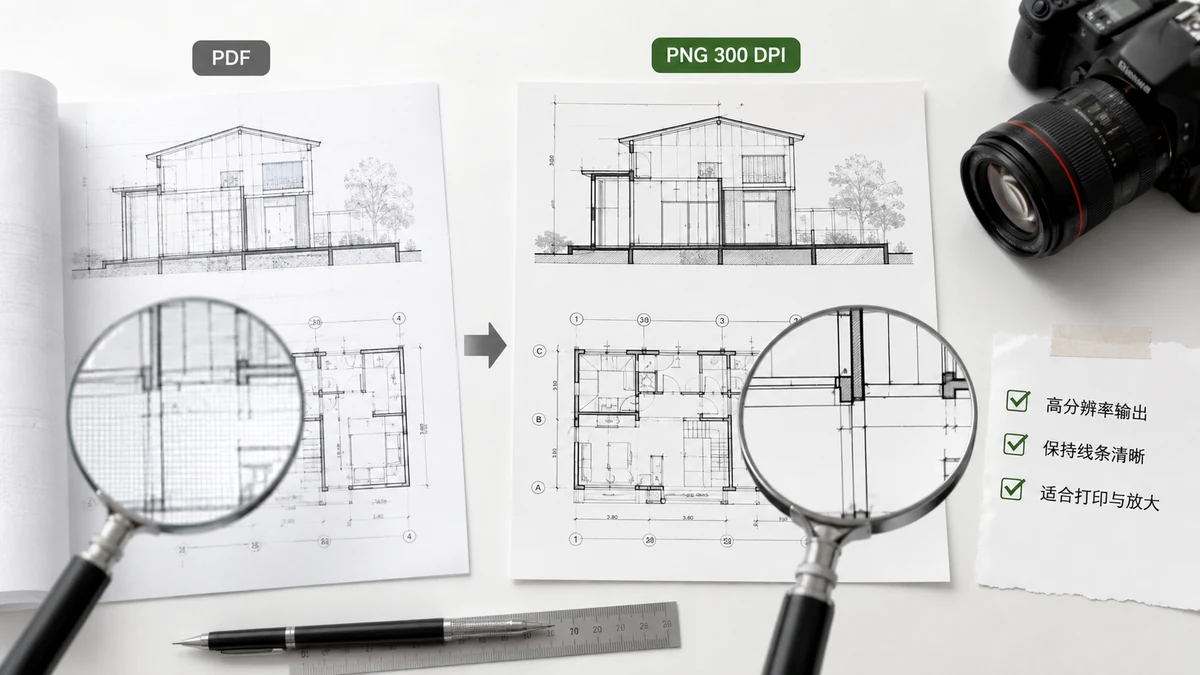
कभी-कभी JPG काफ़ी अच्छा नहीं होता। आप किसी रिपोर्ट से एक चार्ट स्लाइड के लिए निकाल रहे हैं, ऐसा डायग्राम सहेज रहे हैं जिसमें लोग ज़ूम करेंगे, या प्रिंट के लिए कोई पेज तैयार कर रहे हैं, और आप उसे करारा चाहते हैं — रेखाओं के इर्द-गिर्द कोई कंप्रेशन धुंध नहीं, टेक्स्ट पर कोई नरम किनारे नहीं। यह हाई रिज़ॉल्यूशन पर PNG का काम है। यह गाइड बताती है कि किसी PDF पेज के लिए "हाई रिज़ॉल्यूशन" का असल में क्या मतलब है और उसे बिना समझौतों के कैसे पाएं।
इसके लिए PNG क्यों
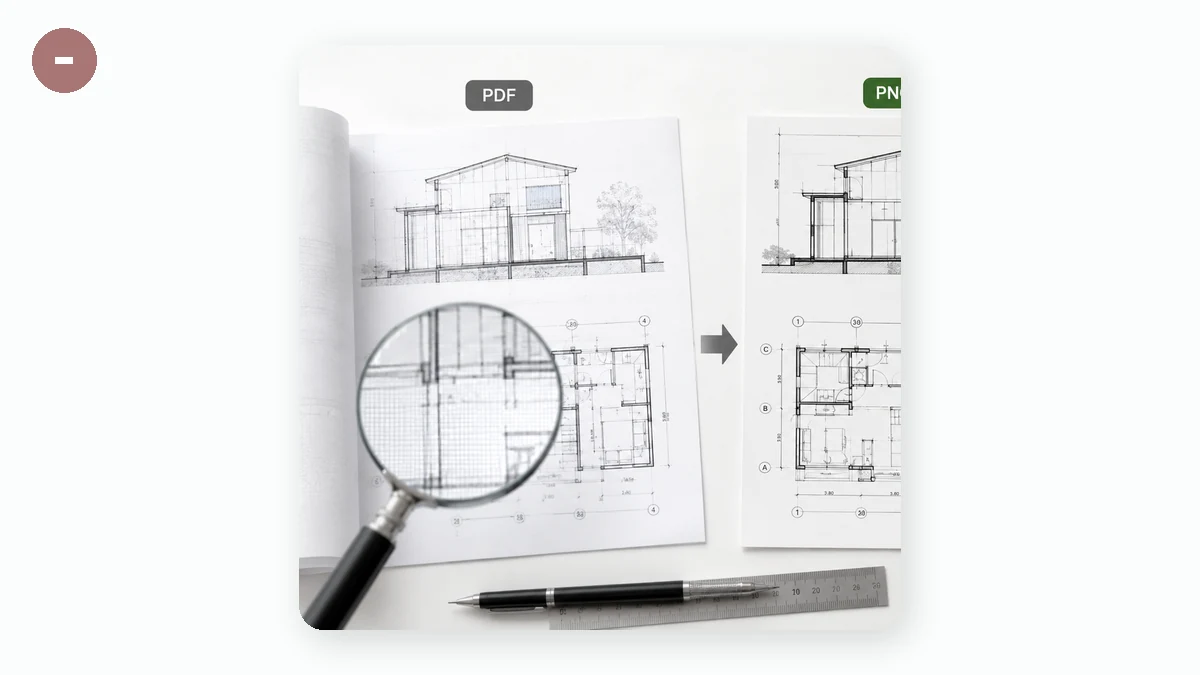
PNG लॉसलेस है। हर पिक्सल हूबहू संग्रहीत होता है, इसलिए सीधी रेखाएं सीधी रहती हैं, टेक्स्ट के किनारे करारे रहते हैं, और हाई-कंट्रास्ट डिटेल के इर्द-गिर्द JPG जो ब्लॉकी धुंध छोड़ता है वो बिल्कुल नहीं। ऐसे पेज के लिए जो ज़्यादातर टाइप, तालिकाएं, चार्ट और डायग्राम हैं — वही सामान्य वजह जिससे आप हाई-रिज़ॉल्यूशन एक्सपोर्ट चाहेंगे — PNG सही फ़ॉर्मैट है। यह पारदर्शिता भी रखता है, जहां JPG उसे सफ़ेद में सपाट कर देता।
फ़ोटोग्राफ़िक पेज के लिए और जब आपको सबसे छोटी संभव फ़ाइल चाहिए, तब भी JPG जीतता है। पर अगर मक़सद करारापन है, तो PNG वही है जो आप चाहते हैं।
किसी PDF पेज के लिए "रिज़ॉल्यूशन" का क्या मतलब है
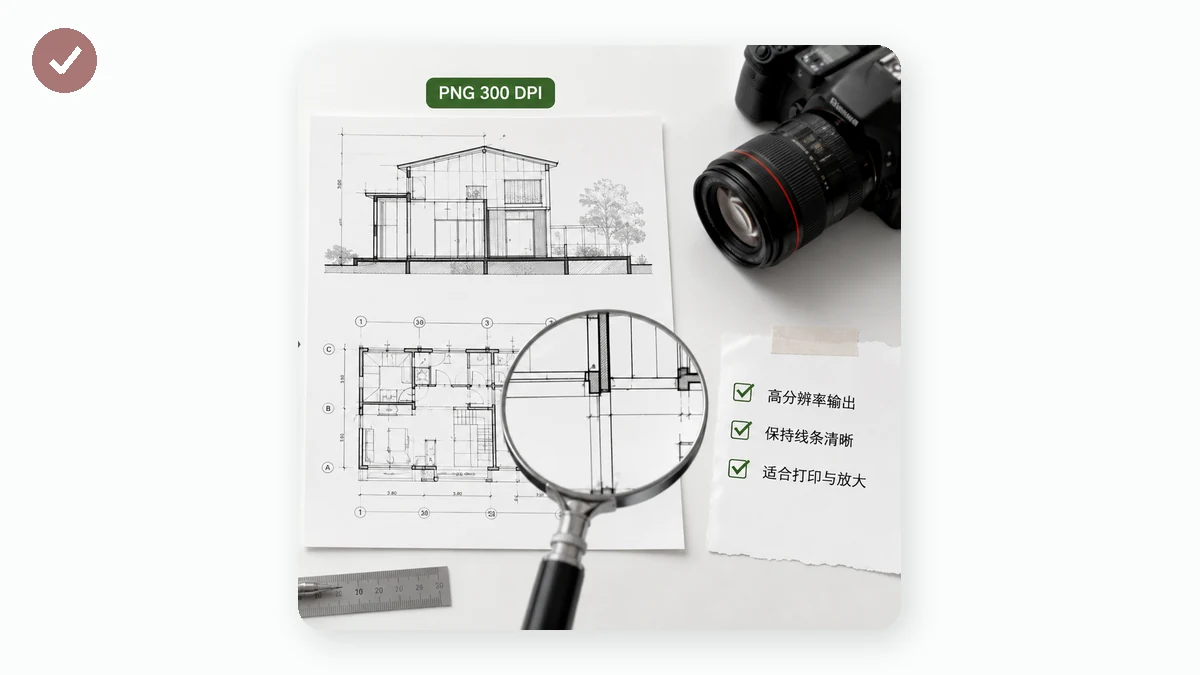
एक PDF पेज का कोई तय पिक्सल साइज़ नहीं होता — यह ज्यामिति में वर्णित है, इसलिए इसे किसी भी रिज़ॉल्यूशन पर रेंडर किया जा सकता है। यही पूरा फ़ायदा है। ज़्यादा dpi पर रेंडर करें और आपको उसी पेज के लिए ज़्यादा पिक्सल मिलते हैं, यहां "हाई रिज़ॉल्यूशन" का यही मतलब है।
- स्क्रीन (~108 dpi) — सिर्फ़ किसी डिस्प्ले पर देखी जाने वाली चीज़ के लिए काफ़ी।
- हाई (~144 dpi) — सघन फ़ोन और लैपटॉप स्क्रीन पर करारा; एक ठोस डिफ़ॉल्ट।
- प्रिंट (~216 dpi) — काग़ज़ पर साफ़ दिखने या कोई ज़ूम करे तो टिके रहने लायक सघन। फ़ाइलें काफ़ी बड़ी हो जाती हैं, इसलिए इसे तब इस्तेमाल करें जब आपको सचमुच डिटेल चाहिए।
जाल यह सोचना है कि बड़ा हमेशा बेहतर है। पूरे पेज की 216-dpi PNG बड़ी हो सकती है, और अगर इमेज कभी सिर्फ़ स्क्रीन पर ही देखी जाएगी, तो अतिरिक्त पिक्सल बरबाद वज़न हैं। रिज़ॉल्यूशन को इससे मिलाएं कि इमेज कहां जाएगी।
ईमानदार समझौता: टेक्स्ट पिक्सल बन जाता है
आप इसे कितना भी करारा बना लें, PNG फिर भी एक इमेज है। उसमें मौजूद टेक्स्ट को चुना, खोजा, या एडिट नहीं किया जा सकता — यह टेक्स्ट की एक तस्वीर है। हाई-रिज़ॉल्यूशन PNG उस टेक्स्ट को शानदार दिखाती है और ज़ूम करने पर पढ़ने लायक रखती है, पर उसे दोबारा जीवंत टेक्स्ट नहीं बनाती। अगर आपको एडिट करने योग्य या खोजने योग्य दस्तावेज़ चाहिए, तो PDF रखें। PNG में एक्सपोर्ट तब करें जब आप ख़ासतौर पर पेज की एक तय, हाई-क्वालिटी इमेज चाहते हों — किसी स्लाइड, प्रिंट, या ऐसे डायग्राम के लिए जो जहां भी रखा जाए करारा दिखना चाहिए।
बिना अपलोड किए करारी PNG पाना
किसी पेज को 216 dpi पर रेंडर करना असली मेहनत है, और ज़्यादातर ऑनलाइन कन्वर्टर यह अपने सर्वर पर करते हैं — यानी पहले आपकी PDF अपलोड करना। किसी सार्वजनिक दस्तावेज़ के लिए यह ठीक है, पर रिपोर्ट और आंतरिक डेक ठीक वही फ़ाइलें हैं जिन्हें आप बल्कि सौंपना नहीं चाहेंगे।
tools.faxianai.com पेज को Mozilla के pdf.js इंजन से सीधे आपके ब्राउज़र में रेंडर करता है। आप PNG और एक रिज़ॉल्यूशन चुनते हैं, और यह एक अकेली इमेज या हर पेज की क्रमांकित ZIP बनाता है — लोकल रूप से, कुछ भी अपलोड किए बिना और बिना अकाउंट।
चूंकि रेंडरिंग आपके अपने हार्डवेयर पर होती है, प्रिंट रिज़ॉल्यूशन पर एक बहुत लंबा दस्तावेज़ आपके डिवाइस की मेमोरी पर टिकता है; अगर यह धीमा लगे, तो एक रिज़ॉल्यूशन पायदान नीचे लाएं या छोटे बैचों में एक्सपोर्ट करें। मुट्ठीभर पेज जिन्हें आप करारी, लॉसलेस इमेज के रूप में चाहते हैं — पूरी तरह आपकी अपनी मशीन पर रखे हुए — उनके लिए हाई-रिज़ॉल्यूशन PNG एक्सपोर्ट ठीक वही टूल है।