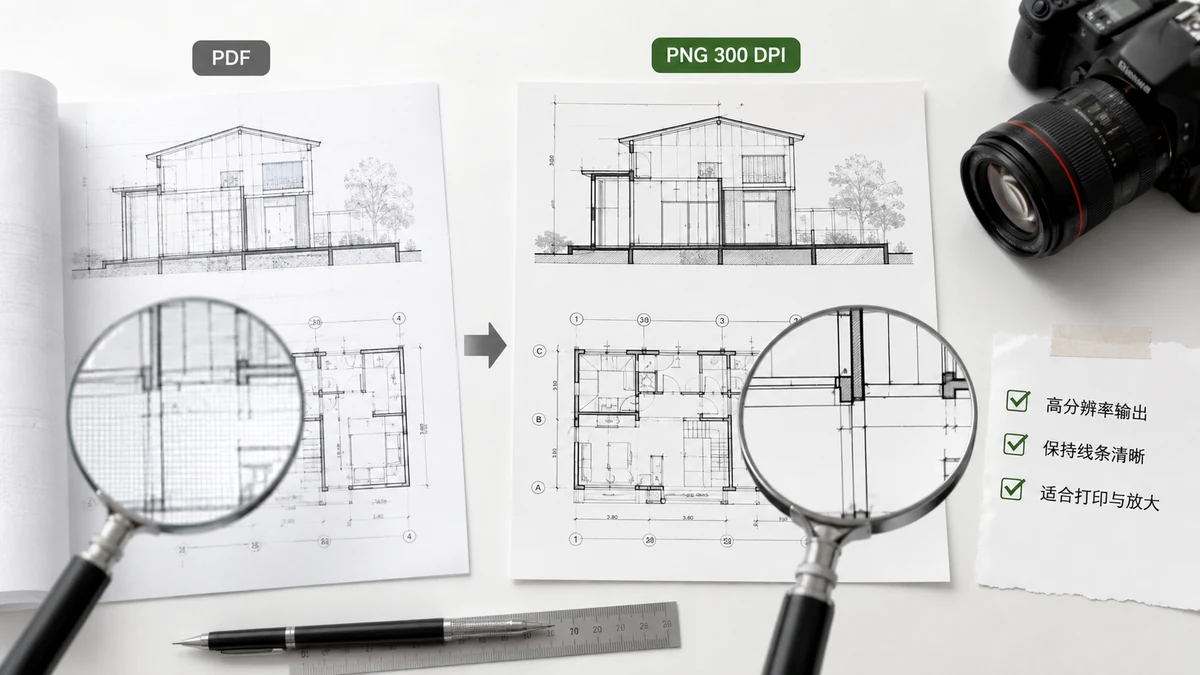
Czasem JPG to za mało. Wyciągasz wykres z raportu na slajd, zapisujesz diagram, który ludzie będą powiększać, albo przygotowujesz stronę do druku i chcesz, żeby był ostry — bez kompresyjnej mgiełki wokół linii, bez miękkich krawędzi na tekście. To robota dla PNG w wysokiej rozdzielczości. Ten przewodnik tłumaczy, co „wysoka rozdzielczość" właściwie znaczy dla strony PDF i jak ją uzyskać bez kompromisów.
Dlaczego PNG do tego
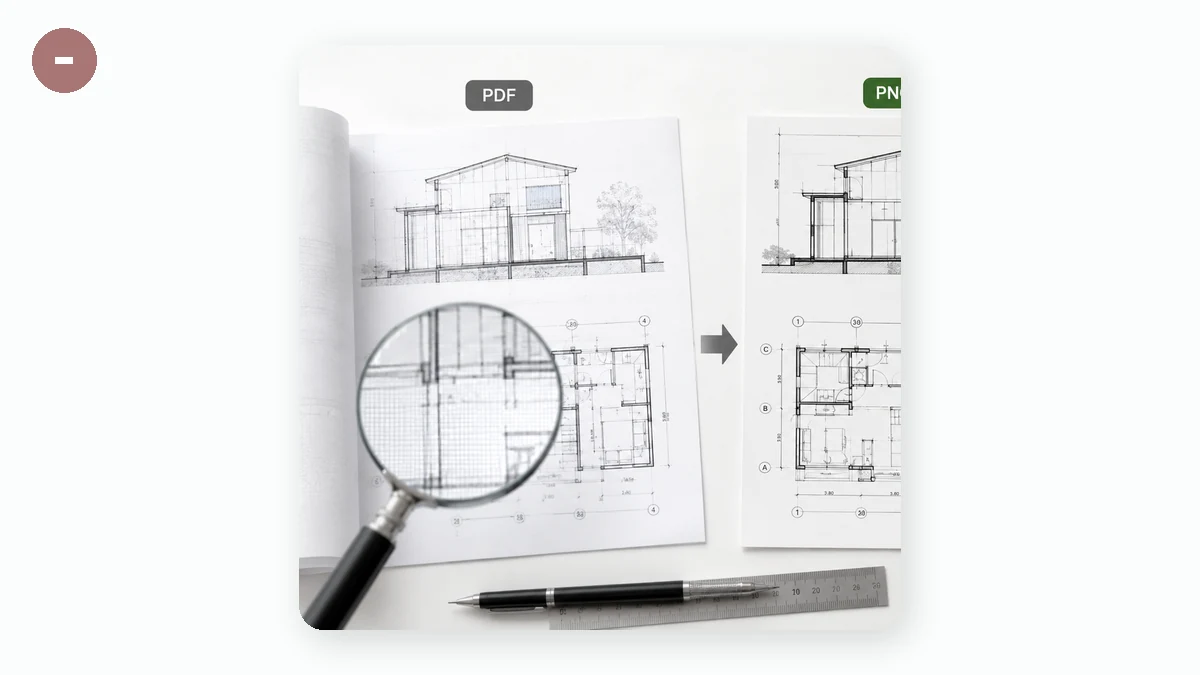
PNG jest bezstratny. Każdy piksel jest przechowywany dokładnie, więc proste linie zostają proste, krawędzie tekstu zostają wyraziste i nie ma tej blokowatej zamgły, jaką JPG zostawia wokół wysokokontrastowego detalu. Dla stron, które są głównie tekstem, tabelami, wykresami i diagramami — zwykłym powodem, dla którego chciałbyś eksportu w wysokiej rozdzielczości — PNG to właściwy format. Zachowuje też przezroczystość, którą JPG spłaszczyłby do bieli.
JPG wciąż wygrywa przy stronach fotograficznych i gdy potrzebujesz najmniejszego możliwego pliku. Ale jeśli chodzi o ostrość, PNG to to, czego chcesz.
Co „rozdzielczość" znaczy dla strony PDF
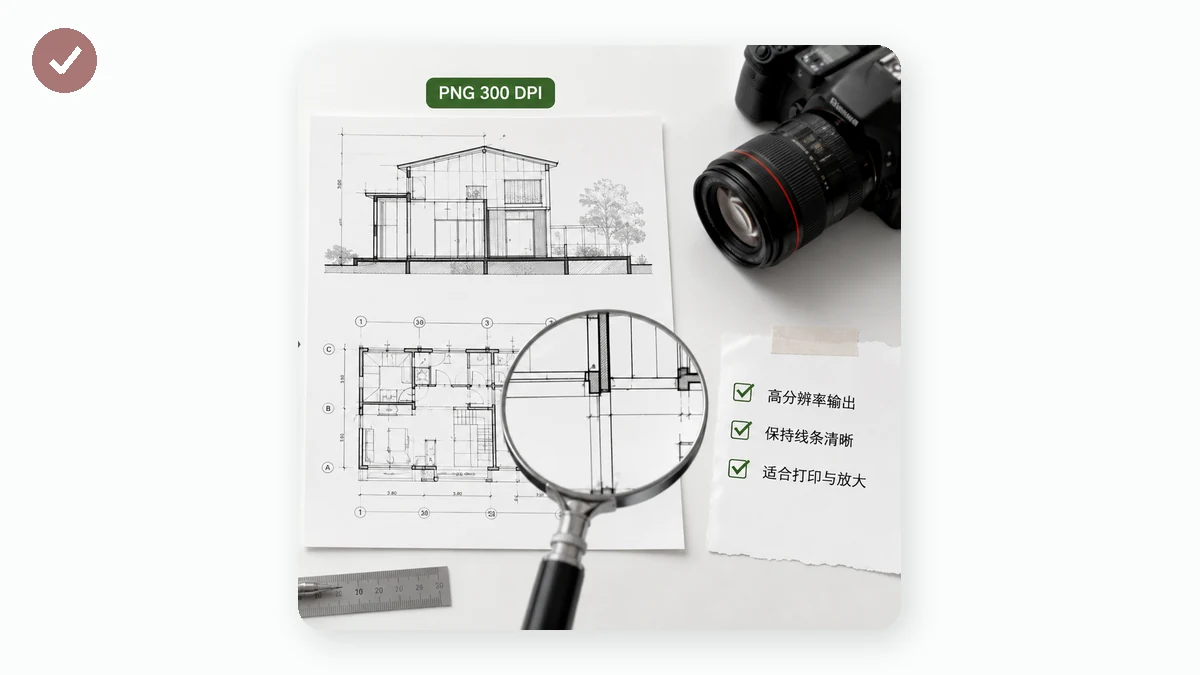
Strona PDF nie ma stałego rozmiaru w pikselach — jest opisana geometrią, więc da się ją wyrenderować w dowolnej rozdzielczości. To cała jej zaleta. Wyrenderuj przy wyższym dpi, a dostaniesz więcej pikseli dla tej samej strony, co właśnie znaczy tu „wysoka rozdzielczość".
- Ekran (~108 dpi) — wystarczy dla czegoś oglądanego tylko na wyświetlaczu.
- Wysoka (~144 dpi) — wyrazista na gęstych ekranach telefonów i laptopów; solidny domyślny wybór.
- Druk (~216 dpi) — dostatecznie gęsta, żeby wyglądać czysto na papierze albo wytrzymać, gdy ktoś powiększa. Pliki robią się zauważalnie większe, więc używaj tego, gdy naprawdę potrzebujesz detalu.
Pułapką jest myślenie, że większe jest zawsze lepsze. PNG całej strony w 216 dpi może być duży, a jeśli obraz będzie kiedykolwiek oglądany tylko na ekranie, dodatkowe piksele to zmarnowana waga. Dopasuj rozdzielczość do tego, gdzie obraz trafi.
Uczciwy kompromis: tekst staje się pikselami
Jakkolwiek ostry go zrobisz, PNG to wciąż obraz. Tekstu w nim nie da się zaznaczyć, przeszukać ani zedytować — to zdjęcie tekstu. PNG w wysokiej rozdzielczości sprawia, że ten tekst wygląda świetnie i zostaje czytelny przy powiększeniu, ale nie zamienia go z powrotem w żywy tekst. Jeśli potrzebujesz edytowalnego albo przeszukiwalnego dokumentu, zachowaj PDF. Eksportuj do PNG, gdy konkretnie chcesz stałego, wysokiej jakości obrazu strony — na slajd, do druku albo diagram, który musi wyglądać ostro, gdziekolwiek go wrzucisz.
Uzyskiwanie ostrych plików PNG bez przesyłania
Wyrenderowanie strony przy 216 dpi to realna robota, a większość konwerterów online robi to na swoim serwerze — co oznacza najpierw przesłanie Twojego PDF-a. Dla publicznego dokumentu to w porządku, ale raporty i wewnętrzne prezentacje to dokładnie te pliki, których wolałbyś nie oddawać.
tools.faxianai.com renderuje strony silnikiem pdf.js od Mozilli prosto w Twojej przeglądarce. Wybierasz PNG i rozdzielczość, a produkuje pojedynczy obraz albo ponumerowany ZIP każdej strony — lokalnie, bez przesyłania czegokolwiek i bez konta.
Ponieważ renderowanie dzieje się na Twoim własnym sprzęcie, bardzo długi dokument w rozdzielczości druku opiera się na pamięci Twojego urządzenia; jeśli wydaje się wolny, zejdź o jeden szczebel rozdzielczości albo eksportuj w mniejszych partiach. Do garstki stron, które chcesz jako wyraziste, bezstratne obrazy — trzymane w całości na Twojej własnej maszynie — eksport PNG w wysokiej rozdzielczości to dokładnie to narzędzie.