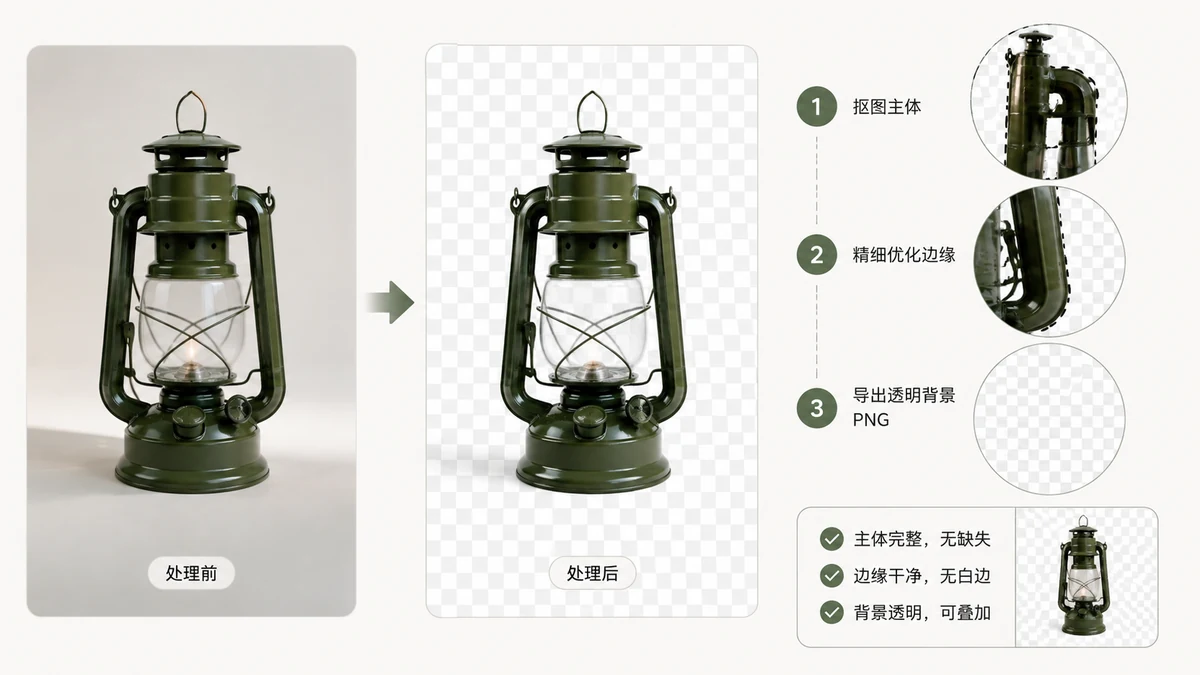
"Latar transparan" terdengar sederhana — bagian di belakang subjek Anda hanya… lenyap. Di baliknya ia adalah fitur teknis tertentu, dan memahaminya menyelamatkan Anda dari frustrasi klasik: Anda memotong logo, menyimpannya, dan latarnya kembali sebagai blok putih solid. Berikut apa transparansi sebenarnya dan cara menjaganya melalui setiap langkah.
Apa transparansi sebenarnya: kanal alpha
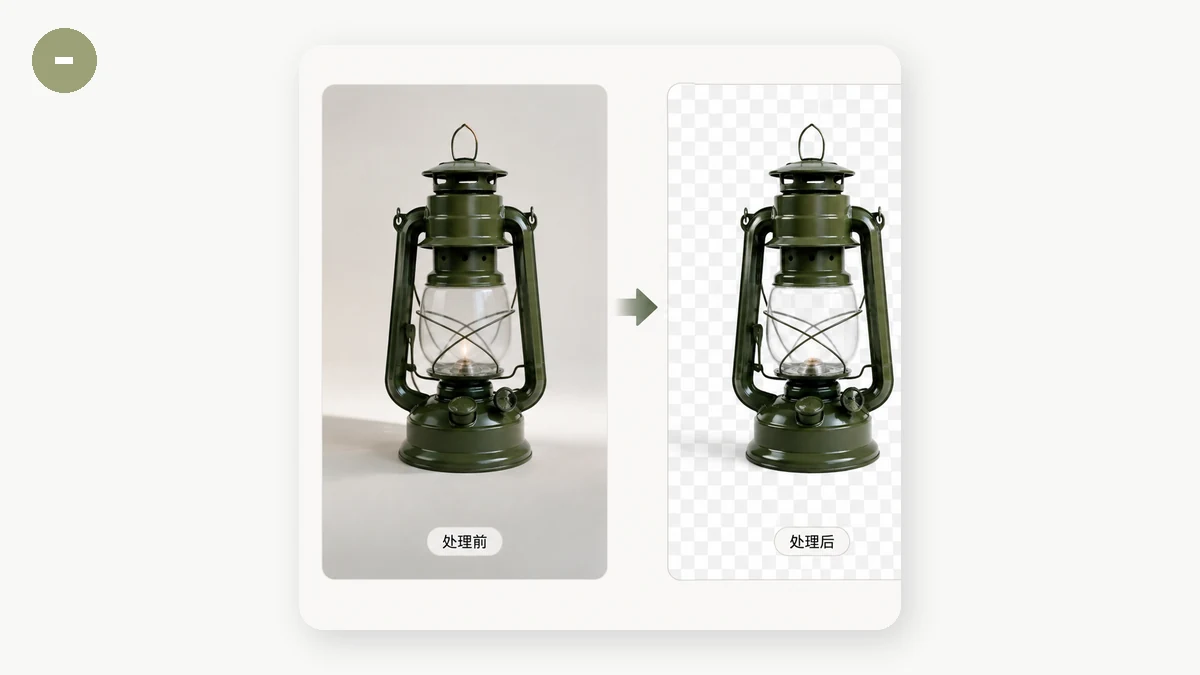
Gambar normal menyimpan tiga angka per piksel: seberapa banyak merah, hijau, dan biru. Gambar transparan menyimpan yang keempat: alpha, yang mencatat seberapa opak piksel itu. Alpha berjalan dari sepenuhnya transparan ke sepenuhnya opak, dengan setiap tingkat di antaranya untuk tepi lembut yang membaur.
Kanal keempat itu adalah mengapa transparansi berperilaku seperti yang ia lakukan:
- PNG mendukung alpha, itulah mengapa ia jadi format andalan untuk logo, ikon, stiker, dan potongan.
- WebP juga mendukung alpha, dan biasanya pada ukuran file lebih kecil ketimbang PNG.
- JPEG tak mendukung alpha sama sekali. JPEG tak punya kanal keempat, jadi ia secara fisik tak bisa menyimpan transparansi.
Poin terakhir itu adalah penyebab tunggal paling umum "latar transparan saya lenyap."
Jebakan latar putih
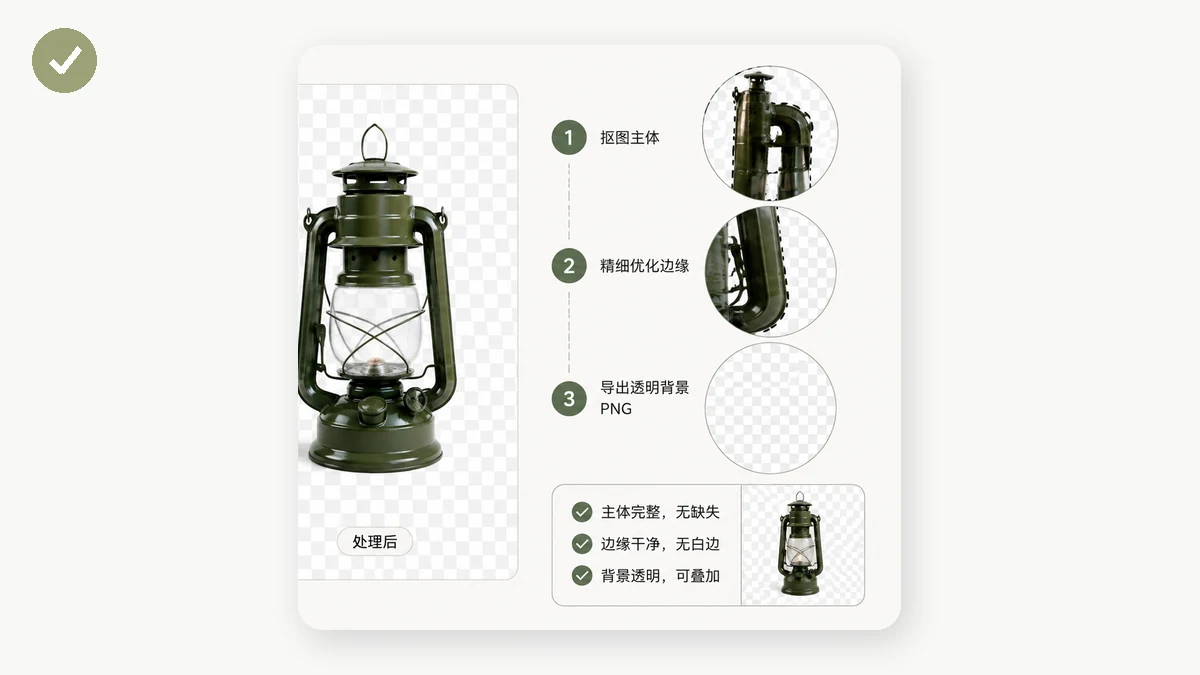
Berikut skenario yang menjebak semua orang. Anda menghapus latar dari foto produk, mendapat potongan bersih, lalu mengekspornya — dan transparansinya jadi putih solid. Nyaris selalu, penyebabnya adalah format. Anda menyimpan sebagai JPEG.
Karena JPEG tak bisa menampung kanal alpha, encoder harus berbuat sesuatu pada piksel tembus pandang. Ia mengisinya dengan warna latar, dan default-nya putih. Transparansi tak hilang saat penyuntingan; ia dihancurkan pada momen ekspor dengan memilih format yang tak bisa merepresentasikannya.
Perbaikannya adalah kebiasaan: apa pun dengan transparansi harus disimpan sebagai PNG atau WebP, jangan pernah JPEG. Kalau sebuah alat hanya menawarkan output JPEG, ia akan memipihkan transparansi Anda setiap kali.
Membuat transparansi: menghapus latar
Kebanyakan gambar transparan berawal sebagai foto biasa. Untuk mendapat latar tembus pandang, Anda menghapus piksel di sekitar subjek dan menyetel alpha mereka ke nol. Melakukan ini dengan bersih secara manual itu melelahkan; penghapus latar melakukannya otomatis dengan mendeteksi subjek dan memotong sisanya.
Output-nya harus format yang menjaga alpha — PNG atau WebP. Background Remover di tools.faxianai.com menghasilkan PNG transparan sejati, dan ia berjalan di perangkat Anda (setelah unduhan model sekali), jadi foto tak pernah diunggah. Itu penting untuk foto produk, tanda tangan, dan gambar pribadi yang lebih Anda pilih untuk tidak kirim ke server.
Menjaga transparansi melalui konversi
Katakanlah Anda punya PNG transparan yang agak berat dan Anda ingin WebP lebih kecil. Ini aman — kedua format mendukung alpha, jadi transparansinya bertahan. Jebakan sebaliknya adalah mengonversi ke JPEG, yang akan memipihkannya.
Patokan cepat saat mengonversi:
- PNG → WebP: transparansi terjaga, file biasanya lebih kecil. Langkah bagus.
- PNG → JPEG: transparansi dihancurkan, diganti warna solid. Lakukan ini hanya kalau Anda memang mau latar datar.
- WebP → PNG: transparansi terjaga, file biasanya lebih besar. Cocok untuk kompatibilitas.
Konverter yang memahami alpha memungkinkan Anda menyusutkan gambar transparan tanpa memipihkannya. Image Converter menjaga kanal alpha tetap utuh pada format apa pun yang mendukungnya, dan seperti semua hal lain di situs ini, ia bekerja di browser Anda tanpa unggahan.
Daftar periksa cepat untuk transparansi bersih
- Menghapus latar? Ekspor sebagai PNG atau WebP, jangan pernah JPEG.
- Butuh file transparan lebih kecil? Konversi PNG ke WebP — alpha terjaga.
- Melihat kotak putih tak terduga? Anda hampir pasti menyimpan sebagai JPEG; ulangi sebagai PNG.
- Menempatkan gambar transparan di situs gelap? Cek tepinya — tepi alpha lembut yang dibaurkan untuk latar putih bisa menampakkan halo samar. Potong ulang terhadap warna yang benar-benar akan Anda pakai kalau itu penting.
Transparansi hanyalah angka keempat per piksel itu. Begitu Anda tahu format mana yang menjaganya dan mana yang membuangnya, kejutan latar-putih berhenti terjadi — dan potongan Anda tetap bersih di mana pun Anda menaruhnya.