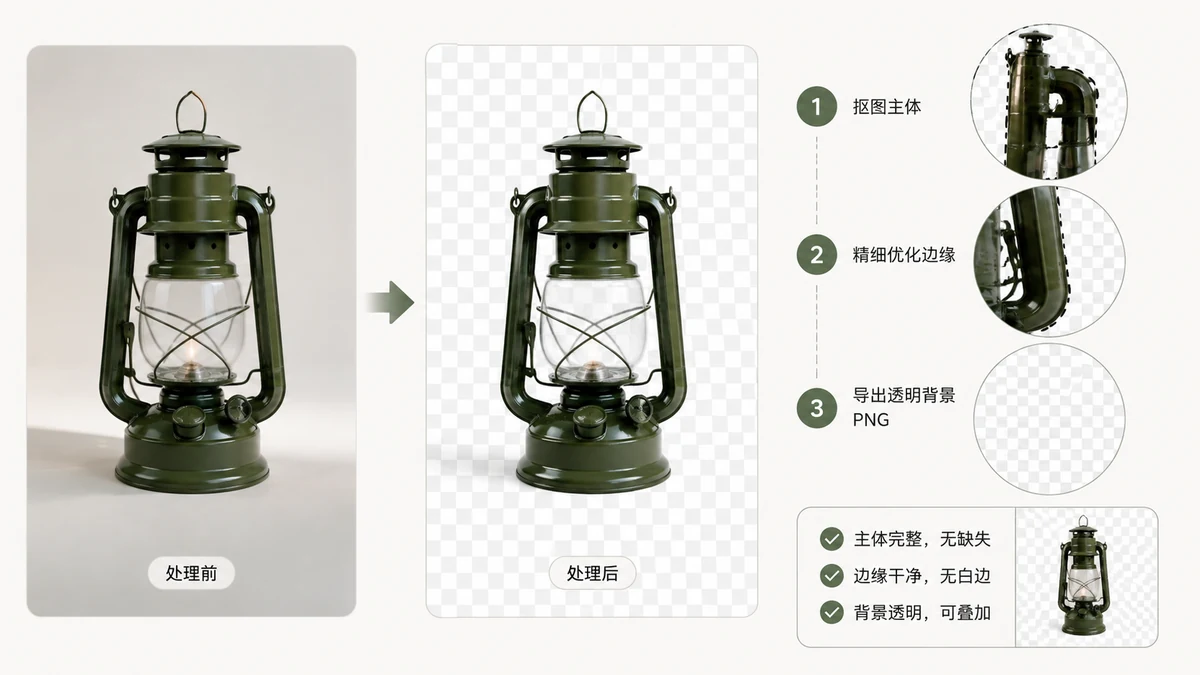
"Latar telus" bunyi mudah — bahagian di belakang subjek anda cuma... hilang. Di sebalik tabir ia ciri teknikal yang tertentu, dan memahaminya menyelamatkan anda daripada kekecewaan klasik: anda potong logo, simpannya, dan latar kembali sebagai blok putih pejal. Inilah apa ketelusan sebenarnya dan cara mengekalkannya melalui setiap langkah.
Apa ketelusan sebenarnya: saluran alfa
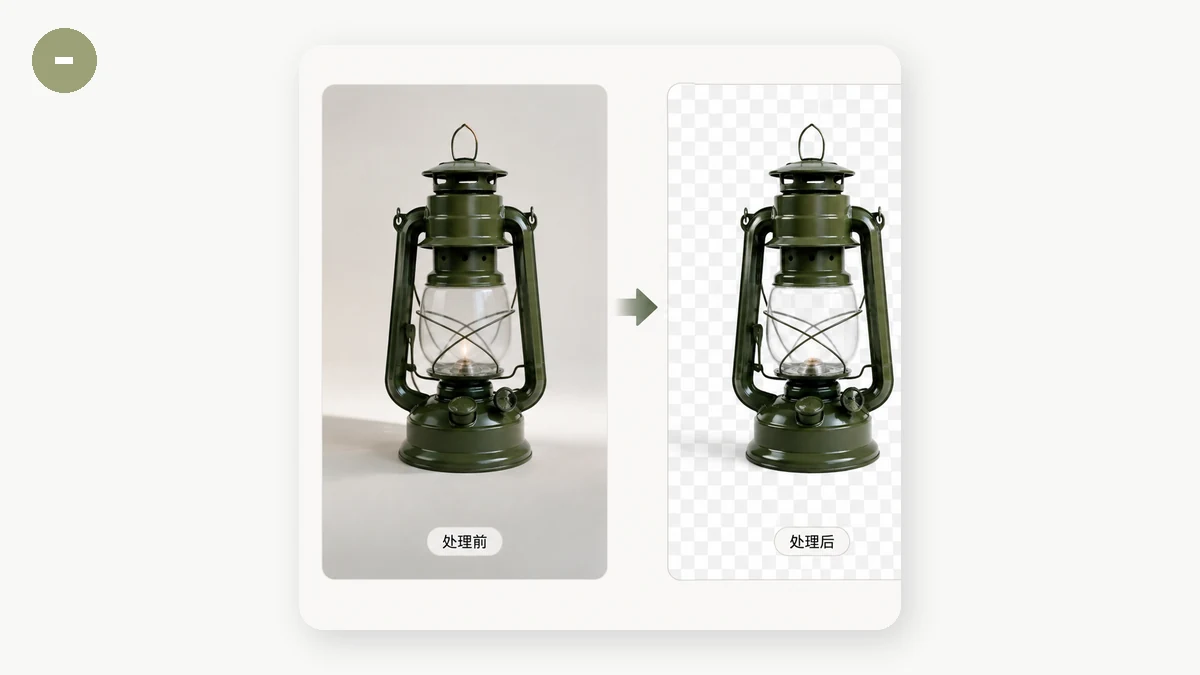
Imej biasa menyimpan tiga nombor per piksel: berapa banyak merah, hijau, dan biru. Imej telus menyimpan yang keempat: alfa, yang merekod betapa legapnya piksel itu. Alfa berjulat dari telus sepenuhnya ke legap sepenuhnya, dengan setiap tahap di antaranya untuk tepi lembut yang bergerbang.
Saluran keempat itu ialah sebab ketelusan berkelakuan seperti yang ia lakukan:
- PNG menyokong alfa, sebab itulah ia format pilihan untuk logo, ikon, pelekat, dan potongan.
- WebP juga menyokong alfa, dan biasanya pada saiz fail lebih kecil daripada PNG.
- JPEG tak menyokong alfa langsung. JPEG tiada saluran keempat, jadi ia secara fizikal tak boleh menyimpan ketelusan.
Titik terakhir itu ialah punca paling biasa "latar telus saya hilang."
Perangkap latar putih
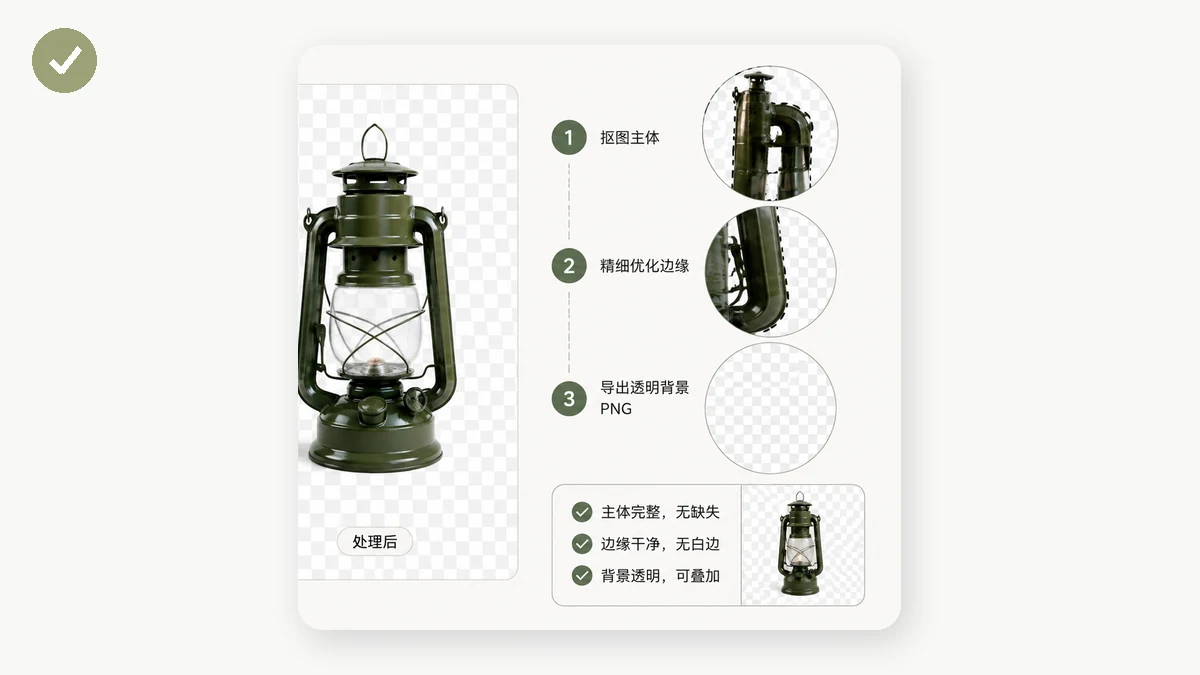
Inilah senario yang menyandung semua orang. Anda buang latar daripada foto produk, dapat potongan bersih, kemudian eksportnya — dan ketelusan bertukar menjadi putih pejal. Hampir selalu, puncanya ialah format. Anda simpan sebagai JPEG.
Memandangkan JPEG tak boleh memegang saluran alfa, pengekod terpaksa membuat sesuatu dengan piksel tembus pandang. Ia mengisinya dengan warna latar, dan lalainya ialah putih. Ketelusan tak hilang semasa penyuntingan; ia dimusnahkan pada saat eksport dengan memilih format yang tak boleh mewakilinya.
Pembetulannya ialah tabiat: apa-apa dengan ketelusan mesti disimpan sebagai PNG atau WebP, jangan sekali-kali JPEG. Kalau alat hanya menawarkan keluaran JPEG, ia akan meratakan ketelusan anda setiap kali.
Mencipta ketelusan: membuang latar
Kebanyakan imej telus bermula hidup sebagai foto biasa. Untuk mendapat latar tembus pandang, anda memadam piksel sekeliling subjek anda dan menetapkan alfanya kepada sifar. Membuatnya dengan bersih secara manual membosankan; pembuang latar membuatnya secara automatik dengan mengesan subjek dan memotong segala yang lain.
Keluaran mesti format yang mengekalkan alfa — PNG atau WebP. Pembuang Latar di tools.faxianai.com menghasilkan PNG telus yang sebenar, dan ia berjalan di peranti anda (selepas muat turun model sekali), jadi foto tak pernah dimuat naik. Itu penting untuk gambar produk, tandatangan, dan imej peribadi yang anda lebih rela tak hantar ke pelayan.
Mengekalkan ketelusan melalui penukaran
Katakan anda ada PNG telus yang agak berat dan anda mahu WebP yang lebih kecil. Ini selamat — kedua-dua format menyokong alfa, jadi ketelusan bertahan. Perangkap songsangnya ialah menukar ke JPEG, yang akan meratakannya.
Peraturan kasar pantas bila menukar:
- PNG → WebP: ketelusan dikekalkan, fail biasanya lebih kecil. Langkah baik.
- PNG → JPEG: ketelusan dimusnahkan, digantikan dengan warna pejal. Hanya buat ini kalau anda memang mahu latar rata.
- WebP → PNG: ketelusan dikekalkan, fail biasanya lebih besar. Baik untuk keserasian.
Penukar yang memahami alfa membenarkan anda mengecilkan imej telus tanpa meratakannya. Penukar Imej mengekalkan saluran alfa utuh pada mana-mana format yang menyokongnya, dan seperti segala yang lain di laman, ia berfungsi dalam pelayar anda tanpa muat naik.
Senarai semak pantas untuk ketelusan bersih
- Membuang latar? Eksport sebagai PNG atau WebP, jangan sekali-kali JPEG.
- Perlukan fail telus lebih kecil? Tukar PNG ke WebP — alfa dikekalkan.
- Melihat kotak putih yang tak dijangka? Anda hampir pasti simpan sebagai JPEG; ulang sebagai PNG.
- Meletakkan imej telus pada laman gelap? Semak tepi — tepi alfa lembut yang diadun untuk latar putih boleh menunjukkan halo samar. Potong semula terhadap warna yang anda akan sebenarnya guna kalau ia penting.
Ketelusan hanyalah nombor keempat itu per piksel. Sebaik anda tahu format mana yang mengekalkannya dan mana yang membuangnya, kejutan latar putih berhenti berlaku — dan potongan anda kekal bersih di mana sahaja anda meletakkannya.