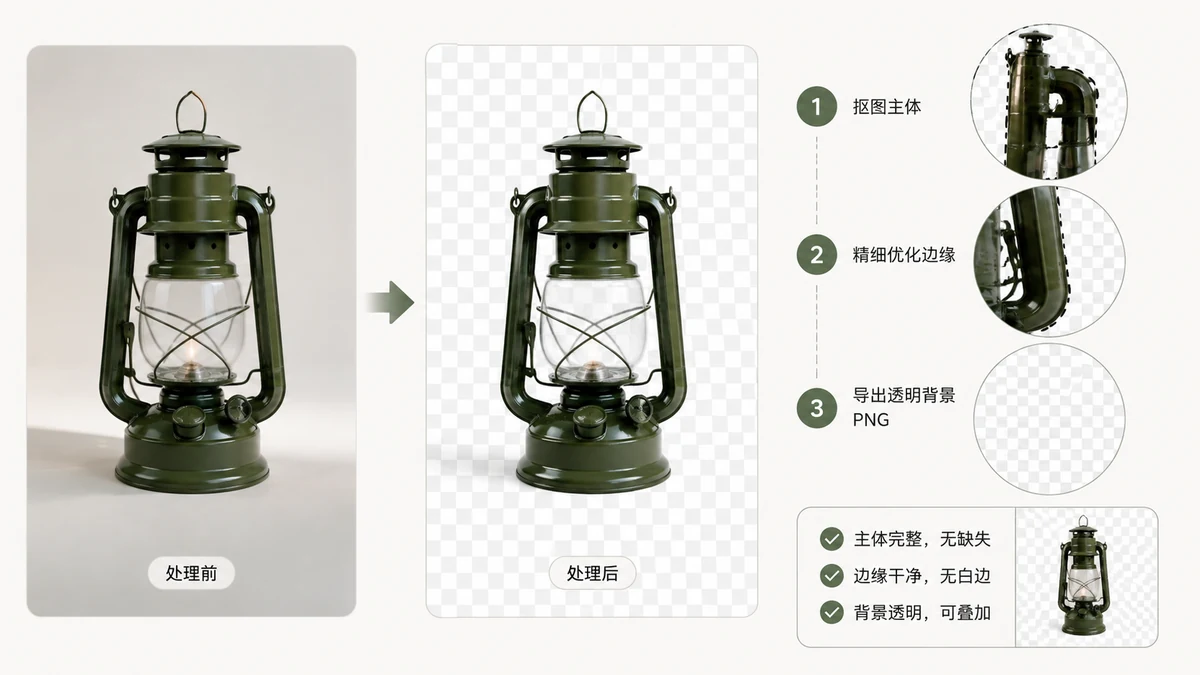
Een "transparante achtergrond" klinkt simpel — het deel achter je onderwerp is gewoon... weg. Onder de motorkap is het een specifieke technische functie, en die begrijpen bespaart je de klassieke frustratie: je knipt een logo uit, slaat het op, en de achtergrond komt terug als een egaal wit blok. Hier is wat transparantie echt is en hoe je hem door elke stap heen behoudt.
Wat transparantie daadwerkelijk is: het alfakanaal
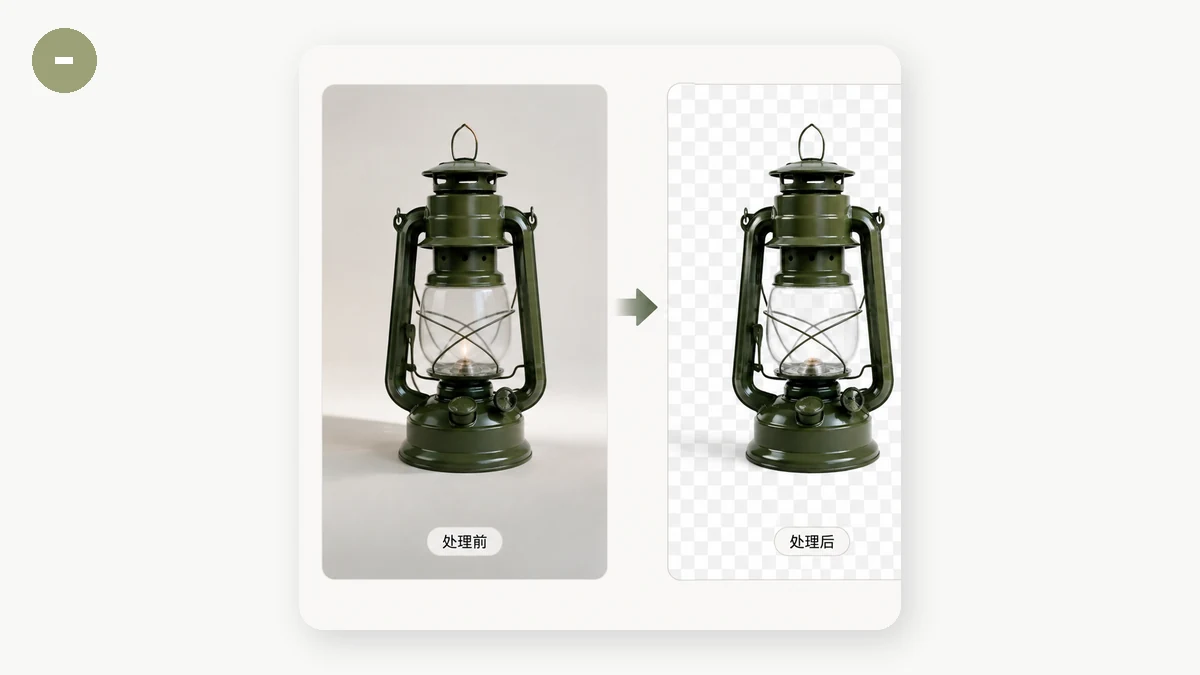
Een normale afbeelding slaat drie getallen per pixel op: hoeveel rood, groen en blauw. Een transparante afbeelding slaat een vierde op: alfa, dat vastlegt hoe ondoorzichtig die pixel is. Alfa loopt van volledig transparant tot volledig ondoorzichtig, met elk niveau ertussen voor zachte, verzachte randen.
Dat vierde kanaal is waarom transparantie zich gedraagt zoals het doet:
- PNG ondersteunt alfa, en daarom is het het favoriete formaat voor logo's, iconen, stickers en uitknippen.
- WebP ondersteunt ook alfa, en meestal op een kleinere bestandsgrootte dan PNG.
- JPEG ondersteunt helemaal geen alfa. Een JPEG heeft geen vierde kanaal, dus het kan fysiek geen transparantie opslaan.
Dat laatste punt is veruit de meest voorkomende oorzaak van "mijn transparante achtergrond verdween."
De witte-achtergrondvalkuil
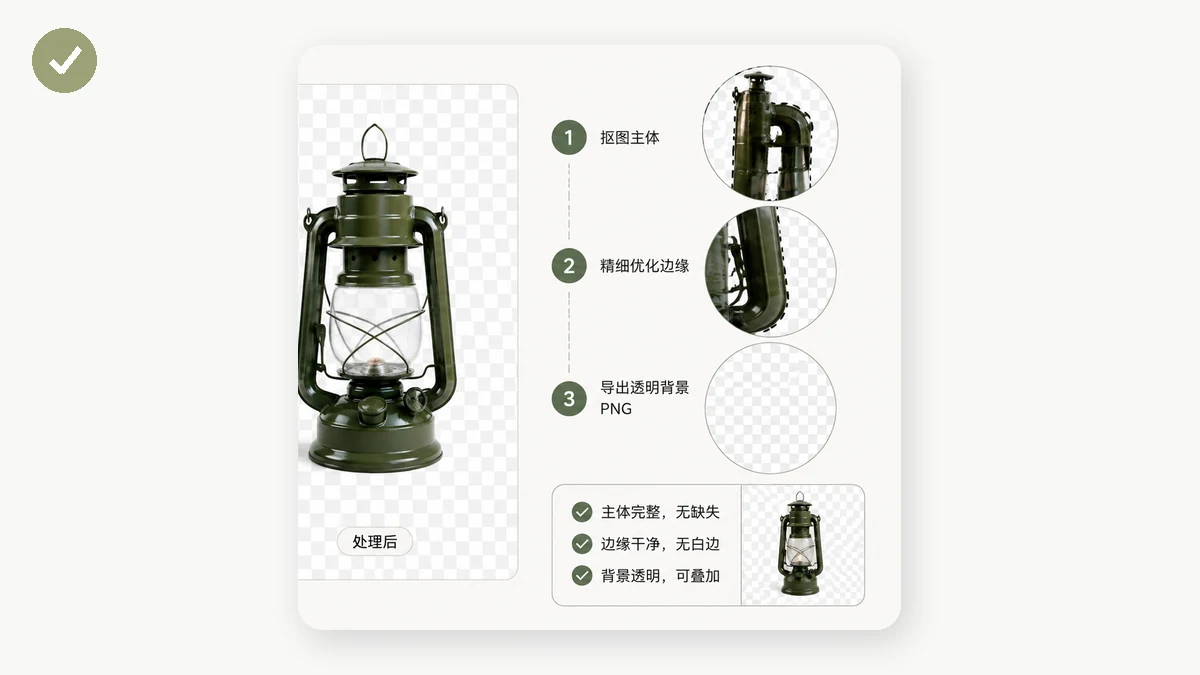
Hier is het scenario waar iedereen over struikelt. Je verwijdert de achtergrond van een productfoto, krijgt een schone uitknip, en exporteert hem dan — en de transparantie verandert in egaal wit. Bijna altijd is de oorzaak het formaat. Je bewaarde als JPEG.
Aangezien JPEG geen alfakanaal kan bevatten, moet de encoder iets doen met de doorzichtige pixels. Hij vult ze met een achtergrondkleur, en de standaard is wit. De transparantie ging niet verloren bij het bewerken; ze werd vernietigd op het moment van exporteren door een formaat te kiezen dat ze niet kan weergeven.
De oplossing is een gewoonte: alles met transparantie moet als PNG of WebP worden opgeslagen, nooit JPEG. Biedt een tool alleen JPEG-uitvoer, dan slaat hij je transparantie elke keer plat.
Transparantie creëren: een achtergrond verwijderen
De meeste transparante afbeeldingen beginnen hun leven als een gewone foto. Om de doorzichtige achtergrond te krijgen, wis je de pixels rond je onderwerp en zet je hun alfa op nul. Dit schoon met de hand doen is vervelend; een achtergrondverwijderaar doet het automatisch door het onderwerp te detecteren en al het andere weg te knippen.
De uitvoer moet een formaat zijn dat alfa behoudt — PNG of WebP. De Achtergrondverwijderaar op tools.faxianai.com produceert een echte transparante PNG, en hij draait op je apparaat (na een eenmalige modeldownload), dus de foto wordt nooit geüpload. Dat telt voor productfoto's, handtekeningen en persoonlijke afbeeldingen die je liever niet naar een server stuurt.
Transparantie behouden door een conversie
Stel dat je een transparante PNG hebt die wat zwaar is en je een kleinere WebP wilt. Dit is veilig — beide formaten ondersteunen alfa, dus de transparantie overleeft. De omgekeerde valkuil is converteren naar JPEG, wat hem plat slaat.
Een snelle vuistregel bij het converteren:
- PNG → WebP: transparantie behouden, bestand meestal kleiner. Goede zet.
- PNG → JPEG: transparantie vernietigd, vervangen door een egale kleur. Doe dit alleen als je echt een egale achtergrond wilt.
- WebP → PNG: transparantie behouden, bestand meestal groter. Prima voor compatibiliteit.
Een converter die alfa begrijpt laat je een transparante afbeelding verkleinen zonder hem plat te slaan. De Afbeeldingsconverter houdt het alfakanaal intact op elk formaat dat het ondersteunt, en zoals al het andere op de site werkt hij in je browser zonder upload.
Snelle checklist voor schone transparantie
- Een achtergrond verwijderen? Exporteer als PNG of WebP, nooit JPEG.
- Een kleiner transparant bestand nodig? Converteer PNG naar WebP — alfa blijft behouden.
- Zie je een onverwacht wit vak? Je bewaarde vrijwel zeker als JPEG; doe het opnieuw als PNG.
- Een transparante afbeelding op een donkere site plaatsen? Controleer de randen — zachte alfaranden gemengd voor een witte achtergrond kunnen een vage halo tonen. Knip opnieuw uit tegen de kleur die je daadwerkelijk gaat gebruiken als het ertoe doet.
Transparantie is gewoon dat vierde getal per pixel. Zodra je weet welke formaten het behouden en welke het weggooien, houdt de witte-achtergrondverrassing op — en blijven je uitknippen schoon waar je ze ook plaatst.