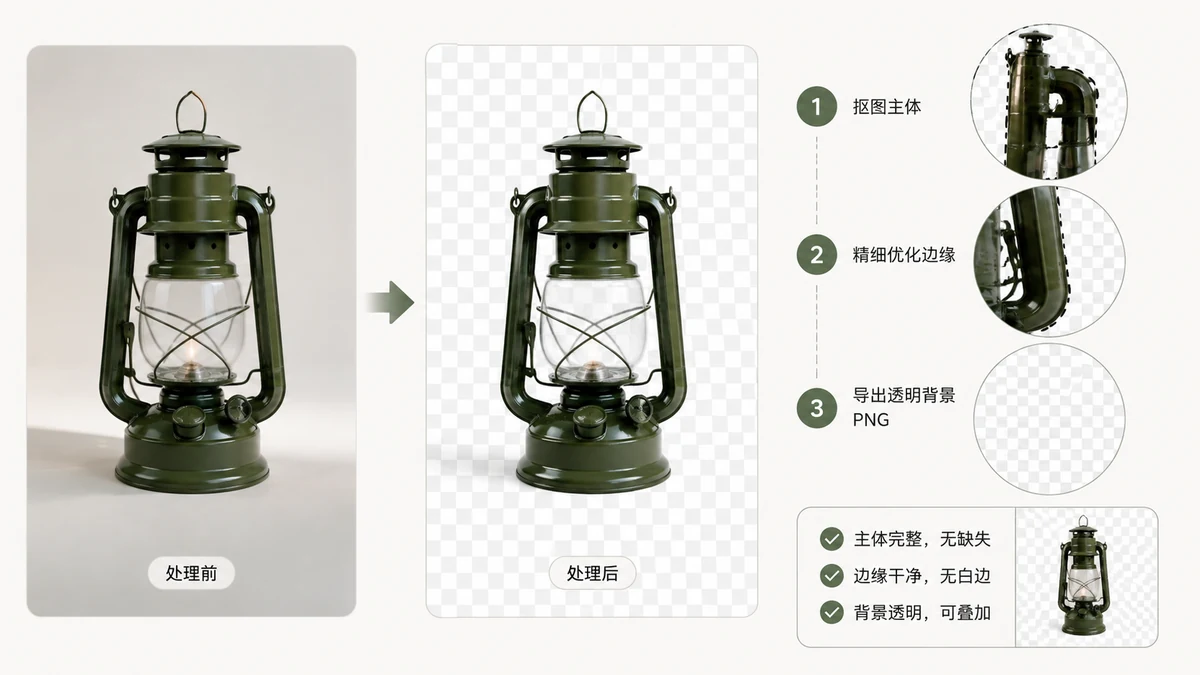
Un "fondo transparente" suena simple: la parte de detrás de tu sujeto simplemente... desaparece. Por dentro es una función técnica concreta, y entenderla te ahorra la frustración clásica: recortas un logotipo, lo guardas, y el fondo vuelve como un bloque blanco sólido. Aquí tienes lo que de verdad es la transparencia y cómo mantenerla a través de cada paso.
Qué es en realidad la transparencia: el canal alfa
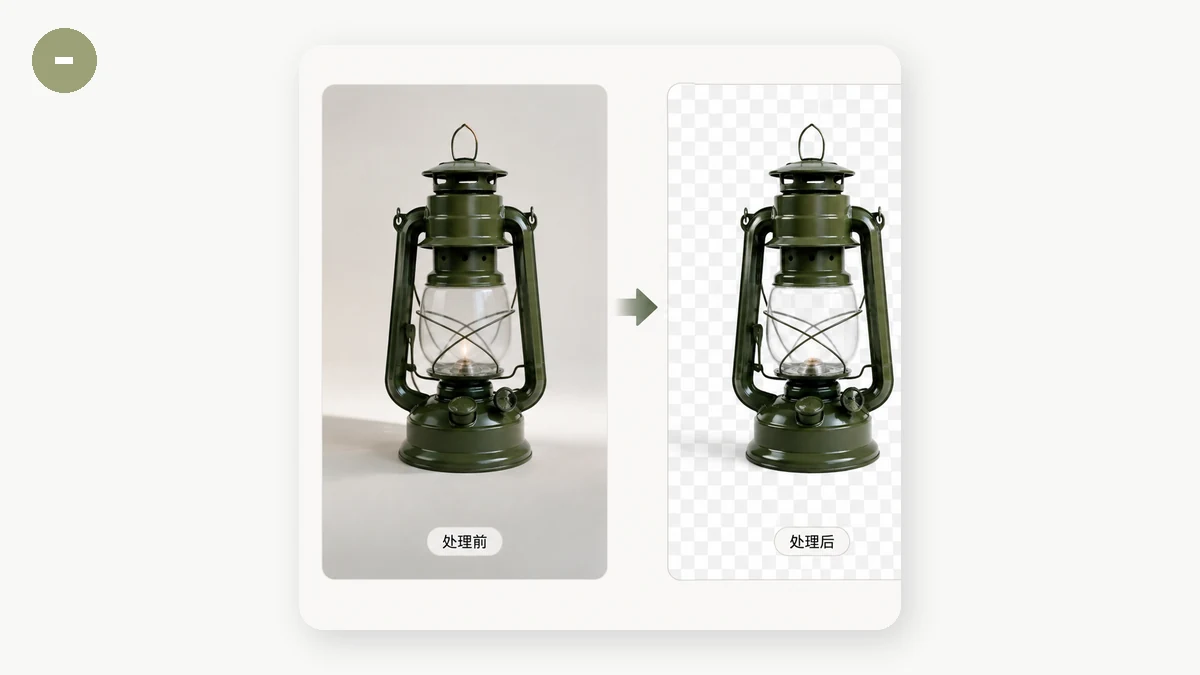
Una imagen normal guarda tres números por píxel: cuánto rojo, verde y azul. Una imagen transparente guarda un cuarto: alfa, que registra cuán opaco es ese píxel. El alfa va de totalmente transparente a totalmente opaco, con todos los niveles intermedios para bordes suaves y difuminados.
Ese cuarto canal es la razón por la que la transparencia se comporta como lo hace:
- PNG admite alfa, por lo que es el formato de referencia para logotipos, iconos, pegatinas y recortes.
- WebP también admite alfa, y normalmente con un tamaño de archivo más pequeño que PNG.
- JPEG no admite alfa en absoluto. Un JPEG no tiene cuarto canal, así que físicamente no puede guardar transparencia.
Ese último punto es la causa más común de "mi fondo transparente desapareció".
La trampa del fondo blanco
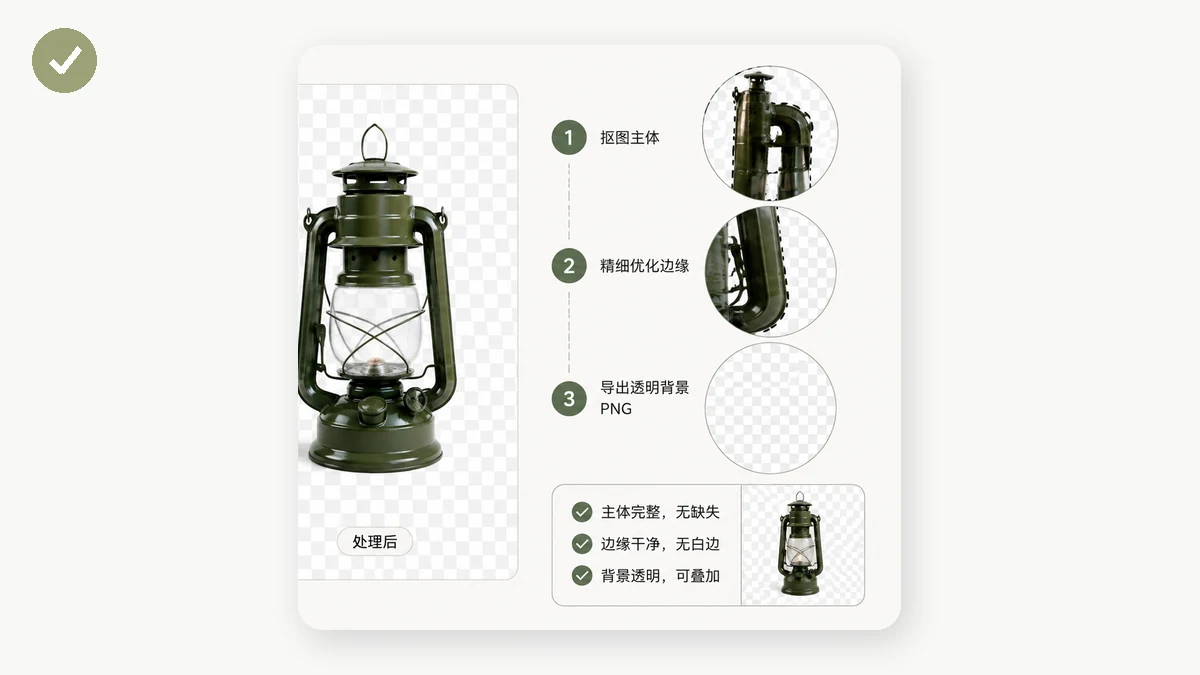
Aquí está el escenario que confunde a todos. Quitas el fondo de una foto de producto, obtienes un recorte limpio y luego lo exportas, y la transparencia se convierte en blanco sólido. Casi siempre, la causa es el formato. Lo guardaste como JPEG.
Como el JPEG no puede contener un canal alfa, el codificador tiene que hacer algo con los píxeles transparentes. Los rellena con un color de fondo, y el valor por defecto es blanco. La transparencia no se perdió al editar; se destruyó en el momento de exportar al elegir un formato que no puede representarla.
La solución es un hábito: cualquier cosa con transparencia debe guardarse como PNG o WebP, nunca JPEG. Si una herramienta solo ofrece salida en JPEG, aplanará tu transparencia siempre.
Crear transparencia: quitar un fondo
La mayoría de las imágenes transparentes empiezan como una foto normal. Para conseguir el fondo transparente, borras los píxeles alrededor de tu sujeto y pones su alfa a cero. Hacer esto limpiamente a mano es tedioso; un eliminador de fondos lo hace automáticamente detectando al sujeto y recortando todo lo demás.
La salida debe ser un formato que conserve el alfa: PNG o WebP. El eliminador de fondos de tools.faxianai.com produce un PNG transparente de verdad, y funciona en tu dispositivo (tras una descarga única del modelo), así que la foto nunca se sube. Eso importa para fotos de producto, firmas e imágenes personales que preferirías no enviar a un servidor.
Mantener la transparencia en una conversión
Digamos que tienes un PNG transparente algo pesado y quieres un WebP más pequeño. Esto es seguro: ambos formatos admiten alfa, así que la transparencia sobrevive. La trampa inversa es convertir a JPEG, que lo aplanará.
Una regla rápida al convertir:
- PNG → WebP: transparencia preservada, archivo normalmente más pequeño. Buen movimiento.
- PNG → JPEG: transparencia destruida, reemplazada por un color sólido. Hazlo solo si de verdad quieres un fondo plano.
- WebP → PNG: transparencia preservada, archivo normalmente más grande. Bien por compatibilidad.
Un conversor que entiende el alfa te deja encoger una imagen transparente sin aplanarla. El conversor de imágenes mantiene el canal alfa intacto en cualquier formato que lo admita y, como todo lo demás del sitio, funciona en tu navegador sin subir nada.
Lista rápida para una transparencia limpia
- ¿Quitando un fondo? Exporta como PNG o WebP, nunca JPEG.
- ¿Necesitas un archivo transparente más pequeño? Convierte PNG a WebP: el alfa se preserva.
- ¿Ves una caja blanca inesperada? Casi seguro guardaste como JPEG; rehazlo como PNG.
- ¿Colocando una imagen transparente en un sitio oscuro? Comprueba los bordes: los bordes alfa suaves fundidos para un fondo blanco pueden mostrar un leve halo. Vuelve a recortar contra el color que de verdad vayas a usar si importa.
La transparencia es solo ese cuarto número por píxel. Una vez que sabes qué formatos la conservan y cuáles la descartan, la sorpresa del fondo blanco deja de ocurrir, y tus recortes se quedan limpios donde sea que los pongas.