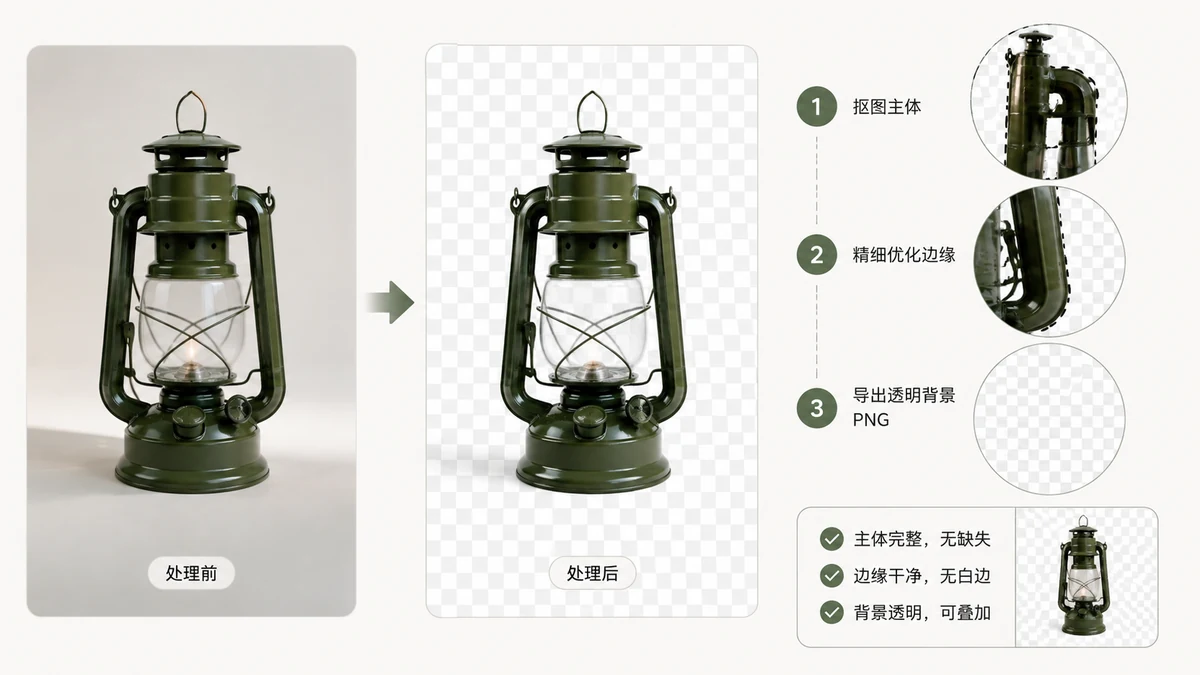
Ein „transparenter Hintergrund" klingt einfach – der Teil hinter Ihrem Motiv ist einfach… weg. Unter der Haube ist es eine bestimmte technische Funktion, und sie zu verstehen erspart Ihnen den klassischen Frust: Sie stellen ein Logo frei, speichern es, und der Hintergrund kommt als einfarbiger weißer Block zurück. Hier steht, was Transparenz wirklich ist und wie Sie sie durch jeden Schritt behalten.
Was Transparenz tatsächlich ist: der Alphakanal
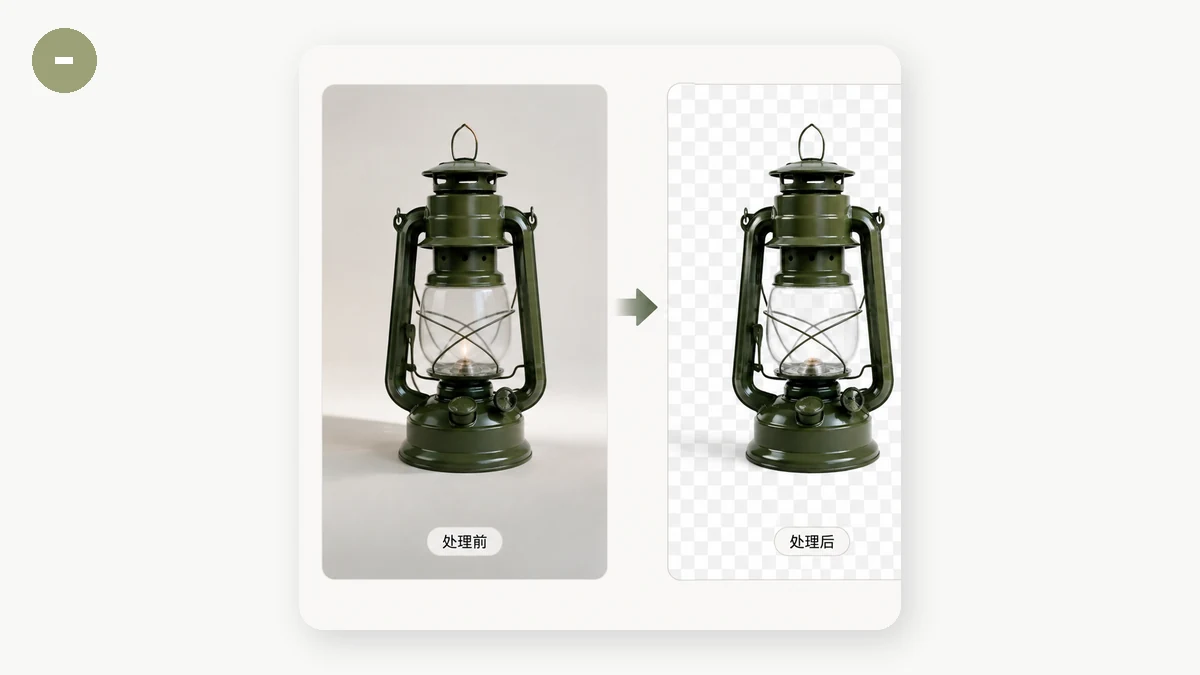
Ein normales Bild speichert drei Zahlen pro Pixel: wie viel Rot, Grün und Blau. Ein transparentes Bild speichert eine vierte: Alpha, das festhält, wie undurchsichtig dieses Pixel ist. Alpha reicht von völlig transparent bis völlig undurchsichtig, mit jeder Stufe dazwischen für weiche, gefederte Kanten.
Dieser vierte Kanal ist der Grund, warum Transparenz sich so verhält, wie sie es tut:
- PNG unterstützt Alpha, weshalb es das Standardformat für Logos, Icons, Sticker und Freisteller ist.
- WebP unterstützt ebenfalls Alpha, und meist bei kleinerer Dateigröße als PNG.
- JPEG unterstützt gar kein Alpha. Ein JPEG hat keinen vierten Kanal, kann also physisch keine Transparenz speichern.
Dieser letzte Punkt ist die mit Abstand häufigste Ursache für „mein transparenter Hintergrund ist verschwunden".
Die Weiß-Hintergrund-Falle
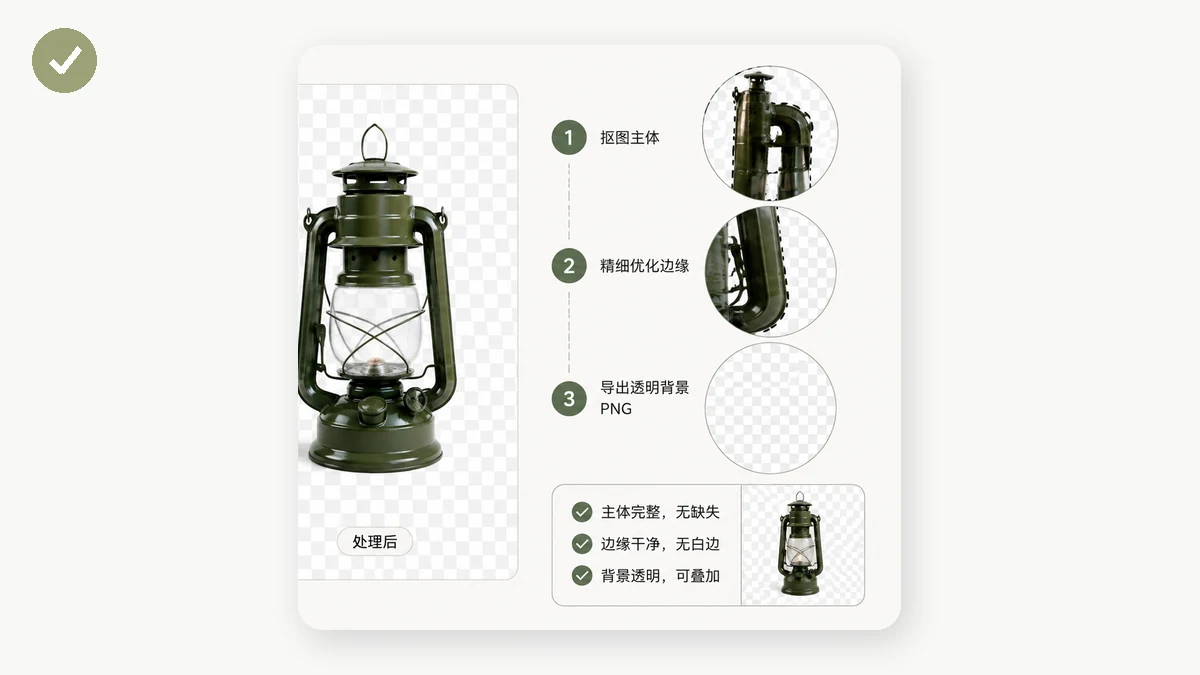
Hier ist das Szenario, das jeden stolpern lässt. Sie entfernen den Hintergrund von einem Produktfoto, erhalten einen sauberen Freisteller, exportieren ihn dann – und die Transparenz wird zu einfarbigem Weiß. Fast immer ist die Ursache das Format. Sie haben als JPEG gespeichert.
Da JPEG keinen Alphakanal halten kann, muss der Encoder etwas mit den durchsichtigen Pixeln tun. Er füllt sie mit einer Hintergrundfarbe, und der Standard ist Weiß. Die Transparenz ging nicht bei der Bearbeitung verloren; sie wurde im Moment des Exports zerstört, indem ein Format gewählt wurde, das sie nicht darstellen kann.
Die Lösung ist eine Gewohnheit: Alles mit Transparenz muss als PNG oder WebP gespeichert werden, nie als JPEG. Wenn ein Tool nur JPEG-Ausgabe bietet, wird es Ihre Transparenz jedes Mal plattmachen.
Transparenz erzeugen: einen Hintergrund entfernen
Die meisten transparenten Bilder beginnen ihr Leben als gewöhnliches Foto. Um den durchsichtigen Hintergrund zu erhalten, löschen Sie die Pixel um Ihr Motiv und setzen ihr Alpha auf null. Das sauber von Hand zu tun ist mühsam; ein Hintergrund-Entferner tut es automatisch, indem er das Motiv erkennt und alles andere freistellt.
Die Ausgabe muss ein Format sein, das Alpha behält – PNG oder WebP. Der Hintergrund-Entferner auf tools.faxianai.com erzeugt ein echtes transparentes PNG, und er läuft auf Ihrem Gerät (nach einem einmaligen Modell-Download), sodass das Foto nie hochgeladen wird. Das zählt für Produktaufnahmen, Unterschriften und persönliche Bilder, die Sie lieber nicht an einen Server senden.
Transparenz durch eine Konvertierung behalten
Angenommen, Sie haben ein transparentes PNG, das etwas schwer ist, und wollen ein kleineres WebP. Das ist sicher – beide Formate unterstützen Alpha, sodass die Transparenz überlebt. Die umgekehrte Falle ist die Konvertierung zu JPEG, die sie plattmacht.
Eine schnelle Faustregel beim Konvertieren:
- PNG → WebP: Transparenz bewahrt, Datei meist kleiner. Guter Schritt.
- PNG → JPEG: Transparenz zerstört, ersetzt durch eine einfarbige Fläche. Tun Sie das nur, wenn Sie tatsächlich einen flachen Hintergrund wollen.
- WebP → PNG: Transparenz bewahrt, Datei meist größer. In Ordnung für Kompatibilität.
Ein Konverter, der Alpha versteht, lässt Sie ein transparentes Bild verkleinern, ohne es plattzumachen. Der Bild-Konverter hält den Alphakanal auf jedem Format intakt, das ihn unterstützt, und funktioniert wie alles andere auf der Seite in Ihrem Browser ohne Upload.
Schnelle Checkliste für saubere Transparenz
- Einen Hintergrund entfernen? Als PNG oder WebP exportieren, nie JPEG.
- Eine kleinere transparente Datei brauchen? Konvertieren Sie PNG zu WebP – Alpha wird bewahrt.
- Sehen Sie einen unerwarteten weißen Kasten? Sie haben fast sicher als JPEG gespeichert; machen Sie es als PNG erneut.
- Ein transparentes Bild auf einer dunklen Seite platzieren? Prüfen Sie die Kanten – weiche Alphakanten, die für einen weißen Hintergrund überblendet wurden, können einen schwachen Rand zeigen. Schneiden Sie gegen die Farbe neu, die Sie tatsächlich nutzen, wenn es darauf ankommt.
Transparenz ist einfach diese vierte Zahl pro Pixel. Sobald Sie wissen, welche Formate sie behalten und welche sie wegwerfen, hört die Weiß-Hintergrund-Überraschung auf – und Ihre Freisteller bleiben sauber, wo Sie sie auch hinsetzen.