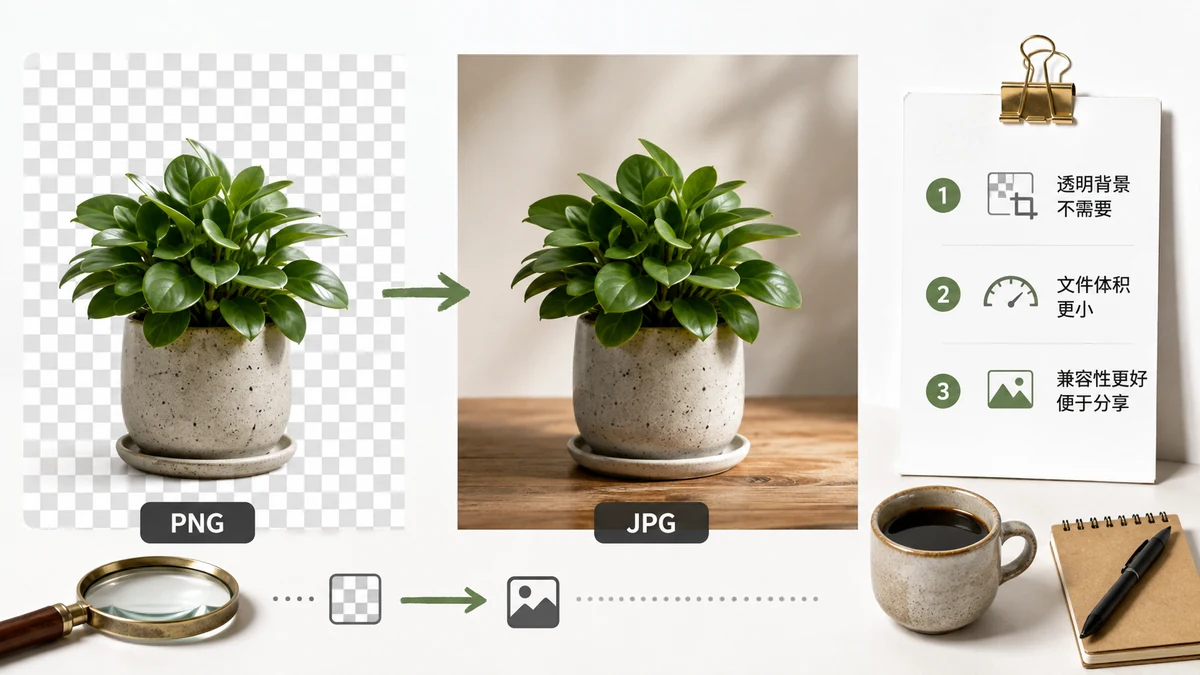
Jawaban singkat dulu: konversi PNG ke JPG saat gambar adalah foto dan filenya terasa terlalu besar. Simpan sebagai PNG saat gambar punya tepi tajam, teks, blok warna datar, atau transparansi. Satu perbedaan itu memutuskan hampir setiap kasus.
PNG dan JPG dibangun untuk pekerjaan berbeda. PNG menyimpan piksel secara lossless, yang sempurna untuk tangkapan layar, logo, dan diagram di mana setiap tepi harus tetap tajam. JPG membuang detail yang nyaris tak disadari mata Anda, yang persis membuat foto 6 MB menyusut jadi 600 KB tanpa terlihat jelas lebih buruk.
Trade-off intinya
| PNG | JPG | |
|---|---|---|
| Kompresi | Lossless | Lossy |
| Transparansi | Ya (kanal alpha) | Tidak |
| Paling cocok untuk | Logo, teks, tangkapan layar, line art | Foto, gradasi rumit |
| Ukuran foto khas | Besar | 5–10× lebih kecil |
| Penyuntingan berulang | Aman | Menurun tiap simpan |
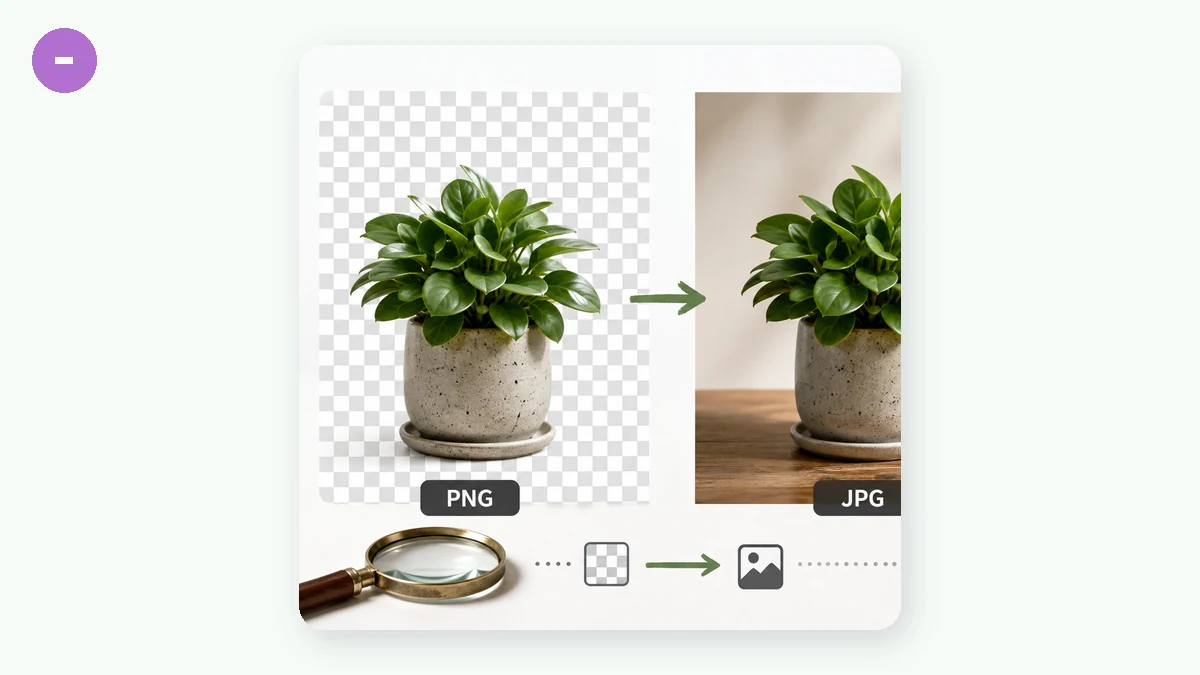
Baris transparansi lebih penting dari perkiraan orang. Kalau PNG Anda punya latar tembus pandang dan Anda mengonversinya ke JPG, area transparan itu jadi warna solid — biasanya putih atau hitam. Tak ada jalan memutar; JPG tak punya kanal alpha. Kalau logo Anda perlu mengambang di atas halaman berwarna, JPG akan merusaknya.
Kapan PNG ke JPG adalah langkah yang tepat
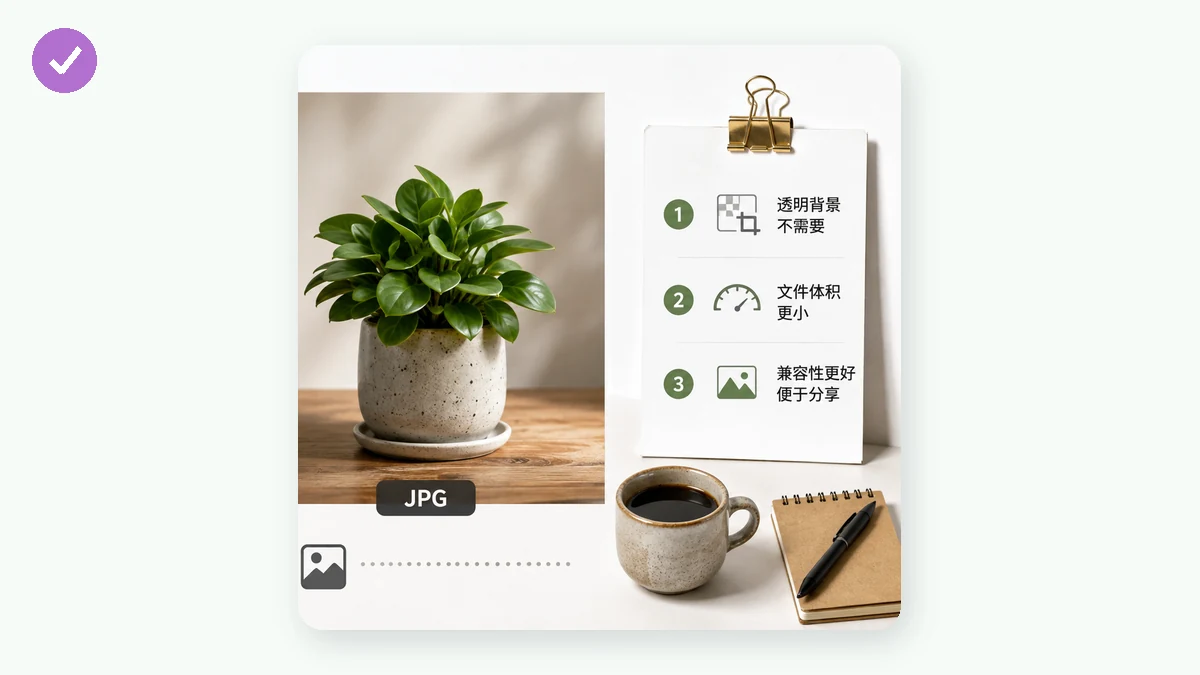
- Foto yang disimpan sebagai PNG. Ini pemborosan paling umum. Kamera dan alat desain kadang mengekspor foto sebagai PNG, menghasilkan file beberapa kali lebih besar dari yang dibutuhkan. Mengonversi ke JPG pada kualitas 80–85% biasanya memangkas ukuran secara dramatis tanpa perbedaan yang terlihat.
- Anda mengirim email atau mengunggah dan terkena batas ukuran. JPG adalah taruhan teraman untuk kompatibilitas dan bobot sekaligus.
- Gambar menuju tempat yang tak butuh transparansi — gambar isi blog, foto produk di atas latar putih yang sudah terpanggang ke dalam file, sebuah slide.
Kapan mempertahankan PNG
- Tangkapan layar dengan teks. JPG mengaburkan huruf halus dan menciptakan halo kabur di sekitar tepi. PNG menjaga teks tetap terbaca.
- Logo dan ikon. Warna datar terkompres buruk di JPG dan indah di PNG.
- Apa pun dengan transparansi yang Anda rencanakan untuk dipakai ulang.
- File master yang akan terus Anda edit. JPG kehilangan sedikit lebih banyak setiap kali Anda menyimpan ulang. Edit dalam PNG (atau original), ekspor ke JPG sekali di akhir.
Jalan tengah: WebP
Kalau tujuan Anda adalah situs web, sering ada jawaban yang lebih baik ketimbang keduanya. WebP menangani foto maupun transparansi, dan biasanya lebih kecil dari JPG pada kualitas yang sama. Setiap browser kini mendukungnya. Jadi alih-alih PNG → JPG, pertimbangkan PNG → WebP saat gambar menuju web dan Anda ingin file kecil dan dukungan alpha.
Cara mengonversi tanpa mengunggah apa pun
Anda tak butuh aplikasi desktop atau situs yang menyerap file Anda ke server. Image Converter berjalan sepenuhnya di browser Anda menggunakan Canvas — gambar Anda tak pernah meninggalkan perangkat, tak ada akun, dan bekerja offline setelah kunjungan pertama berkat service worker. Masukkan satu batch PNG, pilih JPG, pilih tingkat kualitas, dan unduh. Tidak ada yang diunggah, jadi aman untuk gambar privat atau sensitif.
Satu catatan praktis soal kualitas: untuk JPG, sekitar 80–85% adalah titik manis untuk foto. Dorong lebih tinggi dan file membengkak demi keuntungan yang tak bisa Anda lihat; dorong jauh lebih rendah dan artefak kompresi mulai muncul di langit dan warna kulit.
Aturan keputusan cepat
Ajukan satu pertanyaan: apakah gambar ini punya transparansi, teks, atau tepi tajam? Kalau ya, pertahankan PNG. Kalau ini foto dan Anda ingin lebih kecil, konversi ke JPG. Kalau untuk web, pertimbangkan WebP. Itu mencakup nyaris setiap situasi yang akan Anda temui.