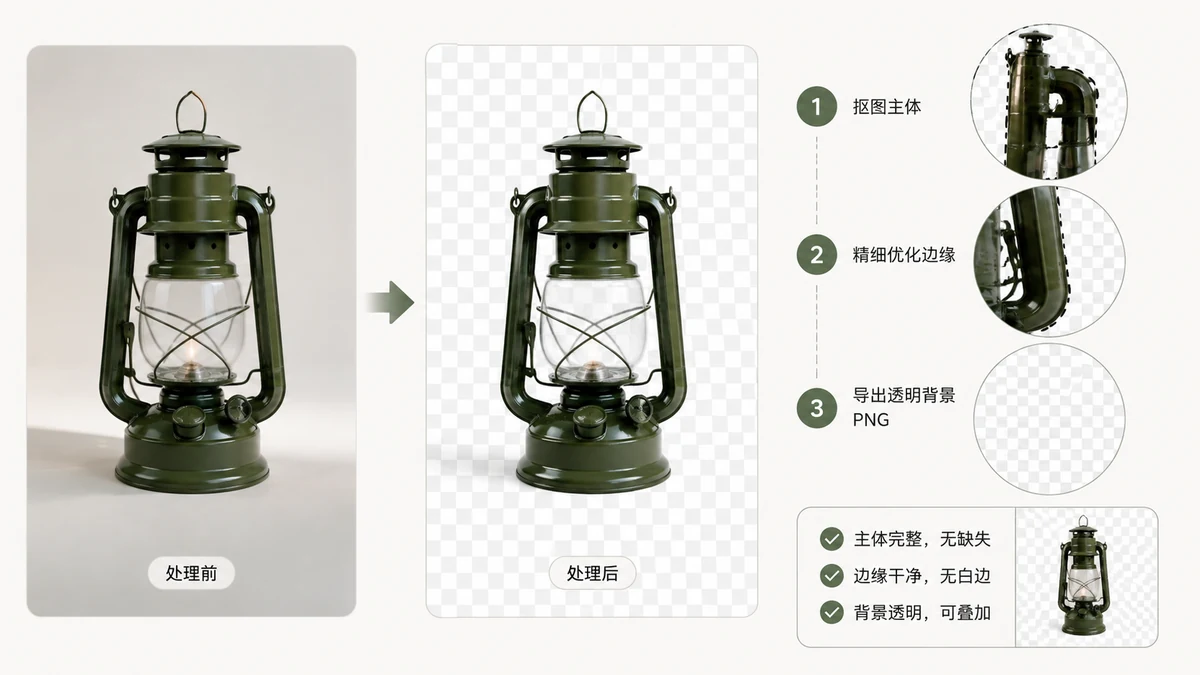
Uno "sfondo trasparente" suona semplice — la parte dietro il tuo soggetto è semplicemente... sparita. Sotto il cofano è una funzione tecnica specifica, e capirla ti salva dalla classica frustrazione: ritagli un logo, lo salvi, e lo sfondo torna come un blocco bianco pieno. Ecco cos'è davvero la trasparenza e come mantenerla attraverso ogni passaggio.
Cos'è davvero la trasparenza: il canale alpha
Un'immagine normale memorizza tre numeri per pixel: quanto rosso, verde e blu. Un'immagine trasparente ne memorizza un quarto: alpha, che registra quanto è opaco quel pixel. L'alpha va da completamente trasparente a completamente opaco, con ogni livello intermedio per bordi morbidi e sfumati.
Quel quarto canale è il motivo per cui la trasparenza si comporta come si comporta:
- Il PNG supporta l'alpha, ecco perché è il formato di riferimento per loghi, icone, adesivi e ritagli.
- Anche il WebP supporta l'alpha, e di solito a una dimensione del file più piccola del PNG.
- Il JPEG non supporta affatto l'alpha. Un JPEG non ha un quarto canale, quindi fisicamente non può memorizzare la trasparenza.
Quest'ultimo punto è la causa singola più comune di "il mio sfondo trasparente è scomparso".
La trappola dello sfondo bianco
Ecco lo scenario che inganna tutti. Rimuovi lo sfondo da una foto prodotto, ottieni un ritaglio pulito, poi lo esporti — e la trasparenza si trasforma in bianco pieno. Quasi sempre, la causa è il formato. Hai salvato come JPEG.
Poiché il JPEG non può contenere un canale alpha, il codificatore deve fare qualcosa con i pixel trasparenti. Li riempie con un colore di sfondo, e il predefinito è il bianco. La trasparenza non è andata persa nella modifica; è stata distrutta nel momento dell'esportazione scegliendo un formato che non può rappresentarla.
La soluzione è un'abitudine: qualsiasi cosa con trasparenza va salvata come PNG o WebP, mai JPEG. Se uno strumento offre solo output JPEG, appiattirà la tua trasparenza ogni volta.
Creare la trasparenza: rimuovere uno sfondo
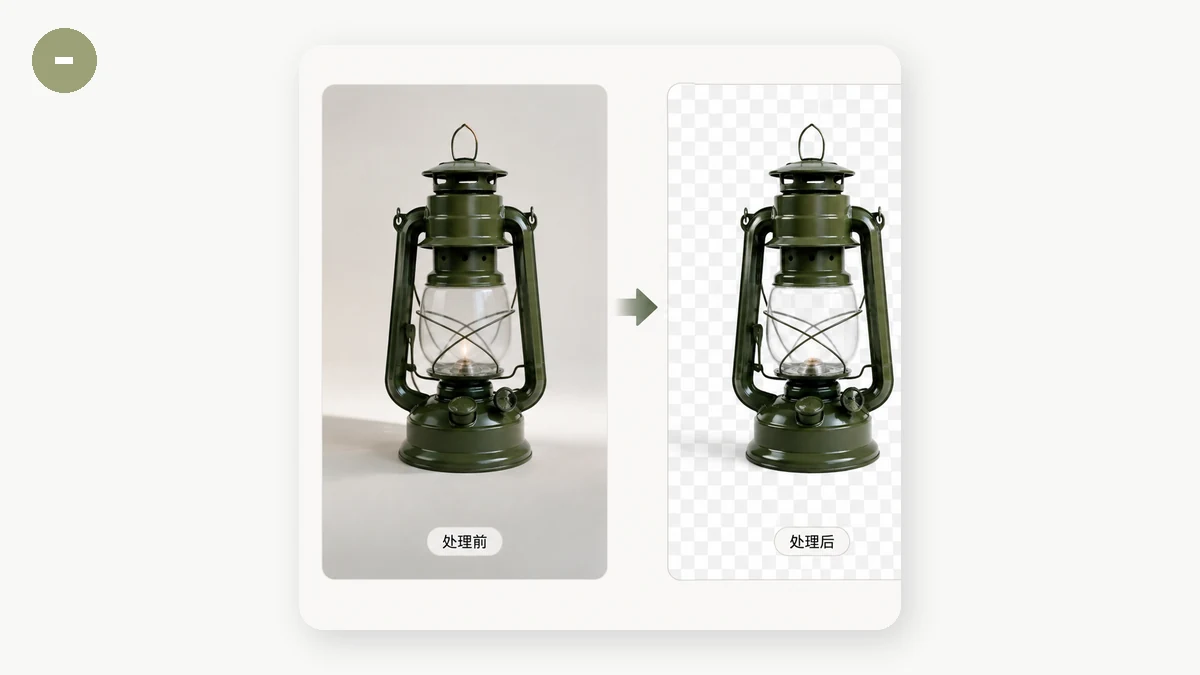
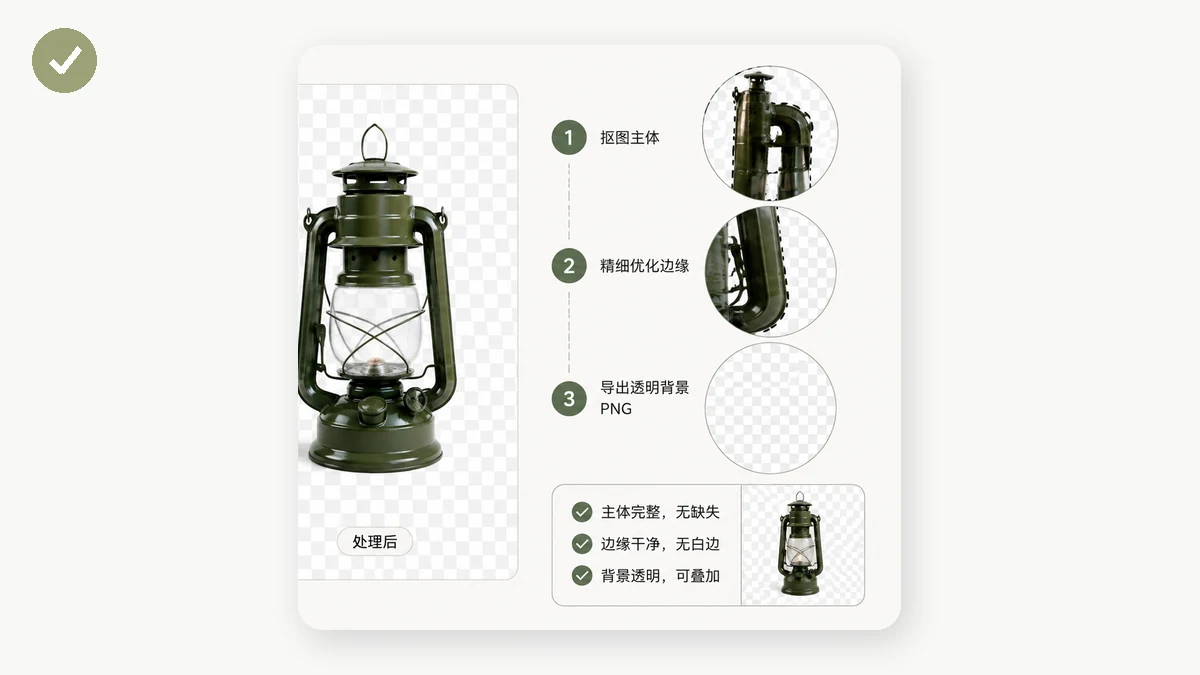
La maggior parte delle immagini trasparenti nasce come una foto ordinaria. Per ottenere lo sfondo trasparente, cancelli i pixel attorno al tuo soggetto e imposti il loro alpha a zero. Farlo in modo pulito a mano è tedioso; un rimuovi-sfondo lo fa automaticamente rilevando il soggetto e ritagliando tutto il resto.
L'output deve essere un formato che mantiene l'alpha — PNG o WebP. Il Rimuovi sfondo su tools.faxianai.com produce un vero PNG trasparente, e gira sul tuo dispositivo (dopo un download del modello una tantum), quindi la foto non viene mai caricata. Conta per scatti prodotto, firme e immagini personali che preferiresti non inviare a un server.
Mantenere la trasparenza attraverso una conversione
Diciamo che hai un PNG trasparente un po' pesante e vuoi un WebP più piccolo. È sicuro — entrambi i formati supportano l'alpha, quindi la trasparenza sopravvive. La trappola inversa è convertire in JPEG, che la appiattirà.
Una rapida regola pratica quando converti:
- PNG → WebP: trasparenza preservata, file di solito più piccolo. Buona mossa.
- PNG → JPEG: trasparenza distrutta, sostituita con un colore pieno. Fallo solo se vuoi davvero uno sfondo piatto.
- WebP → PNG: trasparenza preservata, file di solito più grande. Va bene per la compatibilità.
Un convertitore che comprende l'alpha ti lascia rimpicciolire un'immagine trasparente senza appiattirla. Il Convertitore di immagini mantiene intatto il canale alpha su qualsiasi formato che lo supporta e, come tutto il resto sul sito, funziona nel tuo browser senza caricamento.
Lista di controllo rapida per una trasparenza pulita
- Rimuovi uno sfondo? Esporta come PNG o WebP, mai JPEG.
- Serve un file trasparente più piccolo? Converti PNG in WebP — l'alpha è preservato.
- Vedi un inaspettato riquadro bianco? Hai quasi certamente salvato come JPEG; rifallo come PNG.
- Metti un'immagine trasparente su un sito scuro? Controlla i bordi — i bordi alpha morbidi fusi per uno sfondo bianco possono mostrare un debole alone. Ritaglia di nuovo contro il colore che userai davvero se conta.
La trasparenza è solo quel quarto numero per pixel. Una volta che sai quali formati la mantengono e quali la buttano via, la sorpresa dello sfondo bianco smette di succedere — e i tuoi ritagli restano puliti ovunque tu li metta.