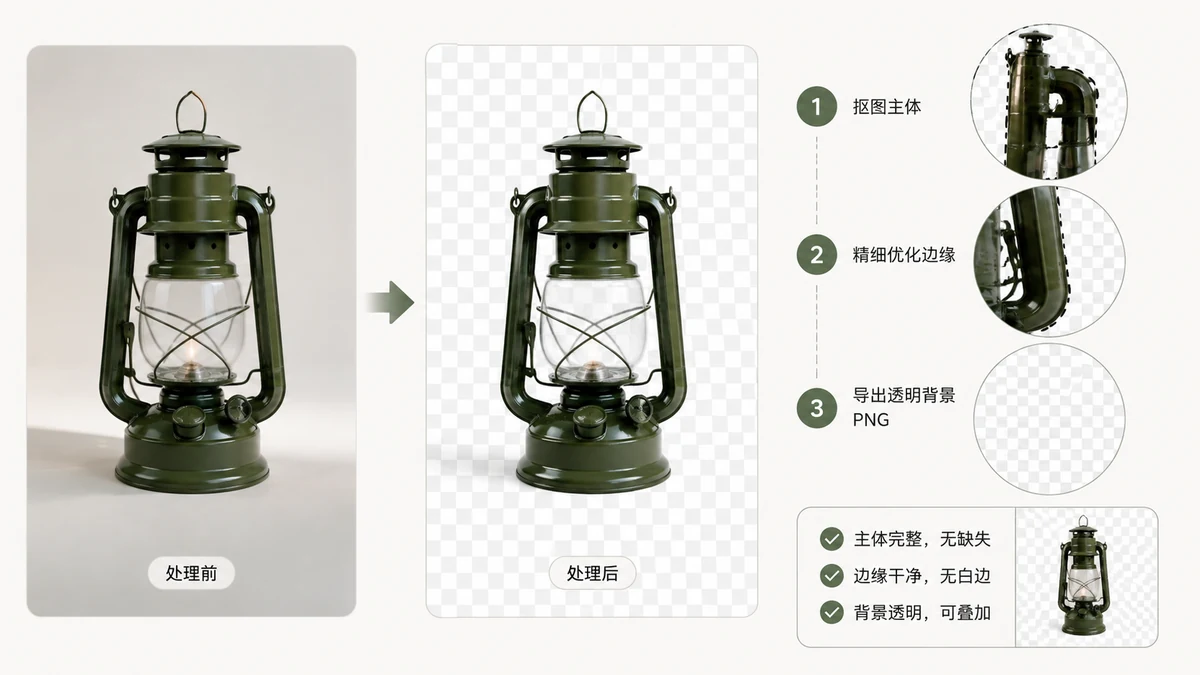
एक "पारदर्शी बैकग्राउंड" सरल लगता है — आपके सब्जेक्ट के पीछे का हिस्सा बस... ग़ायब। पर्दे के पीछे यह एक ख़ास तकनीकी सुविधा है, और इसे समझना आपको उस क्लासिक झुंझलाहट से बचाता है: आप एक लोगो काटते हैं, सहेजते हैं, और बैकग्राउंड एक ठोस सफ़ेद ब्लॉक के रूप में वापस आ जाता है। यह रहा कि पारदर्शिता सचमुच क्या है और उसे हर क़दम पर कैसे बनाए रखें।
पारदर्शिता असल में क्या है: अल्फ़ा चैनल
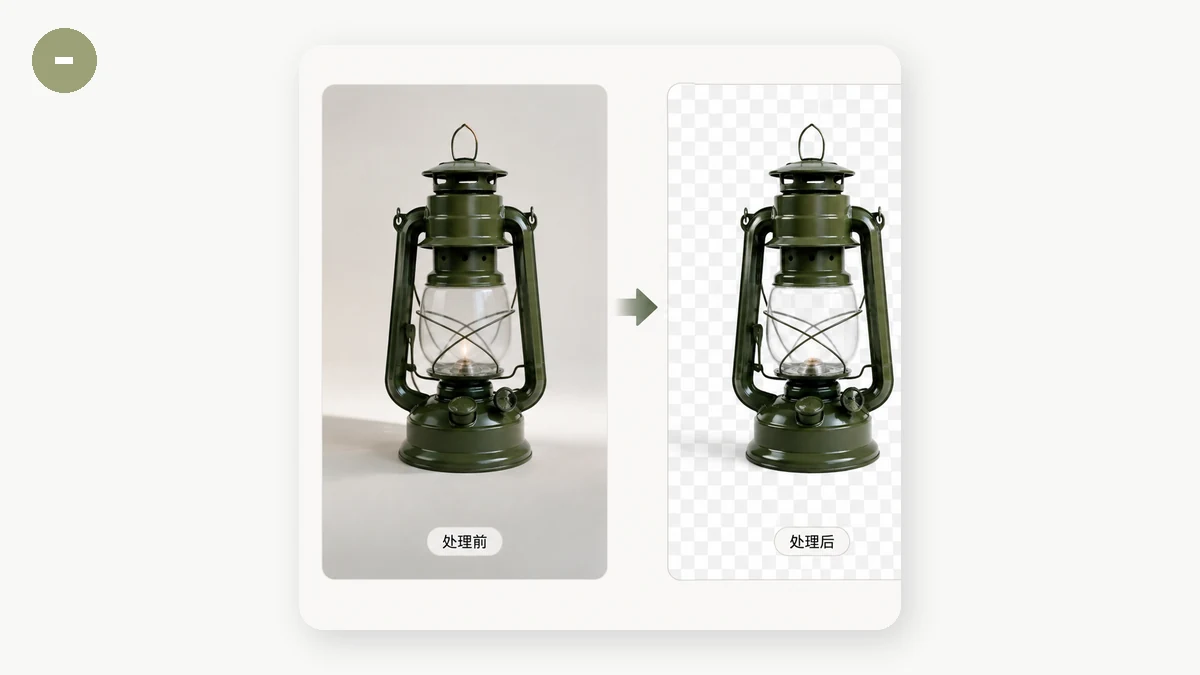
एक सामान्य इमेज प्रति पिक्सल तीन संख्याएं संग्रहीत करती है: कितना लाल, हरा, और नीला। एक पारदर्शी इमेज एक चौथी संग्रहीत करती है: अल्फ़ा, जो रिकॉर्ड करता है कि वो पिक्सल कितना अपारदर्शी है। अल्फ़ा पूरी तरह पारदर्शी से पूरी तरह अपारदर्शी तक चलता है, नरम, पंख जैसे किनारों के लिए बीच के हर स्तर के साथ।
वो चौथा चैनल ही वजह है कि पारदर्शिता वैसा व्यवहार करती है जैसा करती है:
- PNG अल्फ़ा का समर्थन करता है, यही वजह है कि यह लोगो, आइकन, स्टिकर और कटआउट के लिए पसंदीदा फ़ॉर्मैट है।
- WebP भी अल्फ़ा का समर्थन करता है, और आमतौर पर PNG से छोटे फ़ाइल साइज़ पर।
- JPEG अल्फ़ा का बिल्कुल समर्थन नहीं करता। JPEG में कोई चौथा चैनल नहीं, इसलिए यह भौतिक रूप से पारदर्शिता संग्रहीत नहीं कर सकता।
वो आख़िरी बात "मेरा पारदर्शी बैकग्राउंड ग़ायब हो गया" का सबसे आम एकल कारण है।
सफ़ेद-बैकग्राउंड का जाल
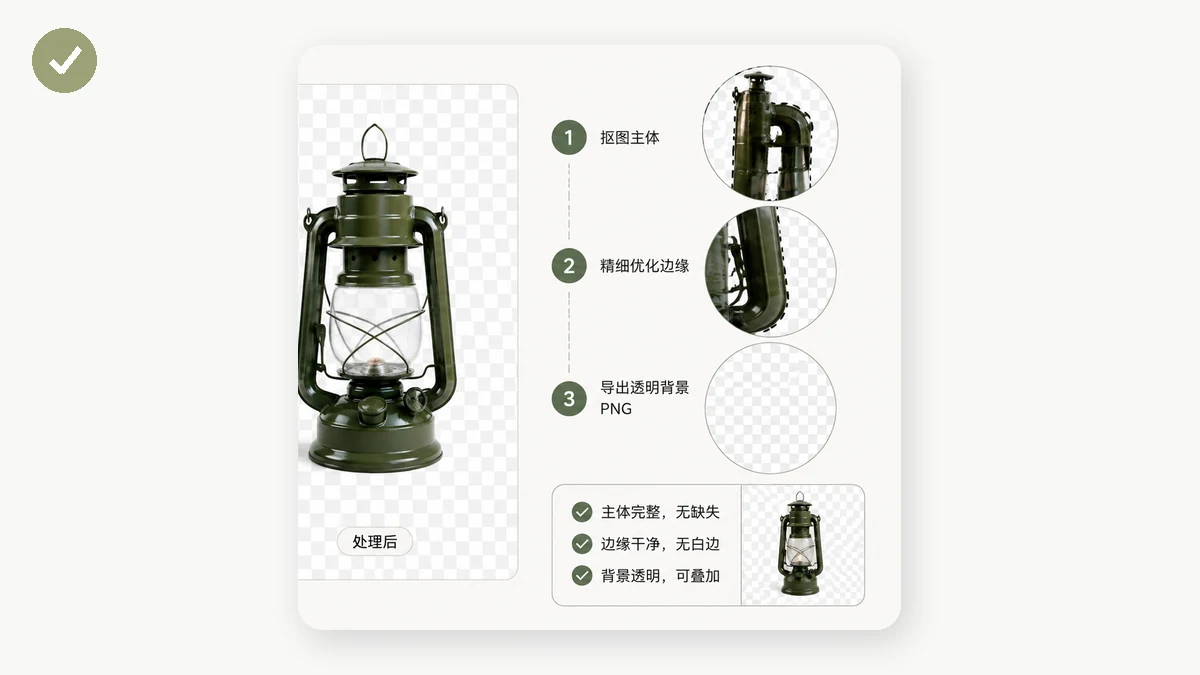
यह रहा वो परिदृश्य जो हर किसी को फंसाता है। आप किसी प्रोडक्ट फ़ोटो से बैकग्राउंड हटाते हैं, एक साफ़ कटआउट पाते हैं, फिर उसे एक्सपोर्ट करते हैं — और पारदर्शिता ठोस सफ़ेद में बदल जाती है। लगभग हमेशा, कारण फ़ॉर्मैट है। आपने JPEG के रूप में सहेजा।
चूंकि JPEG कोई अल्फ़ा चैनल नहीं रख सकता, एनकोडर को आर-पार दिखने वाले पिक्सल के साथ कुछ करना पड़ता है। यह उन्हें एक बैकग्राउंड रंग से भर देता है, और डिफ़ॉल्ट सफ़ेद है। पारदर्शिता संपादन में नहीं खोई; यह एक्सपोर्ट के पल एक ऐसा फ़ॉर्मैट चुनने से नष्ट हुई जो उसे दर्शा नहीं सकता।
समाधान एक आदत है: पारदर्शिता वाली कोई भी चीज़ PNG या WebP के रूप में सहेजी जानी चाहिए, कभी JPEG नहीं। अगर कोई टूल सिर्फ़ JPEG आउटपुट देता है, तो वो हर बार आपकी पारदर्शिता को सपाट कर देगा।
पारदर्शिता बनाना: बैकग्राउंड हटाना
ज़्यादातर पारदर्शी इमेज एक साधारण फ़ोटो के रूप में जीवन शुरू करती हैं। आर-पार दिखने वाला बैकग्राउंड पाने के लिए, आप अपने सब्जेक्ट के इर्द-गिर्द के पिक्सल मिटाते हैं और उनका अल्फ़ा शून्य पर सेट करते हैं। इसे हाथ से साफ़-सुथरे करना उबाऊ है; एक बैकग्राउंड रिमूवर यह अपने आप करता है, सब्जेक्ट पहचानकर और बाक़ी सब काटकर।
आउटपुट ऐसा फ़ॉर्मैट होना चाहिए जो अल्फ़ा रखे — PNG या WebP। tools.faxianai.com पर Background Remover एक असली पारदर्शी PNG बनाता है, और यह आपके डिवाइस पर चलता है (एक बार के मॉडल डाउनलोड के बाद), इसलिए फ़ोटो कभी अपलोड नहीं होती। यह प्रोडक्ट फ़ोटो, हस्ताक्षर, और निजी इमेज के लिए मायने रखता है जिन्हें आप बल्कि किसी सर्वर पर न भेजना चाहें।
कन्वर्ज़न के दौरान पारदर्शिता बनाए रखना
मान लीजिए आपके पास एक पारदर्शी PNG है जो थोड़ी भारी है और आप एक छोटी WebP चाहते हैं। यह सुरक्षित है — दोनों फ़ॉर्मैट अल्फ़ा का समर्थन करते हैं, इसलिए पारदर्शिता बच जाती है। उलटा जाल है JPEG में कन्वर्ट करना, जो उसे सपाट कर देगा।
कन्वर्ट करते वक़्त एक झटपट नियम:
- PNG → WebP: पारदर्शिता बरक़रार, फ़ाइल आमतौर पर छोटी। अच्छा क़दम।
- PNG → JPEG: पारदर्शिता नष्ट, एक ठोस रंग से बदली। यह सिर्फ़ तभी करें जब आप सचमुच सपाट बैकग्राउंड चाहते हों।
- WebP → PNG: पारदर्शिता बरक़रार, फ़ाइल आमतौर पर बड़ी। संगतता के लिए ठीक।
एक कन्वर्टर जो अल्फ़ा समझता है आपको किसी पारदर्शी इमेज को बिना सपाट किए सिकोड़ने देता है। Image Converter उसका समर्थन करने वाले किसी भी फ़ॉर्मैट पर अल्फ़ा चैनल बरक़रार रखता है, और साइट की बाक़ी हर चीज़ की तरह, यह आपके ब्राउज़र में बिना अपलोड के चलता है।
साफ़ पारदर्शिता के लिए झटपट चेकलिस्ट
- बैकग्राउंड हटा रहे हैं? PNG या WebP के रूप में एक्सपोर्ट करें, कभी JPEG नहीं।
- छोटी पारदर्शी फ़ाइल चाहिए? PNG को WebP में कन्वर्ट करें — अल्फ़ा बरक़रार रहता है।
- कोई अप्रत्याशित सफ़ेद डिब्बा दिख रहा है? आपने लगभग निश्चित रूप से JPEG के रूप में सहेजा; इसे PNG के रूप में दोबारा करें।
- किसी गहरी साइट पर पारदर्शी इमेज रख रहे हैं? किनारे जांचें — किसी सफ़ेद बैकग्राउंड के लिए घोले गए नरम अल्फ़ा किनारे एक हल्का हेलो दिखा सकते हैं। अगर मायने रखे तो इसे उस रंग के ख़िलाफ़ दोबारा काटें जो आप असल में इस्तेमाल करेंगे।
पारदर्शिता बस प्रति पिक्सल वो चौथी संख्या है। एक बार आप जान लें कि कौन से फ़ॉर्मैट इसे रखते हैं और कौन से फेंक देते हैं, तो सफ़ेद-बैकग्राउंड की हैरानी होना बंद हो जाती है — और आपके कटआउट जहां भी आप रखें साफ़ रहते हैं।