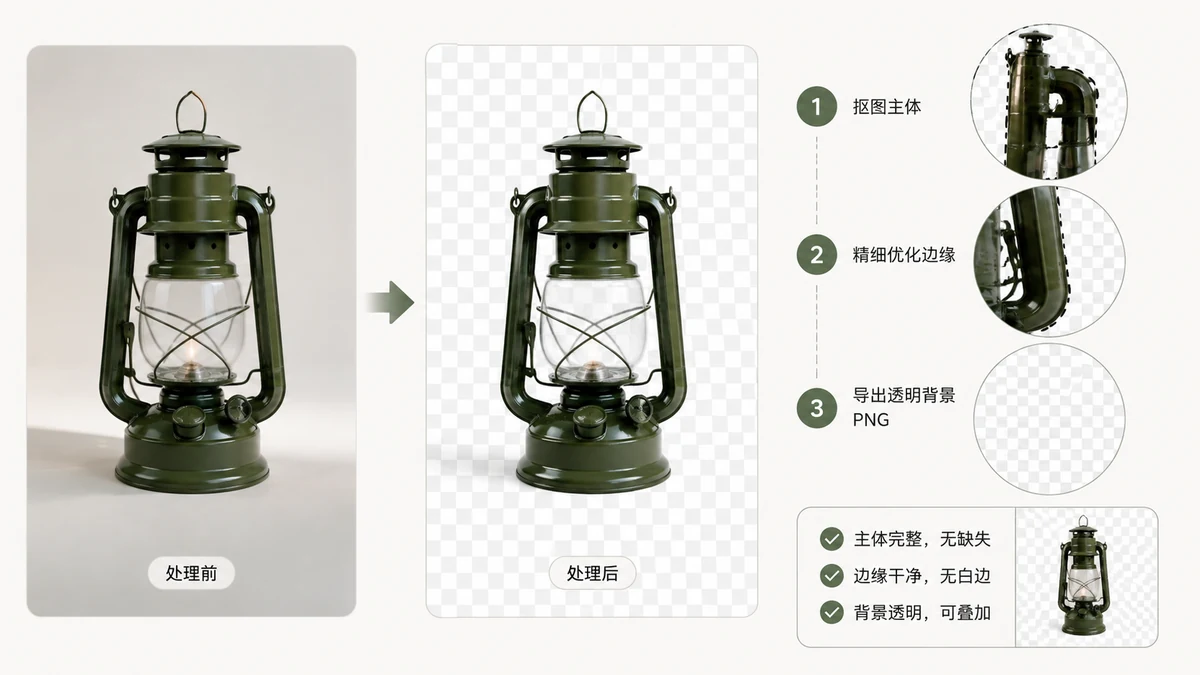
„Przezroczyste tło" brzmi prosto — część za Twoim obiektem jest po prostu… nieobecna. Pod maską to konkretna funkcja techniczna, a jej zrozumienie oszczędza Ci klasycznej frustracji: wycinasz logo, zapisujesz je, a tło wraca jako jednolity biały blok. Oto czym naprawdę jest przezroczystość i jak zachować ją przez każdy krok.
Czym właściwie jest przezroczystość: kanał alfa
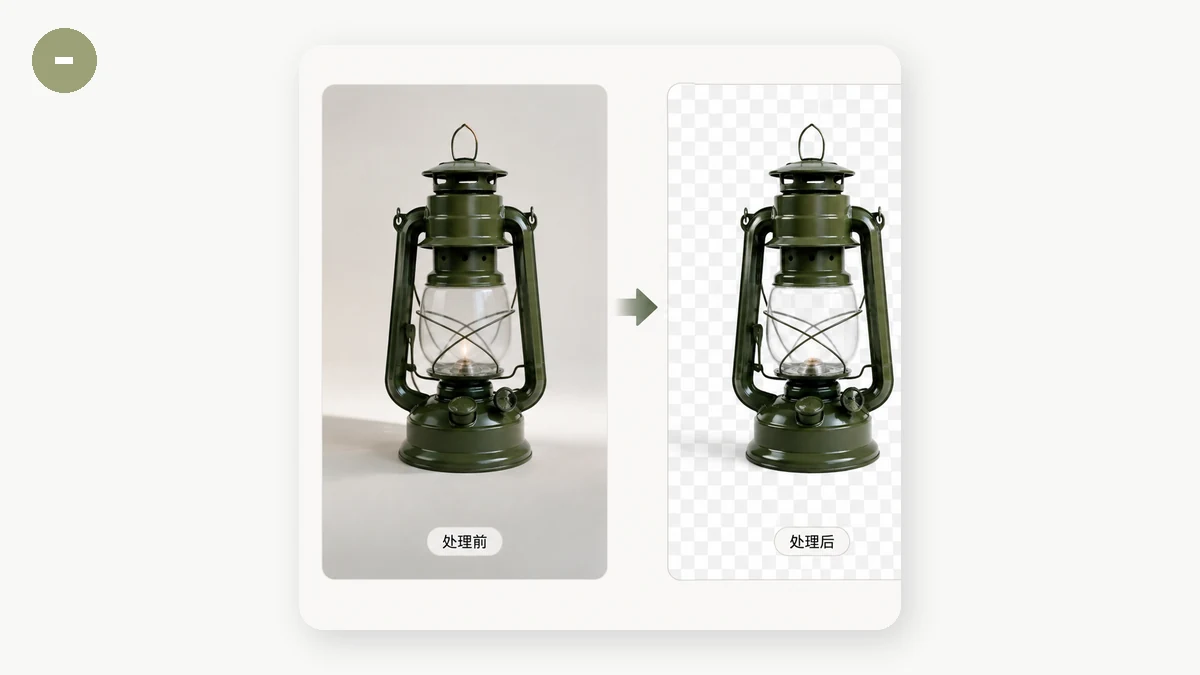
Normalny obraz przechowuje trzy liczby na piksel: ile czerwieni, zieleni i błękitu. Obraz przezroczysty przechowuje czwartą: alfę, która zapisuje, jak nieprzezroczysty jest ten piksel. Alfa biegnie od w pełni przezroczystej do w pełni nieprzezroczystej, z każdym poziomem pomiędzy dla miękkich, wtopionych krawędzi.
Ten czwarty kanał to powód, dla którego przezroczystość zachowuje się tak, jak się zachowuje:
- PNG obsługuje alfę, dlatego jest formatem pierwszego wyboru dla logotypów, ikon, naklejek i wycięć.
- WebP też obsługuje alfę, i zwykle przy mniejszym rozmiarze pliku niż PNG.
- JPEG w ogóle nie obsługuje alfy. JPEG nie ma czwartego kanału, więc fizycznie nie może przechować przezroczystości.
Ten ostatni punkt to najczęstsza pojedyncza przyczyna „moje przezroczyste tło zniknęło".
Pułapka białego tła
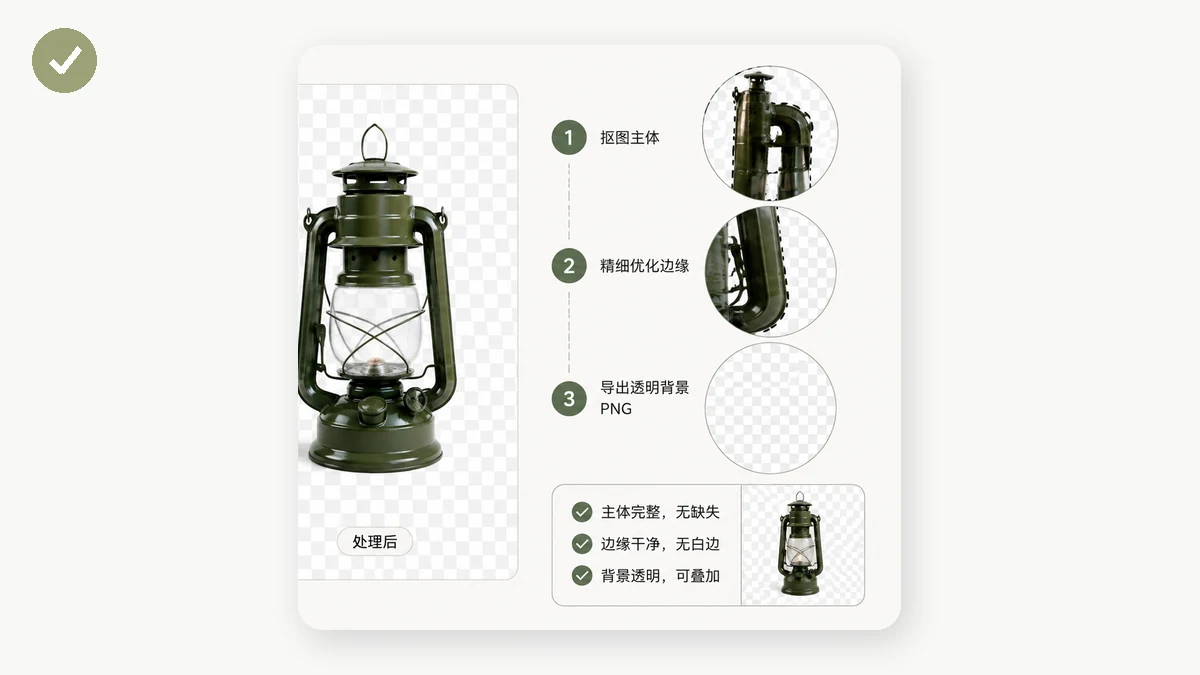
Oto scenariusz, który wszystkich łapie. Usuwasz tło ze zdjęcia produktu, dostajesz czyste wycięcie, a potem eksportujesz je — i przezroczystość zamienia się w jednolitą biel. Niemal zawsze przyczyną jest format. Zapisałeś jako JPEG.
Skoro JPEG nie potrafi utrzymać kanału alfa, koder musi coś zrobić z prześwitującymi pikselami. Wypełnia je kolorem tła, a domyślnym jest biel. Przezroczystość nie zgubiła się przy edycji; została zniszczona w momencie eksportu przez wybór formatu, który nie potrafi jej przedstawić.
Rozwiązaniem jest nawyk: wszystko z przezroczystością musi być zapisane jako PNG albo WebP, nigdy JPEG. Jeśli narzędzie oferuje tylko wynik JPEG, spłaszczy Twoją przezroczystość za każdym razem.
Tworzenie przezroczystości: usuwanie tła
Większość przezroczystych obrazów zaczyna życie jako zwykłe zdjęcie. Żeby uzyskać prześwitujące tło, wymazujesz piksele wokół obiektu i ustawiasz ich alfę na zero. Robienie tego czysto ręcznie jest żmudne; narzędzie do usuwania tła robi to automatycznie, wykrywając obiekt i wycinając całą resztę.
Wynik musi być formatem, który zachowuje alfę — PNG albo WebP. Narzędzie do usuwania tła na tools.faxianai.com produkuje prawdziwy przezroczysty PNG i działa na Twoim urządzeniu (po jednorazowym pobraniu modelu), więc zdjęcie nigdy nie jest przesyłane. To ma znaczenie przy zdjęciach produktów, podpisach i osobistych obrazach, których wolałbyś nie wysyłać na serwer.
Zachowanie przezroczystości przez konwersję
Powiedzmy, że masz przezroczysty PNG, który jest trochę ciężki, i chcesz mniejszy WebP. To bezpieczne — oba formaty obsługują alfę, więc przezroczystość przeżywa. Odwrotną pułapką jest konwersja na JPEG, która ją spłaszczy.
Szybka zasada przy konwersji:
- PNG → WebP: przezroczystość zachowana, plik zwykle mniejszy. Dobry ruch.
- PNG → JPEG: przezroczystość zniszczona, zastąpiona jednolitym kolorem. Rób to tylko, jeśli faktycznie chcesz płaskiego tła.
- WebP → PNG: przezroczystość zachowana, plik zwykle większy. W porządku dla zgodności.
Konwerter, który rozumie alfę, pozwala zmniejszyć przezroczysty obraz bez spłaszczania go. Narzędzie do konwersji obrazów zachowuje kanał alfa nienaruszony w każdym formacie, który go obsługuje, a jak wszystko inne na stronie, działa w Twojej przeglądarce bez przesyłania.
Szybka lista kontrolna czystej przezroczystości
- Usuwasz tło? Eksportuj jako PNG albo WebP, nigdy JPEG.
- Potrzebujesz mniejszego przezroczystego pliku? Skonwertuj PNG na WebP — alfa jest zachowana.
- Widzisz nieoczekiwane białe pudełko? Niemal na pewno zapisałeś jako JPEG; zrób to ponownie jako PNG.
- Umieszczasz przezroczysty obraz na ciemnej stronie? Sprawdź krawędzie — miękkie krawędzie alfa wtopione pod białe tło mogą pokazywać słabą otoczkę. Wytnij ponownie na tle koloru, którego faktycznie użyjesz, jeśli ma to znaczenie.
Przezroczystość to po prostu ta czwarta liczba na piksel. Gdy już wiesz, które formaty ją zachowują, a które wyrzucają, niespodzianka z białym tłem przestaje się zdarzać — a Twoje wycięcia zostają czyste, gdziekolwiek je umieścisz.