"透明背景"聽起來很簡單——主體後面那部分就是……沒了。可它底層是一個具體的技術特性,搞懂它能讓你躲開那個經典的糟心事:你摳出一個 logo,儲存,白底又回來了,變成一整塊實心白。下面講清楚透明到底是什麼,以及怎麼在每一步都把它保住。
透明到底是什麼:alpha 通道
一張普通圖片每個畫素存三個數字:紅、綠、藍各多少。一張透明圖片多存第四個:alpha,記錄這個畫素有多不透明。alpha 從完全透明到完全不透明,中間每個級別都有,用來做柔和的羽化邊緣。
正是這第四個通道,讓透明表現出它該有的樣子:
- PNG 支援 alpha,所以它是 logo、圖示、貼紙、去背的首選格式。
- WebP 也支援 alpha,而且檔案通常比 PNG 更小。
- JPEG 完全不支援 alpha。 JPEG 沒有第四個通道,所以它在物理上就無法儲存透明。
最後這一點,是"我的透明背景不見了"最常見的單一原因。
白底陷阱
這是把所有人都絆倒的情形。你從一張產品圖上去掉背景,得到一張乾淨的去背,然後匯出——透明變成了實心白。幾乎總是因為格式。你存成了 JPEG。
既然 JPEG 裝不下 alpha 通道,編碼器就必須對那些透明畫素做點什麼。它給它們填一個背景色,預設是白色。透明不是在編輯中丟的;它是在匯出那一刻,被你選了一個無法表示它的格式給毀掉的。
修法是養成一個習慣:任何帶透明的東西都必須存成 PNG 或 WebP,絕不存 JPEG。 如果一個工具只給 JPEG 輸出,它每次都會把你的透明壓平。
製造透明:去背景
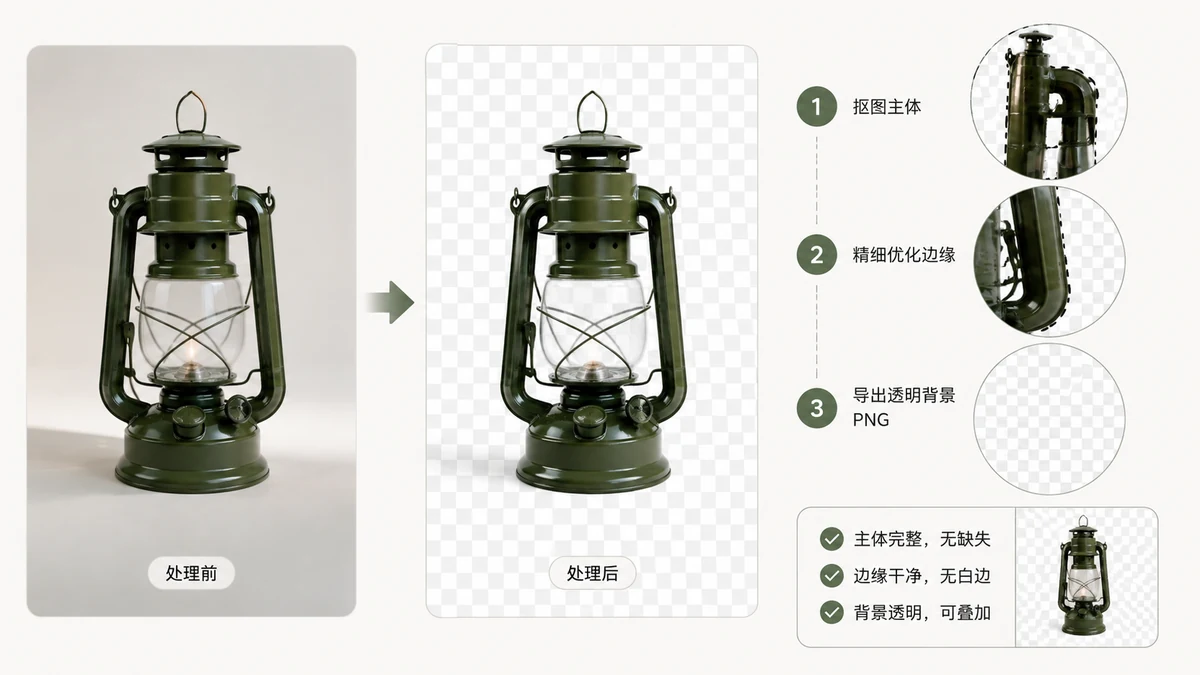
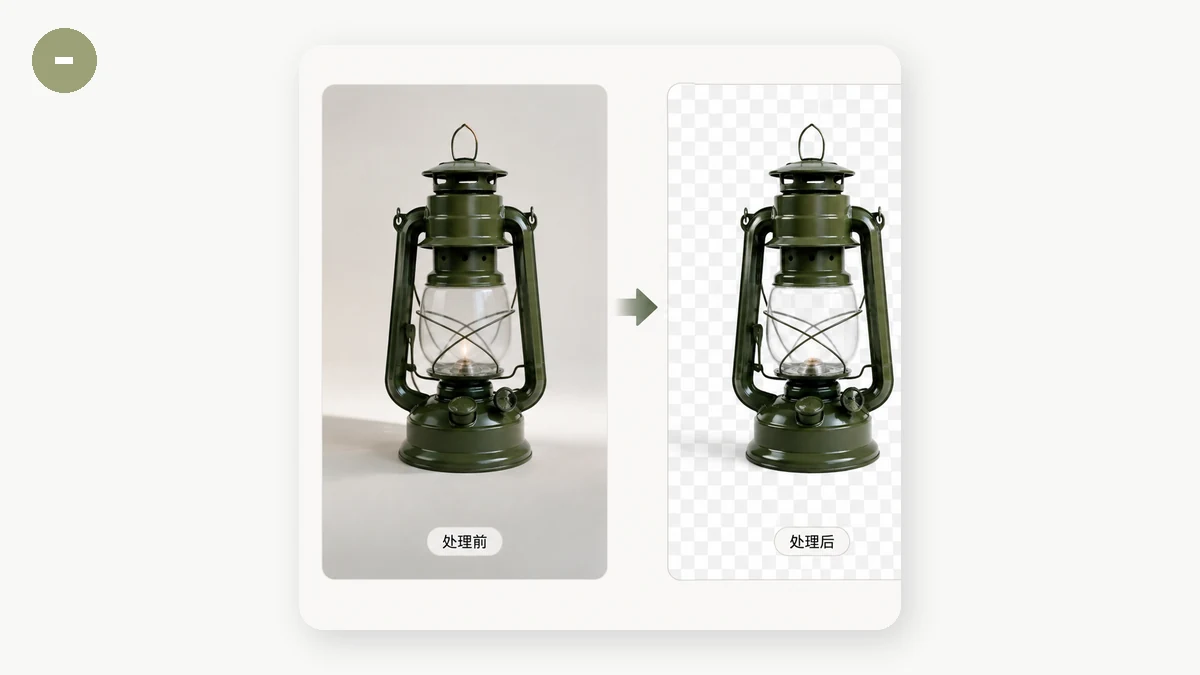
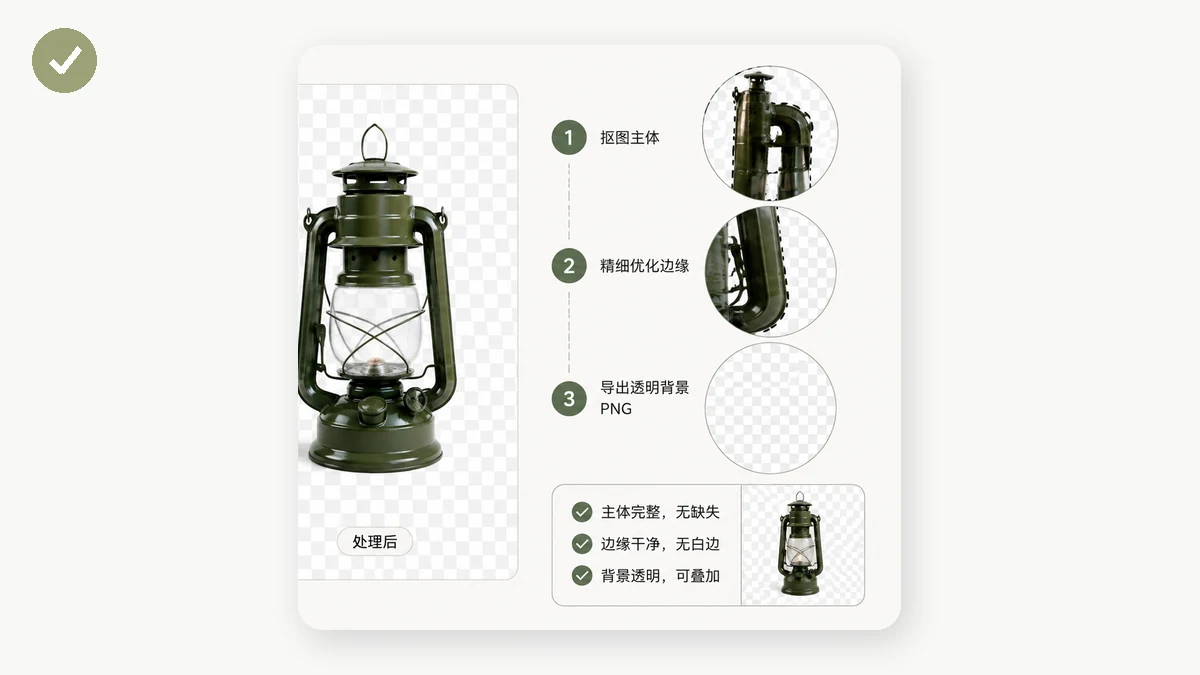
大多數透明圖一開始都是一張普通照片。要得到透明的背景,你把主體周圍的畫素擦掉,把它們的 alpha 設為零。手動乾淨利落地做這件事很磨人;去背景工具會自動完成,它檢測出主體,把其餘全部剪掉。
輸出必須是保留 alpha 的格式——PNG 或 WebP。tools.faxianai.com 上的 去背 產出的是真正的透明 PNG,而且它在你的裝置上執行(先下載一次模型),所以照片從不被上傳。這對產品圖、簽名和你寧願不發到伺服器的私人圖片很重要。
轉換過程中保住透明
假設你有一張透明 PNG,有點大,想要一個更小的 WebP。這是安全的——兩種格式都支援 alpha,所以透明能保住。反過來的陷阱是轉成 JPEG,那會把它壓平。
轉換時的一個速記規則:
- PNG → WebP: 透明保留,檔案通常更小。好操作。
- PNG → JPEG: 透明被毀,換成一個實心色。只有當你真想要一個平的背景時才這麼做。
- WebP → PNG: 透明保留,檔案通常更大。為了相容性可以。
一個懂 alpha 的轉換器,能讓你把透明圖縮小而不壓平它。圖片格式轉換 在任何支援透明的格式上都會保住 alpha 通道,而且和站裡其他一切一樣,它在你的瀏覽器裡工作,不上傳。
乾淨透明的速查清單
- 去背景?匯出成 PNG 或 WebP,絕不 JPEG。
- 需要更小的透明檔案?把 PNG 轉成 WebP——alpha 會保留。
- 看到意外的白塊?你幾乎肯定存成了 JPEG;用 PNG 重做一遍。
- 要把透明圖放到深色網站上?檢查一下邊緣——為白底混合過的柔和 alpha 邊緣可能露出一圈淡淡的白暈。真在意的話,對著你實際要用的顏色重新摳一次。
透明不過是每個畫素的第四個數字。一旦你知道哪些格式保住它、哪些把它扔掉,白底驚嚇就不再發生——你的去背放到哪裡都乾乾淨淨。