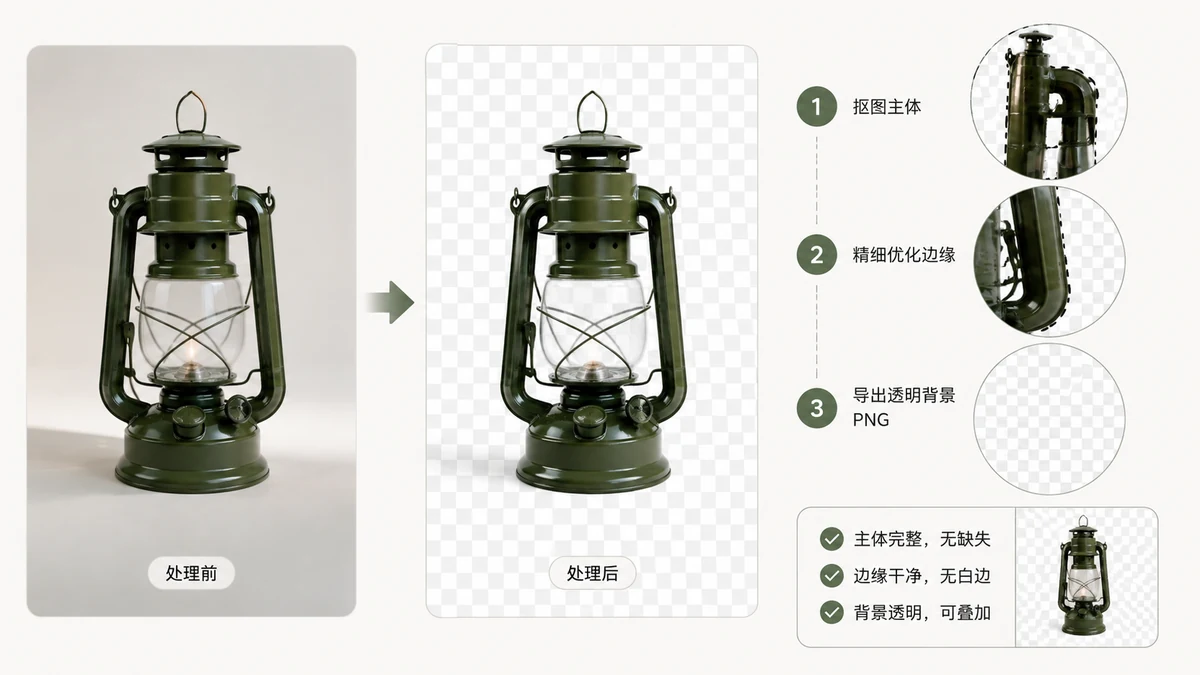
Un « fond transparent » a l'air simple — la partie derrière votre sujet est juste... partie. Sous le capot, c'est une fonctionnalité technique précise, et la comprendre vous épargne la frustration classique : vous détourez un logo, l'enregistrez, et le fond revient sous forme d'un bloc blanc uni. Voici ce qu'est vraiment la transparence et comment la préserver à chaque étape.
Ce qu'est réellement la transparence : le canal alpha
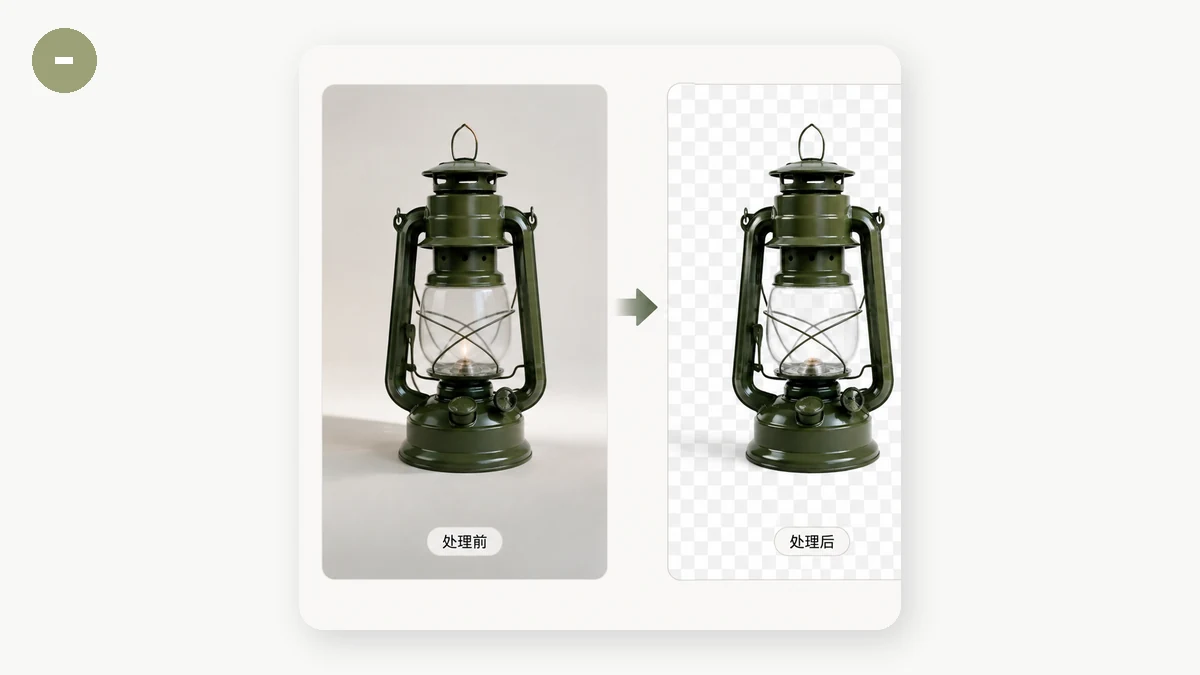
Une image normale stocke trois nombres par pixel : combien de rouge, de vert et de bleu. Une image transparente en stocke un quatrième : alpha, qui enregistre l'opacité de ce pixel. L'alpha va de complètement transparent à complètement opaque, avec tous les niveaux intermédiaires pour des bords doux et estompés.
Ce quatrième canal explique pourquoi la transparence se comporte comme elle le fait :
- Le PNG prend en charge l'alpha, c'est pourquoi c'est le format de référence pour les logos, icônes, stickers et détourages.
- Le WebP prend aussi en charge l'alpha, et généralement à une taille de fichier plus petite que le PNG.
- Le JPEG ne prend pas du tout en charge l'alpha. Un JPEG n'a pas de quatrième canal, il ne peut donc physiquement pas stocker la transparence.
Ce dernier point est la cause la plus courante du « mon fond transparent a disparu ».
Le piège du fond blanc
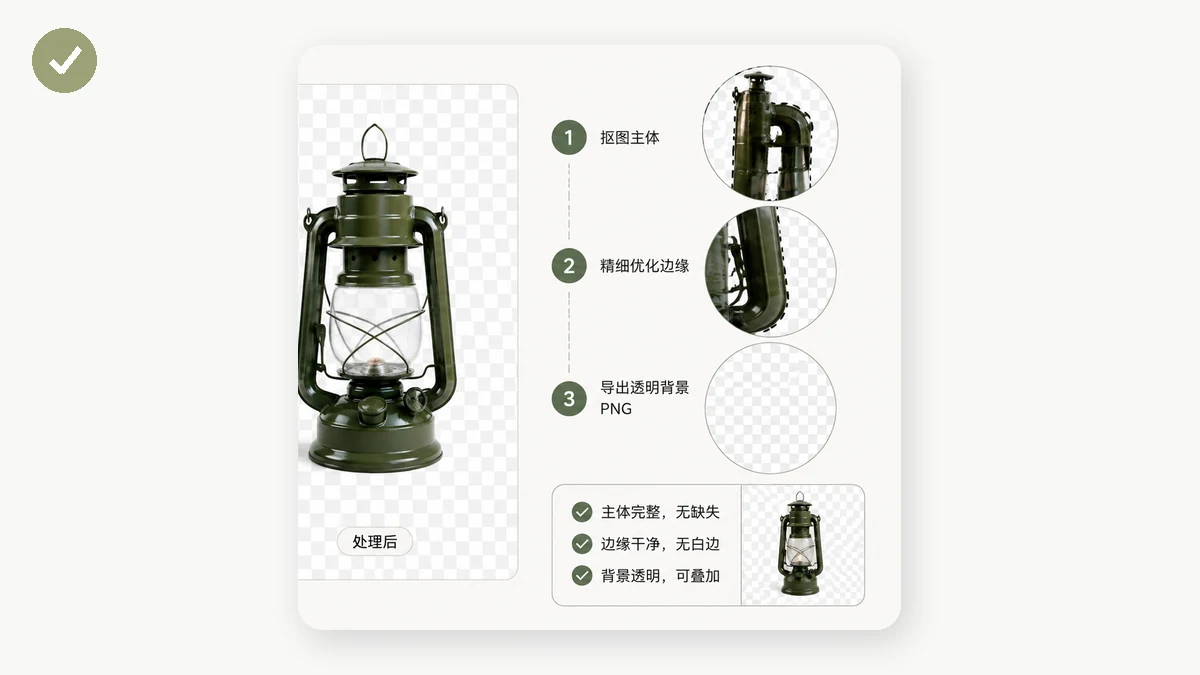
Voici le scénario qui piège tout le monde. Vous supprimez le fond d'une photo produit, obtenez un détourage net, puis l'exportez — et la transparence se change en blanc uni. La cause, presque toujours, c'est le format. Vous avez enregistré en JPEG.
Comme le JPEG ne peut pas contenir de canal alpha, l'encodeur doit faire quelque chose des pixels translucides. Il les remplit d'une couleur de fond, et le défaut est le blanc. La transparence n'a pas été perdue à l'édition ; elle a été détruite au moment de l'export en choisissant un format qui ne peut pas la représenter.
La solution est une habitude : tout ce qui a de la transparence doit être enregistré en PNG ou WebP, jamais en JPEG. Si un outil ne propose qu'une sortie JPEG, il aplatira votre transparence à chaque fois.
Créer de la transparence : supprimer un fond
La plupart des images transparentes commencent leur vie comme une photo ordinaire. Pour obtenir le fond translucide, vous effacez les pixels autour de votre sujet et réglez leur alpha à zéro. Le faire proprement à la main est fastidieux ; un suppresseur d'arrière-plan le fait automatiquement en détectant le sujet et en coupant tout le reste.
La sortie doit être un format qui conserve l'alpha — PNG ou WebP. Le Suppresseur d'arrière-plan d'tools.faxianai.com produit un vrai PNG transparent, et il tourne sur votre appareil (après un téléchargement unique du modèle), donc la photo n'est jamais téléversée. C'est important pour les photos produit, les signatures et les images personnelles que vous préféreriez ne pas envoyer sur un serveur.
Préserver la transparence à travers une conversion
Disons que vous avez un PNG transparent un peu lourd et que vous voulez un WebP plus petit. C'est sûr — les deux formats prennent en charge l'alpha, donc la transparence survit. Le piège inverse, c'est de convertir vers le JPEG, qui l'aplatira.
Une règle empirique rapide lors de la conversion :
- PNG → WebP : transparence préservée, fichier généralement plus petit. Bon geste.
- PNG → JPEG : transparence détruite, remplacée par une couleur unie. Ne le faites que si vous voulez réellement un fond plat.
- WebP → PNG : transparence préservée, fichier généralement plus gros. Correct pour la compatibilité.
Un convertisseur qui comprend l'alpha vous laisse alléger une image transparente sans l'aplatir. Le Convertisseur d'images garde le canal alpha intact sur tout format qui le prend en charge, et comme tout le reste du site, il fonctionne dans votre navigateur sans téléversement.
Checklist rapide pour une transparence propre
- Vous supprimez un fond ? Exportez en PNG ou WebP, jamais en JPEG.
- Besoin d'un fichier transparent plus petit ? Convertissez PNG en WebP — l'alpha est préservé.
- Vous voyez une boîte blanche inattendue ? Vous avez presque à coup sûr enregistré en JPEG ; refaites-le en PNG.
- Vous placez une image transparente sur un site sombre ? Vérifiez les bords — des bords alpha doux fondus pour un fond blanc peuvent montrer un léger halo. Redécoupez sur la couleur que vous utiliserez réellement si cela compte.
La transparence n'est que ce quatrième nombre par pixel. Une fois que vous savez quels formats la conservent et lesquels la jettent, la surprise du fond blanc cesse d'arriver — et vos détourages restent nets partout où vous les placez.