"투명 배경"은 단순하게 들린다 — 피사체 뒤의 부분이 그냥… 사라졌다. 속을 들여다보면 특정한 기술적 기능이고, 그것을 이해하면 고전적 좌절에서 벗어난다. 로고를 오려내고, 저장하고, 배경이 단색 흰 블록으로 돌아오는 그것. 투명도가 정말로 무엇인지, 그리고 매 단계마다 유지하는 법을 소개한다.
투명도가 실제로 무엇인가: 알파 채널
일반 이미지는 픽셀당 세 숫자를 저장한다. 빨강, 초록, 파랑이 얼마인지. 투명 이미지는 넷째를 저장한다. 알파, 그 픽셀이 얼마나 불투명한지를 기록한다. 알파는 완전 투명에서 완전 불투명까지, 그 사이 모든 단계로 이어져 부드럽고 깃털 같은 가장자리를 만든다.
그 넷째 채널이 투명도가 그렇게 동작하는 이유다:
- PNG는 알파를 지원한다. 그래서 로고, 아이콘, 스티커, 컷아웃의 대표 포맷이다.
- WebP도 알파를 지원한다. 대개 PNG보다 작은 파일 크기로.
- JPEG는 알파를 전혀 지원하지 않는다. JPEG에는 넷째 채널이 없어서 물리적으로 투명도를 저장할 수 없다.
그 마지막 요점이 "내 투명 배경이 사라졌어"의 가장 흔한 원인이다.
흰 배경 함정
여기 모두를 걸려 넘어지게 하는 시나리오가 있다. 제품 사진에서 배경을 제거해 깨끗한 컷아웃을 얻고, 내보내는데 — 투명도가 단색 흰색으로 변한다. 거의 항상 원인은 포맷이다. JPEG로 저장한 것이다.
JPEG는 알파 채널을 담을 수 없으므로, 인코더가 비쳐 보이는 픽셀에 뭔가를 해야 한다. 배경색으로 채우는데 기본값이 흰색이다. 투명도가 편집에서 사라진 게 아니라, 그것을 표현할 수 없는 포맷을 고르는 순간 내보내기에서 파괴된 것이다.
해결책은 습관이다: 투명도가 있는 것은 무엇이든 JPEG가 아니라 PNG나 WebP로 저장해야 한다. 도구가 JPEG 출력만 제공한다면, 매번 당신 투명도를 평평하게 만든다.
투명도 만들기: 배경 제거
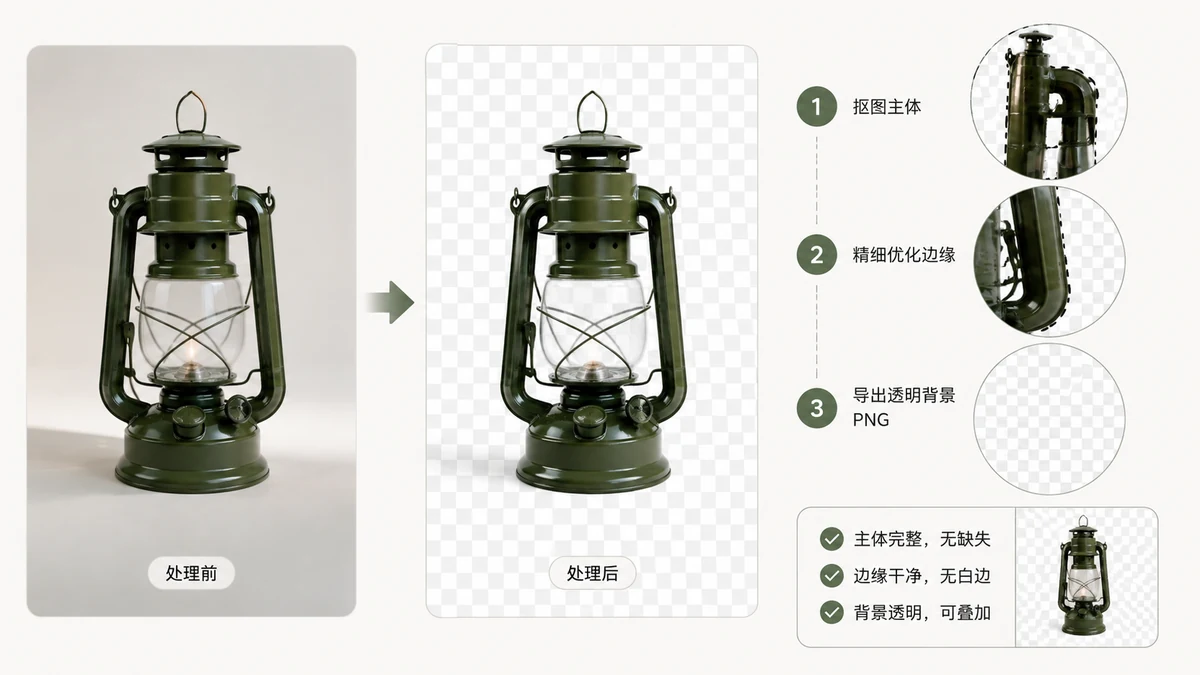
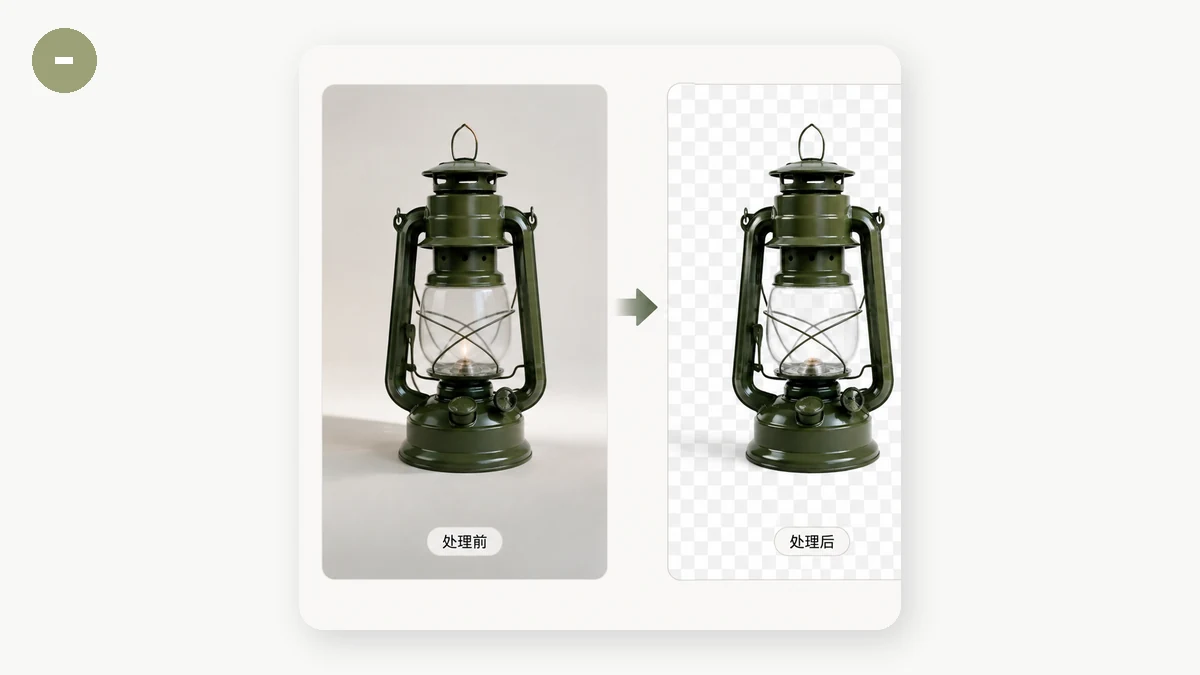
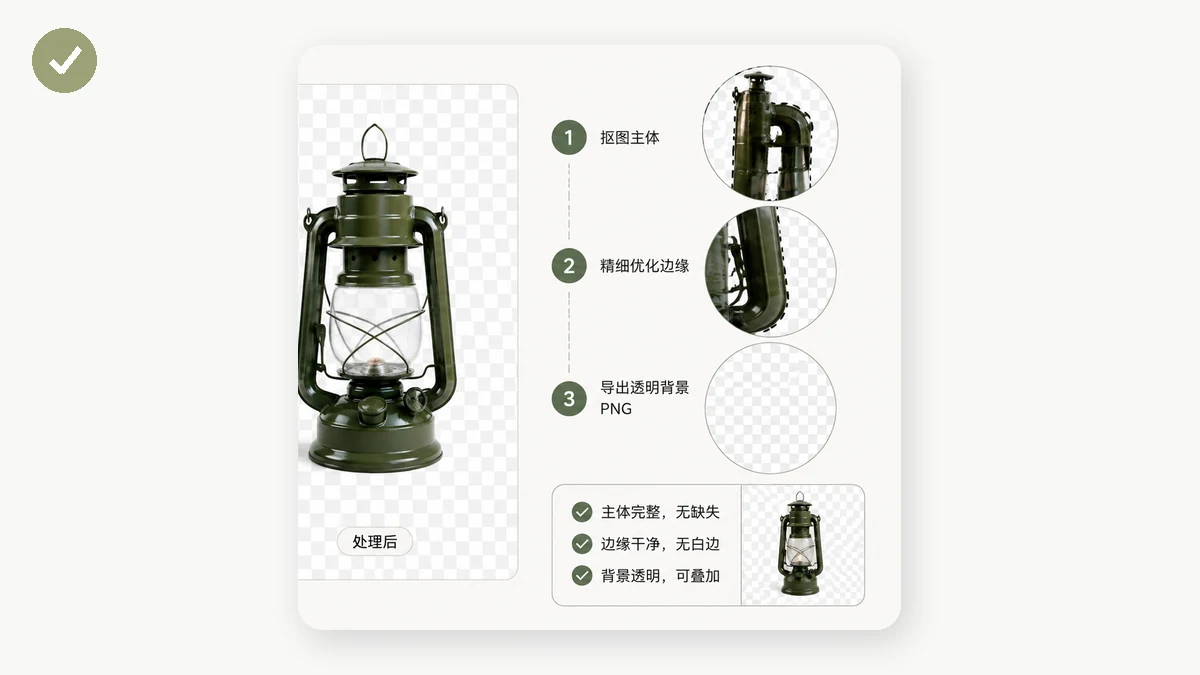
대부분의 투명 이미지는 평범한 사진으로 삶을 시작한다. 비쳐 보이는 배경을 얻으려면 피사체 주위 픽셀을 지우고 알파를 0으로 설정한다. 이것을 손으로 깔끔하게 하는 것은 지루하다. 배경 제거 도구는 피사체를 감지하고 나머지를 오려내 자동으로 한다.
출력은 알파를 유지하는 포맷 — PNG나 WebP — 이어야 한다. tools.faxianai.com의 배경 제거 도구는 진짜 투명 PNG를 만들고, (일회성 모델 다운로드 이후) 당신 기기에서 돌아가므로 사진이 절대 업로드되지 않는다. 제품 사진, 서명, 서버로 보내고 싶지 않은 개인 이미지에 중요하다.
변환을 거치며 투명도 유지하기
약간 무거운 투명 PNG가 있고 더 작은 WebP를 원한다고 하자. 이건 안전하다 — 두 포맷 모두 알파를 지원하므로 투명도가 살아남는다. 반대 함정은 JPEG로 변환하는 것이고, 그것이 평평하게 만든다.
변환 시 빠른 어림 규칙:
- PNG → WebP: 투명도 보존, 파일 대개 더 작음. 좋은 수.
- PNG → JPEG: 투명도 파괴, 단색으로 대체됨. 정말로 평평한 배경을 원할 때만 하라.
- WebP → PNG: 투명도 보존, 파일 대개 더 큼. 호환성엔 괜찮음.
알파를 이해하는 변환기는 투명 이미지를 평평하게 만들지 않고 줄이게 해준다. 이미지 변환기는 알파를 지원하는 어떤 포맷에서도 알파 채널을 온전히 유지하고, 사이트의 다른 모든 것처럼 업로드 없이 브라우저에서 작동한다.
깨끗한 투명도를 위한 빠른 체크리스트
- 배경을 제거하나? JPEG가 아니라 PNG나 WebP로 내보내라.
- 더 작은 투명 파일이 필요한가? PNG를 WebP로 변환하라 — 알파가 보존된다.
- 예상 못한 흰 상자가 보이나? 거의 틀림없이 JPEG로 저장했다. PNG로 다시 하라.
- 어두운 사이트에 투명 이미지를 놓나? 가장자리를 확인하라 — 흰 배경용으로 혼합된 부드러운 알파 가장자리가 희미한 후광을 보일 수 있다. 중요하면 실제로 쓸 색을 배경으로 다시 오려라.
투명도는 그저 픽셀당 그 넷째 숫자다. 어떤 포맷이 그것을 유지하고 어떤 것이 버리는지 알고 나면, 흰 배경의 놀람이 더 이상 일어나지 않는다 — 그리고 당신 컷아웃이 어디에 두든 깨끗하게 유지된다.