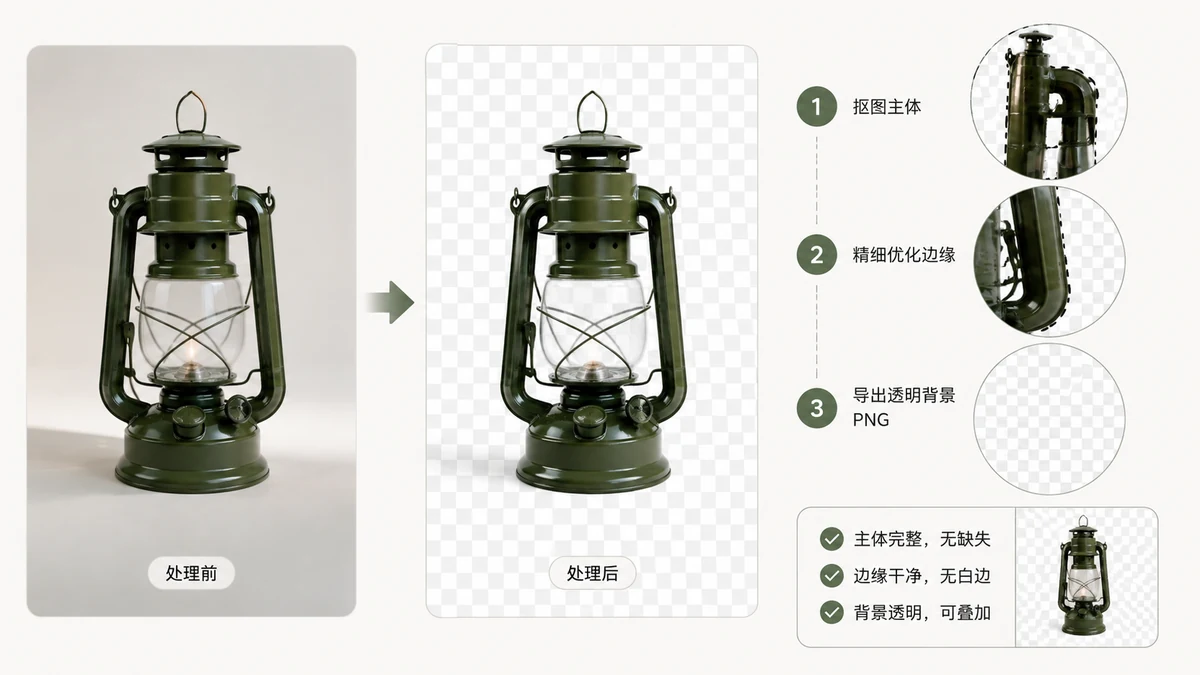
Um "fundo transparente" soa simples — a parte atrás do seu objeto está simplesmente... sumida. Por baixo dos panos é um recurso técnico específico, e entendê-lo te poupa da frustração clássica: você recorta um logo, salva, e o fundo volta como um bloco branco sólido. Aqui está o que a transparência realmente é e como mantê-la em cada etapa.
O que a transparência de fato é: o canal alfa
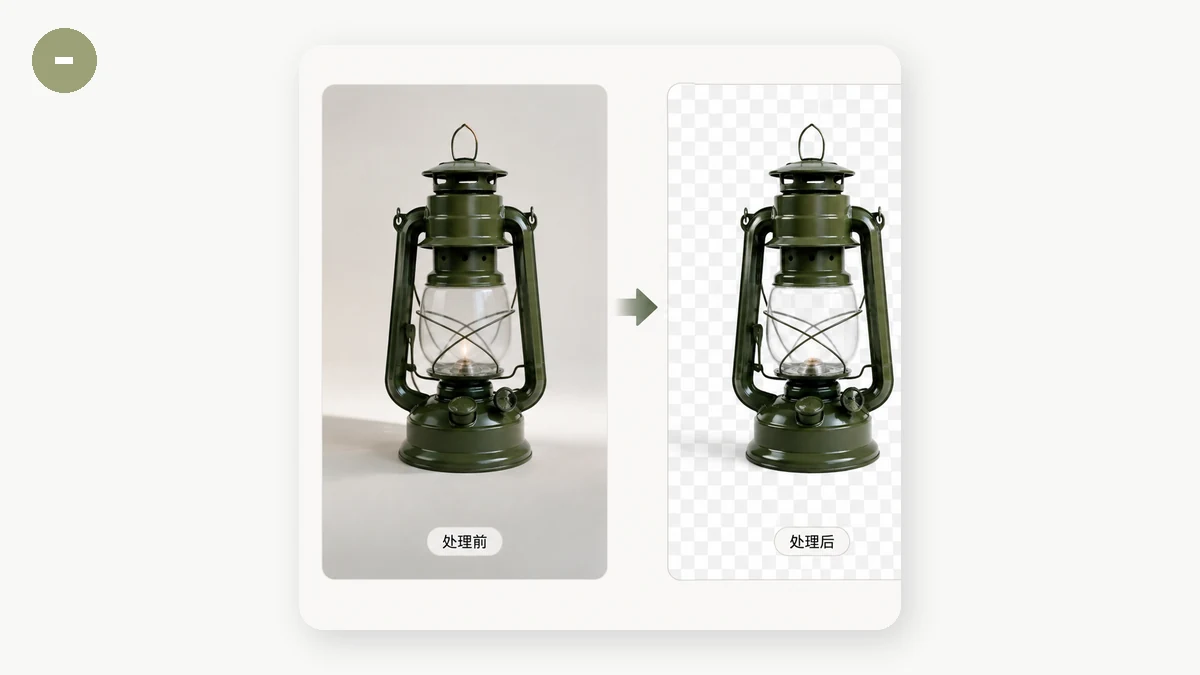
Uma imagem normal armazena três números por pixel: quanto de vermelho, verde e azul. Uma imagem transparente armazena um quarto: alfa, que registra o quão opaco aquele pixel é. O alfa vai de totalmente transparente a totalmente opaco, com todos os níveis intermediários para bordas suaves e esfumadas.
Esse quarto canal é o motivo pelo qual a transparência se comporta do jeito que se comporta:
- PNG suporta alfa, e é por isso que é o formato preferido para logos, ícones, adesivos e recortes.
- WebP também suporta alfa, e geralmente em um tamanho de arquivo menor que o PNG.
- JPEG não suporta alfa de jeito nenhum. Um JPEG não tem quarto canal, então ele fisicamente não consegue armazenar transparência.
Esse último ponto é a causa mais comum de "meu fundo transparente desapareceu".
A armadilha do fundo branco
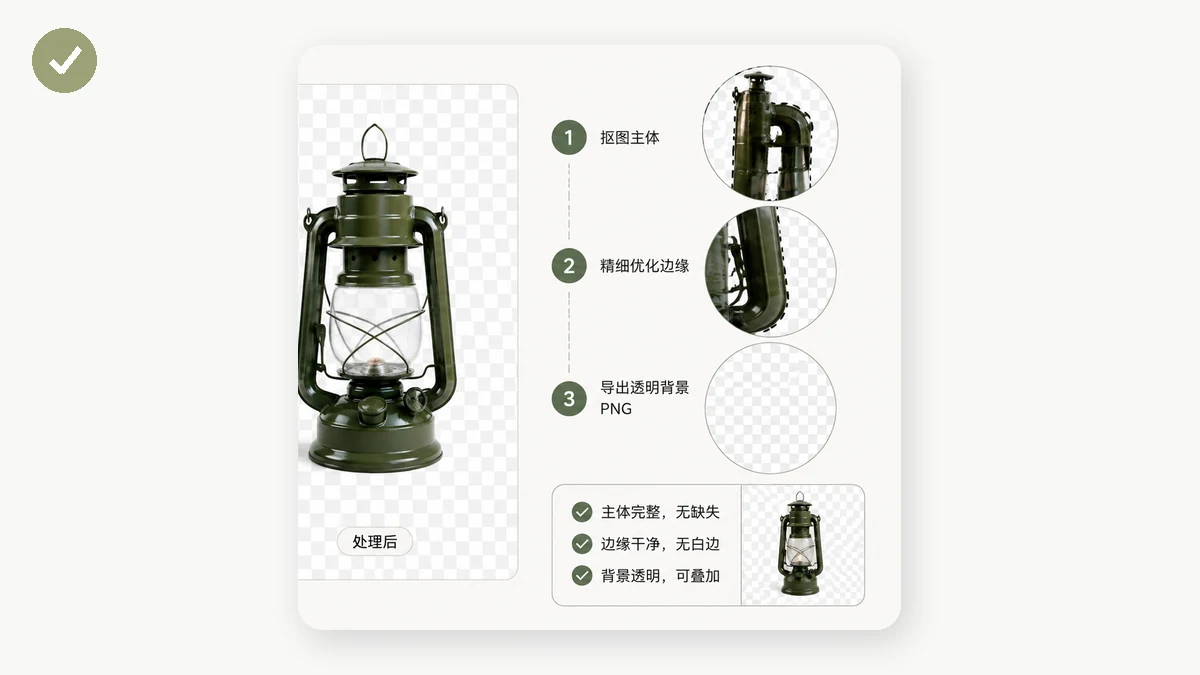
Aqui está o cenário que engana todo mundo. Você remove o fundo de uma foto de produto, obtém um recorte limpo, depois o exporta — e a transparência vira branco sólido. Quase sempre, a causa é o formato. Você salvou como JPEG.
Como o JPEG não consegue segurar um canal alfa, o codificador tem que fazer algo com os pixels translúcidos. Ele os preenche com uma cor de fundo, e o padrão é branco. A transparência não foi perdida na edição; ela foi destruída no momento da exportação, ao escolher um formato que não consegue representá-la.
A solução é um hábito: qualquer coisa com transparência deve ser salva como PNG ou WebP, nunca JPEG. Se uma ferramenta só oferece saída JPEG, ela vai achatar sua transparência toda vez.
Criando transparência: removendo um fundo
A maioria das imagens transparentes começa a vida como uma foto comum. Para obter o fundo translúcido, você apaga os pixels ao redor do seu objeto e define o alfa deles como zero. Fazer isso com limpeza à mão é tedioso; um removedor de fundo faz automaticamente ao detectar o objeto e recortar todo o resto.
A saída precisa ser um formato que mantenha o alfa — PNG ou WebP. O Removedor de Fundo do tools.faxianai.com produz um PNG verdadeiramente transparente, e roda no seu dispositivo (após um download único do modelo), então a foto nunca é enviada. Isso importa para fotos de produto, assinaturas e imagens pessoais que você preferiria não mandar para um servidor.
Mantendo a transparência através de uma conversão
Digamos que você tenha um PNG transparente um pouco pesado e queira um WebP menor. Isso é seguro — ambos os formatos suportam alfa, então a transparência sobrevive. A armadilha inversa é converter para JPEG, o que vai achatá-la.
Uma regra prática rápida ao converter:
- PNG → WebP: transparência preservada, arquivo geralmente menor. Bom movimento.
- PNG → JPEG: transparência destruída, substituída por uma cor sólida. Só faça isso se você realmente quer um fundo chapado.
- WebP → PNG: transparência preservada, arquivo geralmente maior. Serve para compatibilidade.
Um conversor que entende alfa permite encolher uma imagem transparente sem achatá-la. O Conversor de Imagens mantém o canal alfa intacto em qualquer formato que o suporte e, como tudo mais no site, funciona no seu navegador sem upload.
Checklist rápido para transparência limpa
- Removendo um fundo? Exporte como PNG ou WebP, nunca JPEG.
- Precisa de um arquivo transparente menor? Converta PNG para WebP — o alfa é preservado.
- Vendo uma caixa branca inesperada? Você quase certamente salvou como JPEG; refaça como PNG.
- Colocando uma imagem transparente em um site escuro? Confira as bordas — bordas alfa suaves mescladas para um fundo branco podem mostrar um leve halo. Recorte de novo contra a cor que você de fato vai usar se importar.
Transparência é só aquele quarto número por pixel. Uma vez que você sabe quais formatos a mantêm e quais a descartam, a surpresa do fundo branco para de acontecer — e seus recortes ficam limpos onde quer que você os coloque.