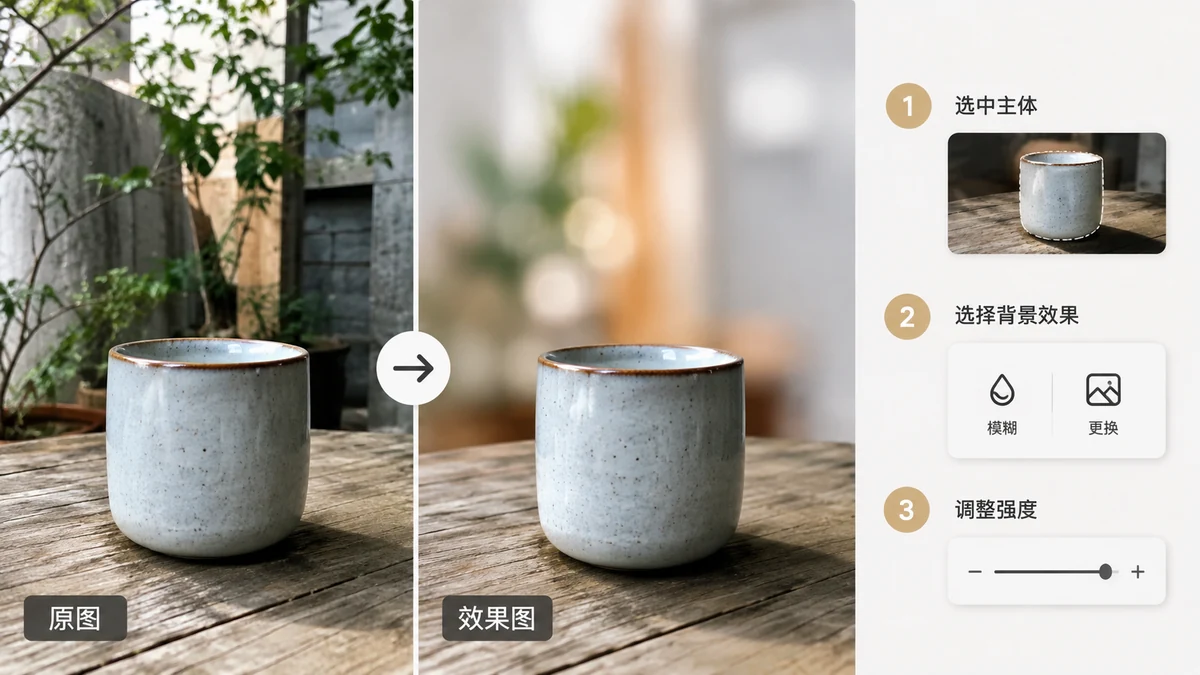
사진은 좋은데 배경이 도와주질 않습니다. 인물 뒤의 어수선한 방, 제품 뒤의 산만한 거리, 부드러운 흐림을 원했던 자리의 밋밋한 벽. 해법은 어느 경우든 같습니다. 먼저 피사체를 주변에서 분리하고, 그다음 그 뒤에 무엇을 둘지 정합니다 — 깔끔한 색, 새 장면, 또는 원본의 흐린 버전.
분리 단계가 게임의 전부이며, 사진을 업로드하지 않고 브라우저에서 할 수 있습니다.
1단계: 피사체 오려내기
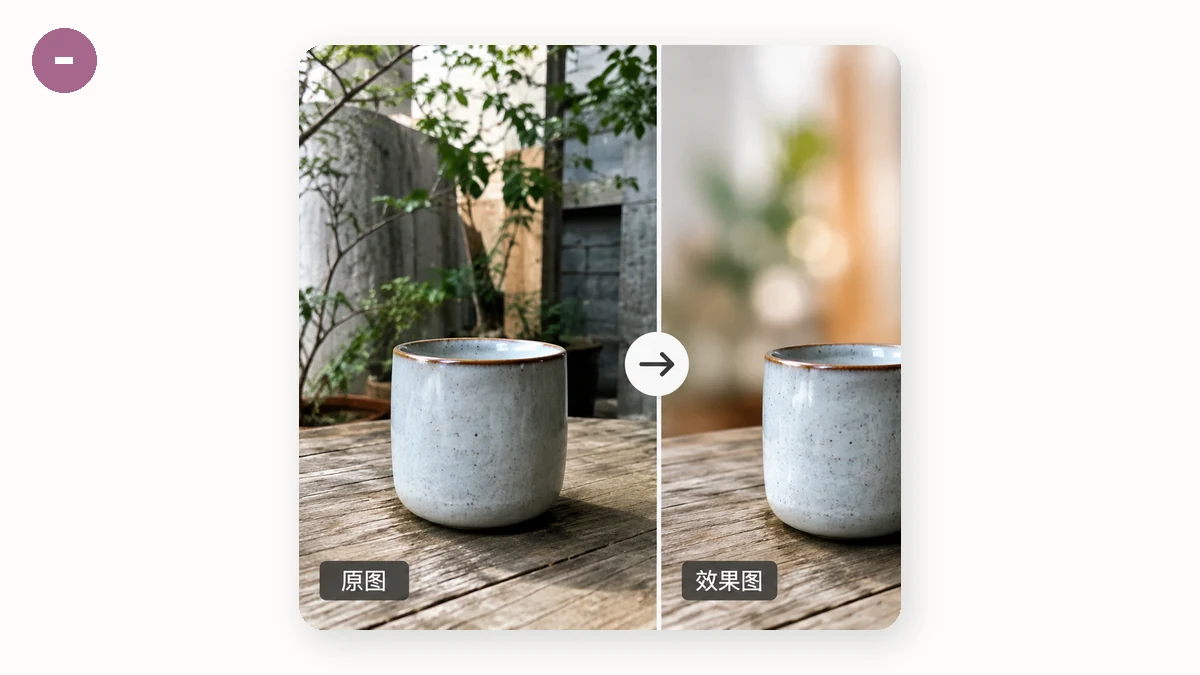
모든 것은 깔끔한 오려내기에서 시작합니다.
- 배경 제거 도구를 엽니다.
- 사진을 넣습니다.
- 피사체가 자기만의 레이어에 홀로 서도록 출력을 투명 PNG로 고릅니다.
- 내려받습니다.
세그멘테이션 모델이 피사체를 찾아 배경을 삭제해, 사람이나 제품이 투명 위에 떠 있게 남깁니다. 그 투명 PNG가 여러분의 조립 블록입니다. 피사체 뒤에 무엇을 두고 싶든, 이제 이 레이어 아래 에 배치하게 됩니다.
2단계: 새 배경 고르기
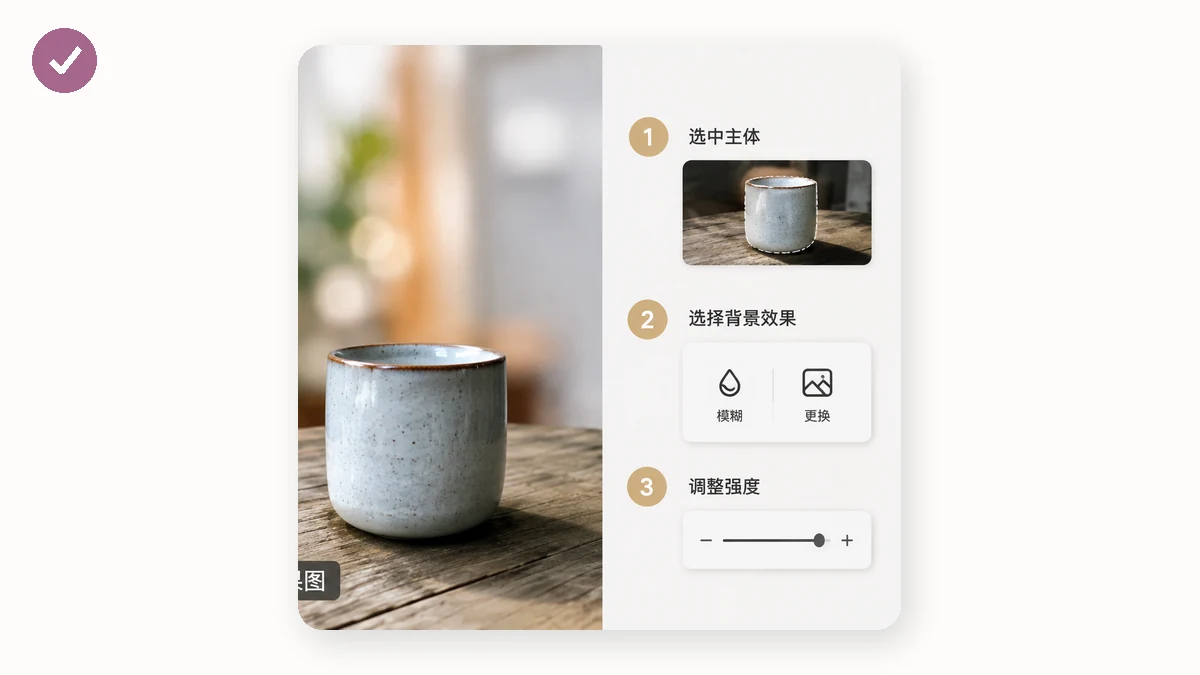
피사체가 홀로 서면 흔한 방향이 셋 있습니다.
단색. 깔끔하고 격식 있는 느낌(증명사진식 인물, 카탈로그 제품, 프로필 사진)에는 배경 제거 도구가 흰색이나 원하는 색으로 바로 출력할 수 있어 두 번째 단계가 필요 없습니다. 색을 고르고 내려받으면, 피사체가 평평하고 고른 배경에 놓입니다.
새 장면. 피사체를 해변, 스튜디오 그라데이션, 또는 브랜드 배경 위에 두고 싶나요? 투명 PNG를 아무 이미지 편집기로 가져가, 고른 배경 이미지를 그 아래 레이어에 놓고 맞추세요. 피사체가 이미 분리되어 있으니, 손으로 마스킹하는 게 아니라 그저 두 레이어를 쌓는 일입니다.
원본의 흐린 버전. 이것이 고전적인 "인물 모드" 느낌으로, 장면의 맥락은 유지하되 초점에서 밀어내 피사체를 돋보이게 합니다. 하려면 원본 사진을 두 장 복사하세요. 한 장을 강하게 흐리게 하면 그게 새 배경입니다. 그런 다음 투명 오려내기를 그 위에 완벽히 정렬해 붙이세요. 선명한 피사체가 자신의 부드러워진 주변 앞에 놓이는데, 색과 조명이 이미 일치하므로 자연스러워 보입니다.
사실감을 원할 땐 지우지 말고 흐리게
단색으로 바꾸면 의도적이고 깔끔하게 읽힙니다. 흐리게 하면 "여기가 사진을 실제로 찍은 곳이다"로 읽힙니다. 스튜디오 느낌이 아니라 믿을 만한 인물 사진이 목표라면, 흐림 방식이 대개 이깁니다. 장면의 진짜 빛과 색을 보존하기 때문입니다. 요령은 선명한 오려내기를 흐린 바탕 위에 정확히 정렬해 유령 가장자리가 보이지 않게 하는 것입니다. 둘 다 같은 사진에서 나왔으니 정렬은 사소합니다 — 같은 크기와 위치로 유지하세요.
교체의 성패를 가르는 깔끔한 가장자리 얻기
배경 변경은 오려낸 가장자리만큼만 설득력 있습니다. 몇 가지 조언입니다.
- 사람에는 고품질 모델을 쓰세요. 43MB silueta 모델이 빠른 4MB 모델보다 머리카락 가장자리를 더 잘 처리합니다. 가장자리가 딱딱한 제품에는 빠른 모델로 충분합니다.
- 가느다란 디테일에 유의하세요. 날리는 머리카락과 털은 어떤 세그멘터에게도 가장 어려운 경우입니다. 몇 가닥이 사라지면 편집기에서 가장자리를 빠르게 손보면 복원됩니다.
- 빛을 맞추세요. 새 장면에 합성할 때, 빛의 방향과 따뜻함이 피사체와 대략 맞는 배경을 고르지 않으면 가장자리가 아무리 깔끔해도 붙여넣기가 가짜처럼 보입니다. (흐림 방식은 배경이 바로 원본이므로 이걸 통째로 비켜갑니다.)
여기서 브라우저 내 처리가 중요한 이유
인물과 제품 사진은 바로 낯선 서버에 두고 싶지 않은 이미지입니다. tools.faxianai.com에서는 사진이 절대 기기를 떠나지 않습니다. 모든 것이 WebAssembly와 Canvas로 로컬에서 실행되며, 업로드도 계정도 없습니다. 도구는 첫 방문 이후 오프라인에서 작동하는 PWA이고, 배경 제거는 실행 전에 모델을 한 번 다운로드(빠른 4MB 또는 고품질 43MB)한 뒤 완전히 오프라인으로 돕니다. 피사체를 오려내고, 배경을 바꾸고, 단 하나의 픽셀도 어디로 보내지 않고 편집 전체를 마치세요.