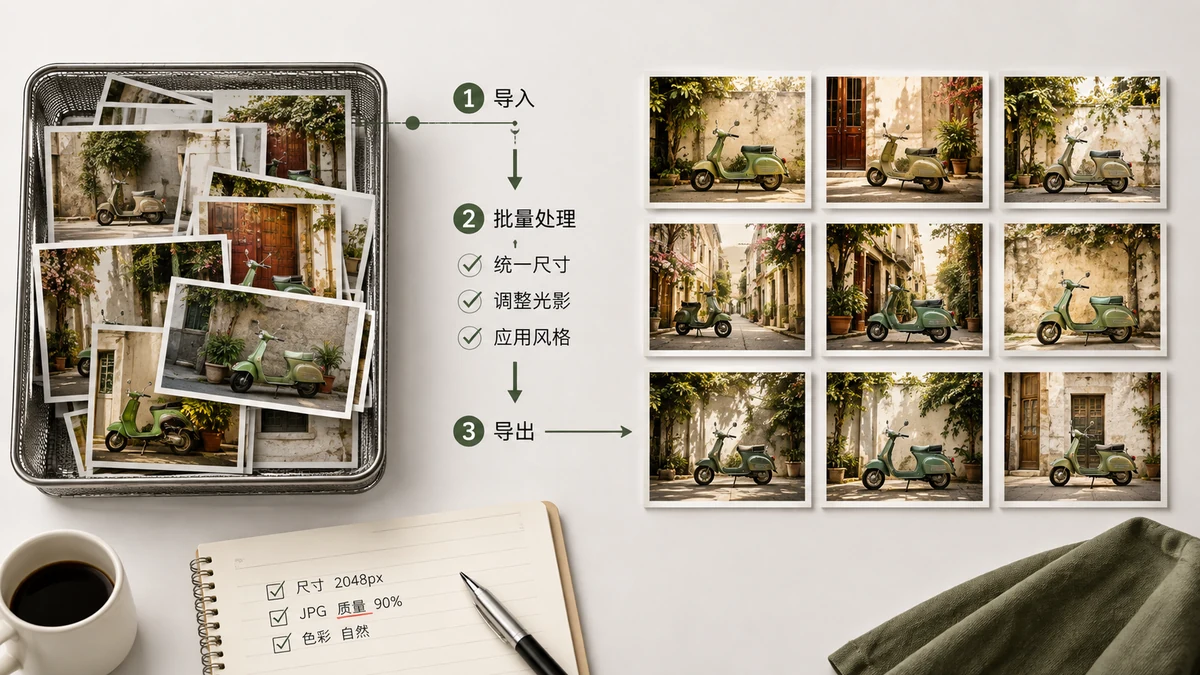
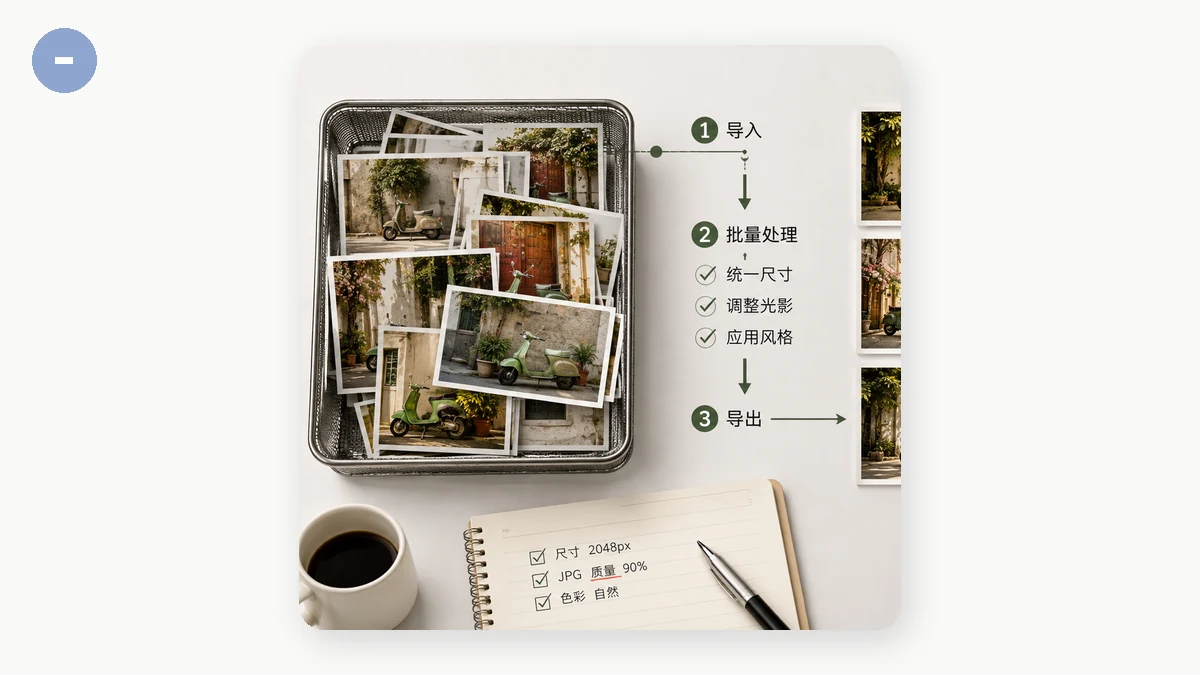
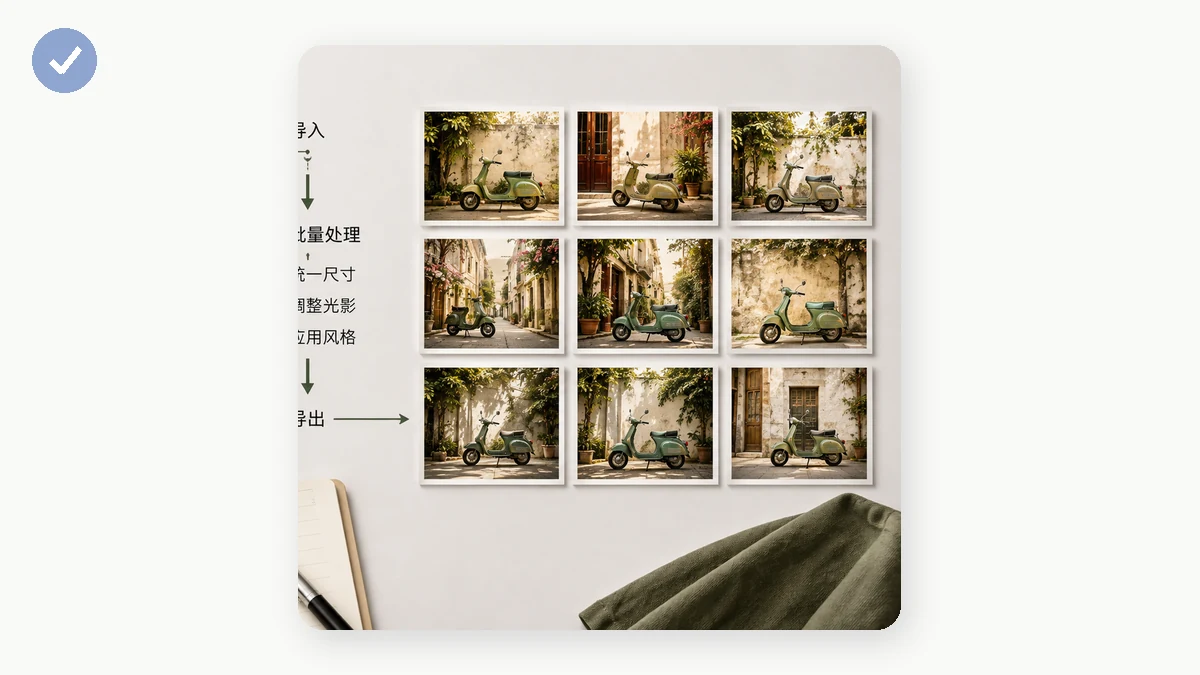
Jika anda mendapati diri anda membuka imej satu demi satu untuk membuat suntingan yang sama empat puluh kali, berhenti. Pemprosesan pukal melakukan operasi serupa ke seluruh folder sekali gus dan menyerahkan anda hasilnya dalam satu muat turun. Untuk foto produk, galeri blog, atau gulungan kamera telefon, ia menukar satu petang menjadi beberapa minit.
Inilah cara menjalankan setiap kerja pukal biasa, dan cara merantainya untuk hasil terbaik.
Apa pemprosesan pukal bagus untuk
Mana-mana tugas di mana anda mahu perubahan sama dikenakan pada banyak fail:
- Mampat seluruh galeri supaya setiap imej sedia-web.
- Tukar folder PNG kepada WebP untuk tapak yang lebih pantas.
- Ubah saiz beratus foto produk kepada satu lebar konsisten.
- Tera air satu set imej dengan logo atau teks yang sama.
Idea penyatu ialah satu tetapan, banyak fail, satu ZIP keluar.
Mampat pukal
Ini kerja paling biasa. Halakan Pemampat Imej ke folder, pilih kualiti (75–85% ialah lalai selamat untuk foto), dan biar ia mengekod semula setiap fail. PNG dapat pengkuantuman warna, JPEG dan WebP dapat pemampatan kualiti, dan tiada output pernah lebih besar daripada asalnya. Apabila ia selesai, muat turun semuanya sebagai satu ZIP dan bukan mengklik simpan empat puluh kali.
Petua praktikal:
- Simpan salinan asal sebelum anda mampat-pukal, sekiranya anda mahu meninjau semula.
- Jika fail berbeza sangat dalam saiz, satu tetapan kualiti masih berfungsi — alat memampat setiap satu kepada kualiti itu, dan fail kecil hanya kekal kecil.
Tukar pukal
Untuk memodenkan format folder, jalankannya melalui Penukar Imej. Pilih sasaran — WebP ialah lalai boleh dipercayai, AVIF untuk fail terkecil — dan setiap imej keluar dikod semula. Apabila anda mensasarkan AVIF, penukar berundur kepada WebP untuk mana-mana fail di mana AVIF bukan padanan baik, jadi anda tidak pernah berakhir dengan hasil rosak atau kembung.
Aliran kerja biasa: pelanggan menghantar anda 200 tangkapan skrin PNG untuk pusat bantuan. Tukar seluruh folder kepada WebP dan berat halaman turun lebih daripada separuh tanpa perubahan kelihatan.
Ubah saiz pukal
Untuk menjadikan setiap imej lebar sama — penting untuk grid produk kemas atau lakaran kecil blog konsisten — guna Pengubah Saiz Imej. Tetapkan lebar sasaran (atau peratusan) dengan nisbah aspek terkunci, dan setiap imej diskalakan secara berkadar. Folder tangkapan kamera bersaiz campur menjadi set seragam imej 1200-piksel sedia diletakkan ke dalam templat.
Merantai operasi untuk hasil terbaik
Untuk fail terkecil dan terbersih, gabungkan langkah mengikut susunan:
- Ubah saiz kelompok kepada lebar paparan anda. Melakukan ini dahulu bermakna setiap langkah kemudian bekerja pada data lebih sedikit.
- Tukar kepada WebP atau AVIF.
- Mampat pada kualiti 75–85% untuk membuang yang terakhir daripada pembaziran.
Jalankan dalam urutan itu dan folder foto kamera 5 MB boleh menjadi set fail WebP 100–150 KB yang kelihatan serupa pada skrin. Untuk galeri 40-imej itu ialah beza antara halaman yang merangkak dan yang muncul serta-merta.
Mengapa lakukan dalam pelayar
Setiap kelompok berjalan secara setempat menggunakan Canvas dan WebAssembly. Imej anda tidak pernah dimuat naik, yang penting apabila anda memproses kerja pelanggan, tangkapan produk belum dikeluarkan, atau foto peribadi. Tiada yang duduk pada pelayan orang lain, dan selepas lawatan pertama anda alat terus berfungsi luar talian — jadi anda boleh memproses seluruh sesi foto pada komputer riba tanpa sambungan.
Tiada had setiap fail, tiada tera air dicop pada output anda, tiada pendaftaran, dan tiada baris gilir. Letakkan folder, pilih tetapan, muat turun ZIP. Sebaik anda telah mengelompokkan seratus imej sekali gus, menyuntingnya satu demi satu mula terasa mengarut.