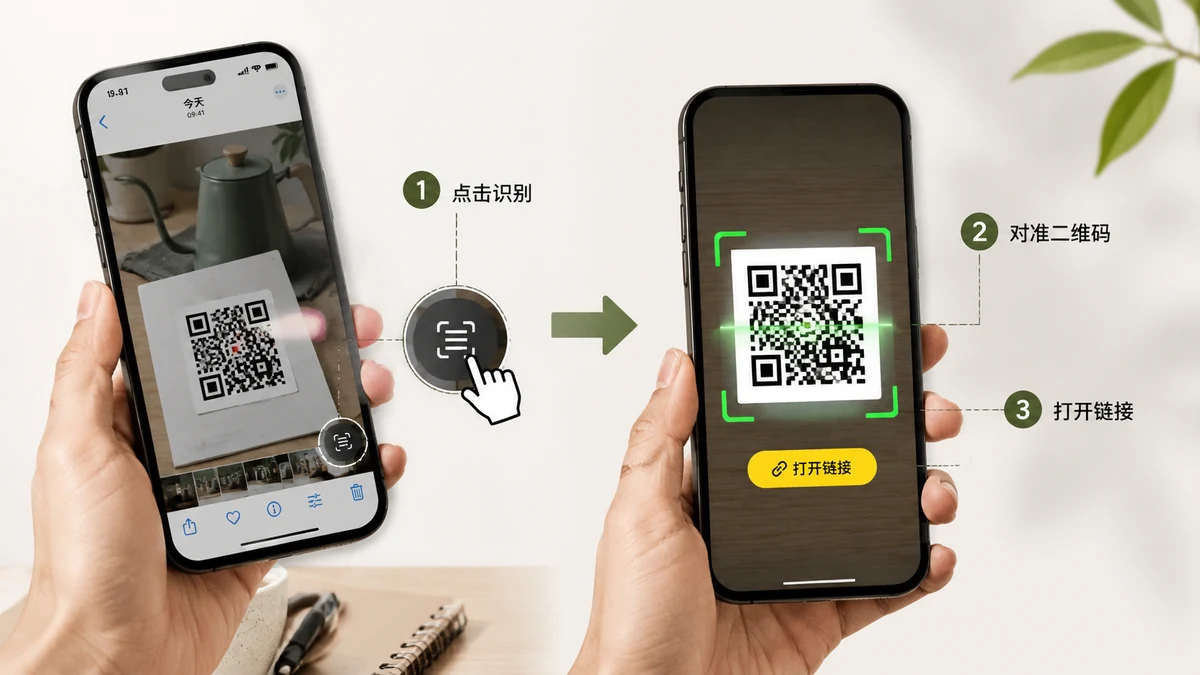
Ktoś wysyła Ci kod QR. Nie fizyczny na plakacie — zrzut ekranu, siedzący w Twojej aplikacji do czatu, na tym samym telefonie, którym normalnie byś skanował. Może to kod Wi-Fi do mieszkania znajomego, bilet na wydarzenie, link do dołączenia do grupy. Kierujesz w niego aparat z przyzwyczajenia i… nie ma na co kierować. Kod jest na ekranie, nie przed nim.
To jeden z najczęstszych bólów głowy z QR i nie ma nic wspólnego z zepsutym aparatem. Aparat czyta kody w świecie fizycznym. Gdy kod jest już plikiem obrazu, w ogóle nie potrzebujesz aparatu — potrzebujesz czegoś, co odczyta kod z obrazu. Oto jak to zrobić na dowolnym urządzeniu.
Dlaczego aparat tu nie pomoże
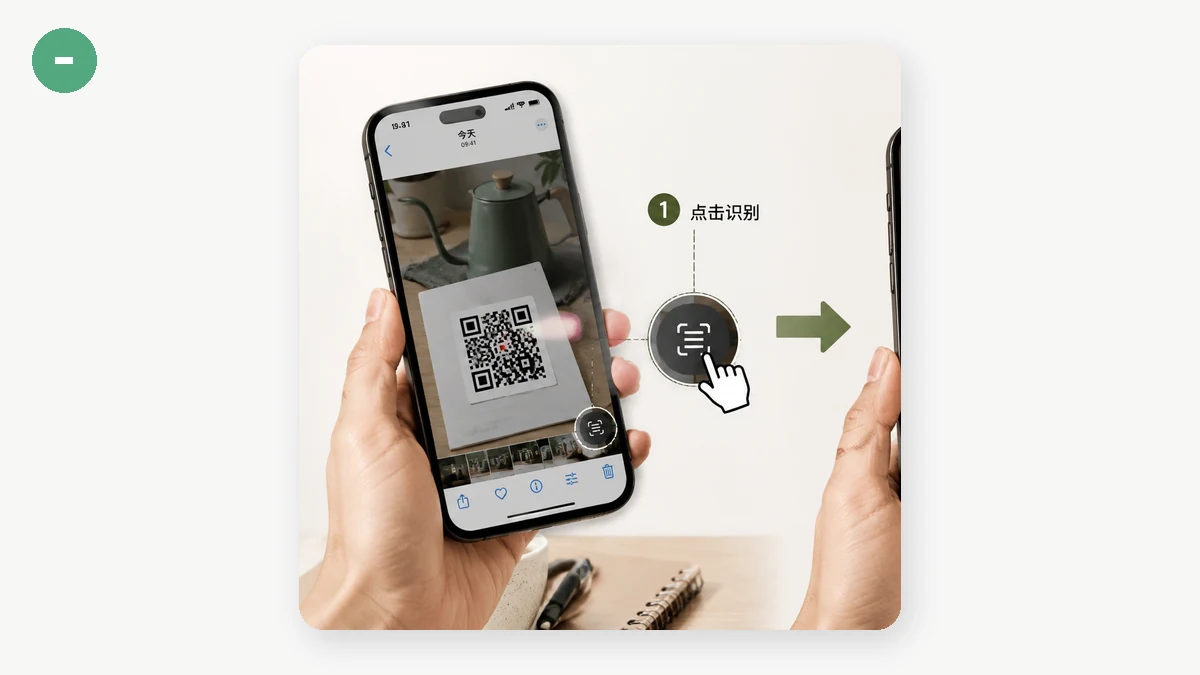
Skaner Twojego telefonu działa tak, że obserwuje na żywo obraz z kamery i szuka w nim wzoru QR. To idealne dla kodu wydrukowanego na menu albo paczce. Ale zrzut ekranu to obraz, który żyje na tym samym wyświetlaczu — przednia kamera nie widzi ekranu, którego jest częścią, a tylna też nie, bez drugiego ekranu pokazującego kod. Ludzie kończą, wysyłając zrzut mailem na laptopa, otwierając go na tablecie albo prosząc znajomego, żeby uniósł swój telefon. Wszystko to obejście problemu, który go nie potrzebuje.
Zawartość kodu jest już w pliku. Zdekodowanie go to tylko odczyt, nie skanowanie.
Odczytaj go prosto z obrazu
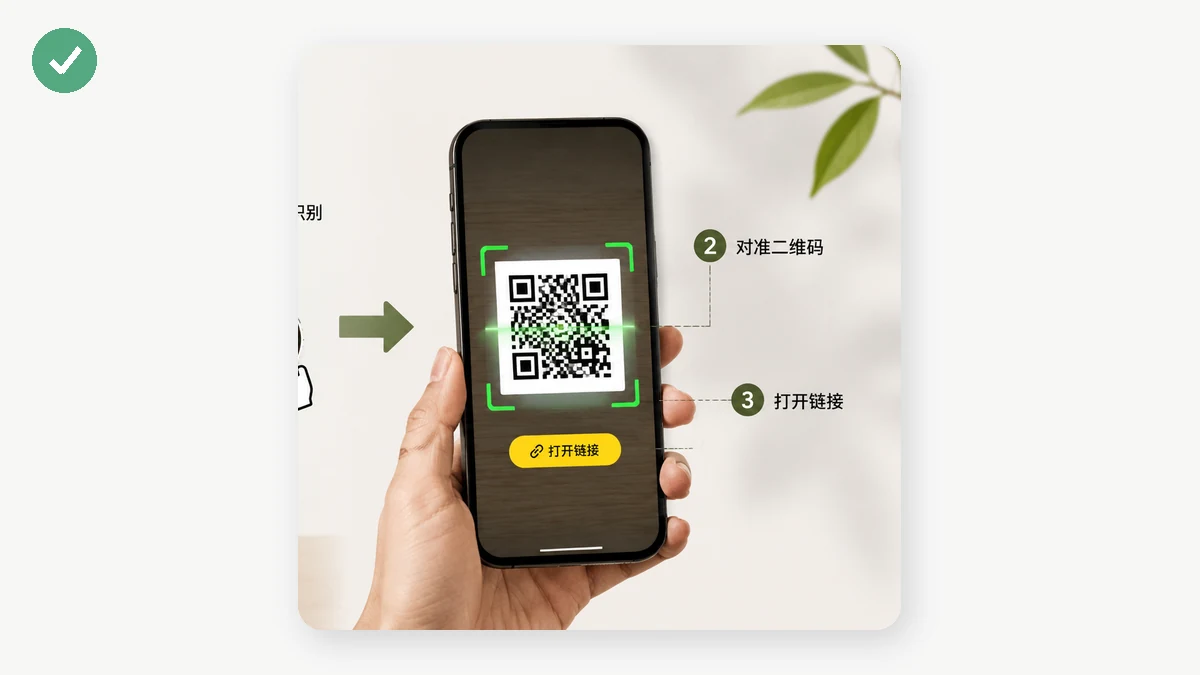
Bezpośrednim rozwiązaniem jest narzędzie, które bierze obraz i dekoduje QR wewnątrz niego. Wrzuć zrzut ekranu, wyciągnij tekst.
Czytnik kodów QR na tools.faxianai.com działa dokładnie tak. Przeciągasz zrzut ekranu, wklejasz go ze schowka albo wybierasz plik — a dekoduje kod w Twojej przeglądarce i pokazuje, co jest w środku. Jeśli kod to adres URL, dostajesz link, w który możesz kliknąć; jeśli to tekst (jak ciąg Wi-Fi albo zwykła wiadomość), dostajesz tekst i przycisk kopiowania. Działa w całości na Twoim urządzeniu, więc zrzut nigdy nie jest nigdzie przesyłany.
Zgrabny szczegół: ponieważ możesz wkleić, na wielu systemach nie musisz nawet najpierw zapisywać zrzutu. Zrób zrzut, skopiuj go, wklej.
Krok po kroku, na każdym urządzeniu
Na telefonie (iOS/Android): Zapisz albo zrób zrzut obrazu QR do swoich zdjęć. Otwórz narzędzie w przeglądarce, dotknij, żeby wybrać obraz, wybierz go z galerii. Zdekodowany tekst pojawia się poniżej. Jeśli to link, dotknij, żeby go otworzyć.
Na komputerze albo laptopie: Zrób zrzut kodu (albo kliknij prawym i zapisz obraz). Otwórz narzędzie, a potem albo przeciągnij plik na obszar upuszczania, albo wklej bezpośrednio przez Ctrl/Cmd-V. Skopiuj wynik jednym kliknięciem.
Z PDF-a: Jeśli QR jest wewnątrz biletu albo dokumentu PDF, zrób zrzut tej części strony albo wyeksportuj stronę jako obraz, a potem podaj ten obraz. Jeden kod na obraz działa najlepiej — jeśli strona ma kilka kodów, wykadruj do tego, który chcesz.
Gdy dekodowanie zawiedzie
Jeśli nic nie wraca, kod jest zwykle za mały albo za miękki na obrazie. Dwie szybkie poprawki:
- Wykadruj bliżej. Jeśli QR to maleńki kwadrat w dużym zrzucie, wykadruj tak, żeby kod wypełniał większość klatki, zanim go wczytasz.
- Sprawdź kontrast. Wyrazisty kod ciemny-na-jasnym czyta się najlepiej. Jeśli zrzut jest rozmyty albo kod jest słaby, ostrzejsze ujęcie pomaga.
Narzędzie czyta jeden kod na obraz i działa z obrazu, który mu dasz — to nie skaner z kamerki na żywo, co jest celowym kompromisem za pozostanie w całości lokalnym. Dla codziennego przypadku kodu uwięzionego w zrzucie ekranu ten kompromis jest dokładnie tym właściwym: bez drugiego telefonu, bez przesyłania, tylko tekst, którego potrzebowałeś.