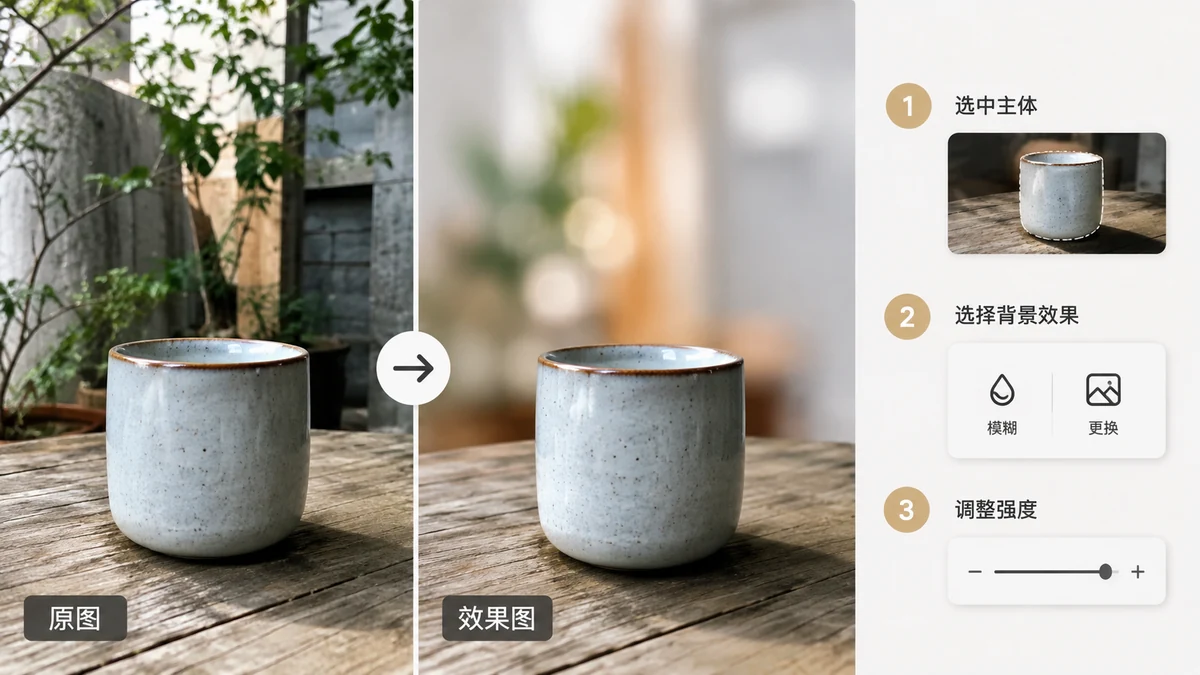
Ваше фото хорошее, но фон играет против него: захламлённая комната за портретом, отвлекающая улица за товаром, простая стена там, где вы хотели мягкое размытие. Решение во всех случаях одно. Сначала вы отделяете объект от окружения, а затем решаете, что окажется позади него: чистый цвет, новая сцена или размытая версия оригинала.
Шаг отделения — весь смысл, и вы можете сделать его в браузере, не загружая фото.
Шаг первый: вырезать объект
Всё начинается с чистой вырезки.
- Откройте удаление фона.
- Перетащите фото.
- Выберите прозрачный PNG на выходе, чтобы объект остался один на собственном слое.
- Скачайте.
Модель сегментации находит объект и удаляет фон, оставляя человека или товар парящим на прозрачности. Этот прозрачный PNG — ваш строительный блок. Что бы вы ни хотели за объектом, теперь вы поместите это под этот слой.
Шаг второй: выбрать новый фон
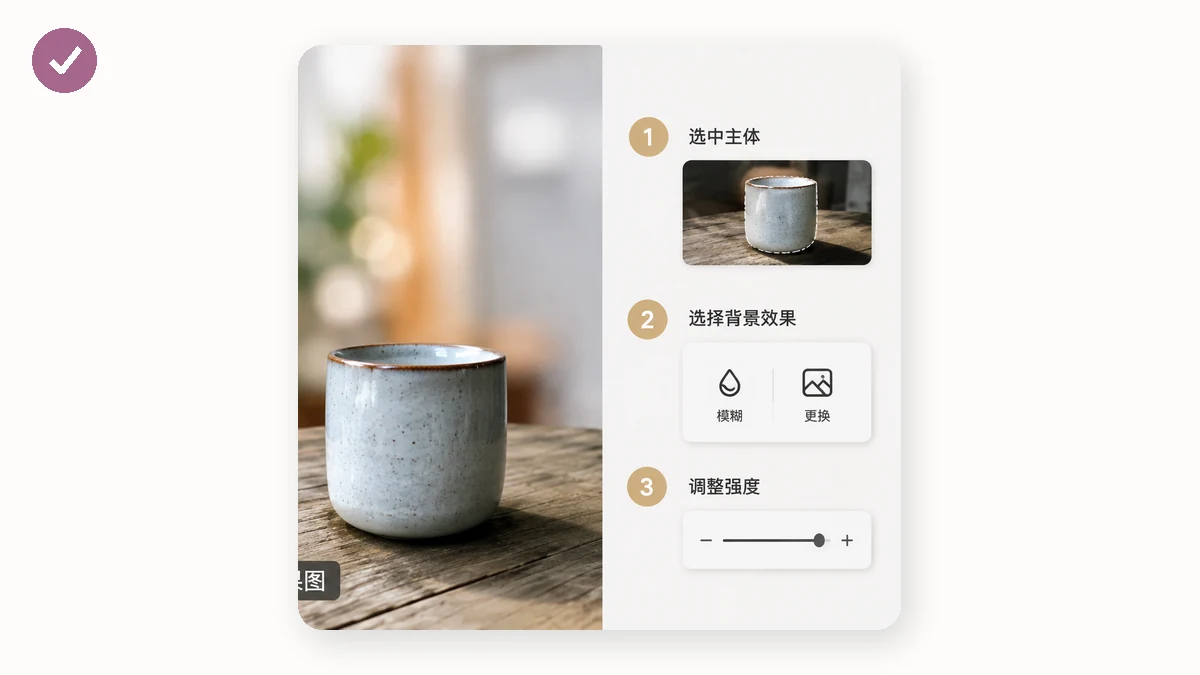
Как только объект остался сам по себе, у вас три частых направления.
Однотонный цвет. Для чистого, официального вида (портреты в стиле документов, товары каталога, аватары) удаление фона может вывести сразу на белый или свой цвет — второй шаг не нужен. Выберите цвет и скачайте; объект ложится на плоский, ровный фон.
Новая сцена. Хотите объект на пляже, студийном градиенте или брендовом фоне? Возьмите прозрачный PNG в любой редактор изображений, положите выбранное фоновое изображение на слой под ним и выровняйте. Поскольку объект уже изолирован, это просто наложение двух слоёв, а не маскирование вручную.
Размытая версия оригинала. Это классический вид «портретного режима», сохраняющий контекст сцены, но выводящий его из фокуса, чтобы объект выделился. Чтобы сделать это, создайте две копии оригинального фото. Одну копию сильно размойте — это ваш новый фон. Затем вставьте прозрачную вырезку сверху, идеально выровняв. Резкий объект стоит перед собственным смягчённым окружением, что выглядит естественно, потому что цвета и освещение уже совпадают.
Размывайте, а не просто удаляйте, когда нужна реалистичность
Замена на однотонный цвет читается как задумка и чистота. Размытие читается как «вот где фото на самом деле было снято». Если ваша цель — правдоподобный портрет, а не студийный вид, путь с размытием обычно выигрывает, потому что сохраняет реальный свет и цвет сцены. Хитрость — точно выровнять резкую вырезку над размытой основой, чтобы не проступал призрачный край. Поскольку оба взяты из одного фото, выравнивание тривиально: держите их в одном размере и позиции.
Чистый край, который решает судьбу замены
Замена фона убедительна ровно настолько, насколько чист край вырезки. Несколько подсказок:
- Используйте качественную модель для людей. Модель silueta на 43МБ обрабатывает края волос лучше, чем быстрая на 4МБ. Для товара с чёткими краями быстрой модели достаточно.
- Следите за мелкой деталью. Выбившиеся волосы и шерсть — сложнейшие случаи для любого сегментатора. Если несколько прядей пропадут, быстрая доработка края в редакторе их восстановит.
- Совместите свет. При композиции на новую сцену выберите фон, чьё направление и теплота света примерно совпадают с объектом, иначе вставка будет выглядеть фальшиво, каким бы чистым ни был край. (Путь с размытием обходит это полностью, ведь фон и есть оригинал.)
Почему браузер важен здесь
Портреты и съёмки товаров — как раз те изображения, которые вы не хотите на чужом сервере. На tools.faxianai.com фото никогда не покидает устройство; всё работает локально через WebAssembly и Canvas, без загрузки и без аккаунта. Инструменты — это PWA, работающая офлайн после первого визита, а удаление фона скачивает свою модель один раз (4МБ быстрая или 43МБ качественная), после чего работает полностью офлайн. Вырежьте объект, замените фон и завершите весь монтаж, не отправляя ни единого пикселя никуда.