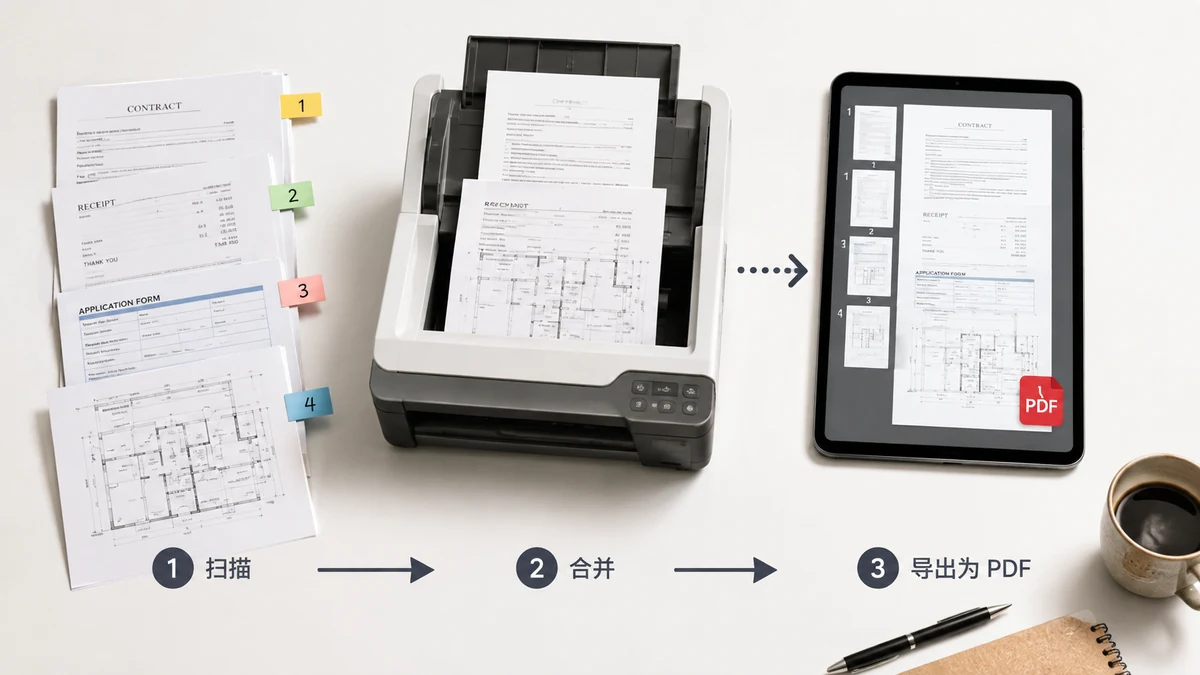
Сканувати телефоном легко; отримати один охайний документ — складна частина. Ви фотографуєте п'ятисторінковий договір і отримуєте п'ять файлів. Застосунок-сканер зберігає кожну сторінку окремо. Чеки для звіту про витрати накопичуються дюжиною JPG і PDF. Той, хто їх отримує, хоче один PDF, у правильному порядку — а не теку розрізнених сторінок, які він має сортувати сам.
Це маленьке завдання, що йде не так передбачувано: сторінки в неправильній послідовності, одна сторінка відсутня чи «корисний» онлайн-інструмент, що тихо завантажує підписаний договір, щоб завершити роботу. Ось як зробити це чисто.
Спершу переведіть кожну сторінку в PDF
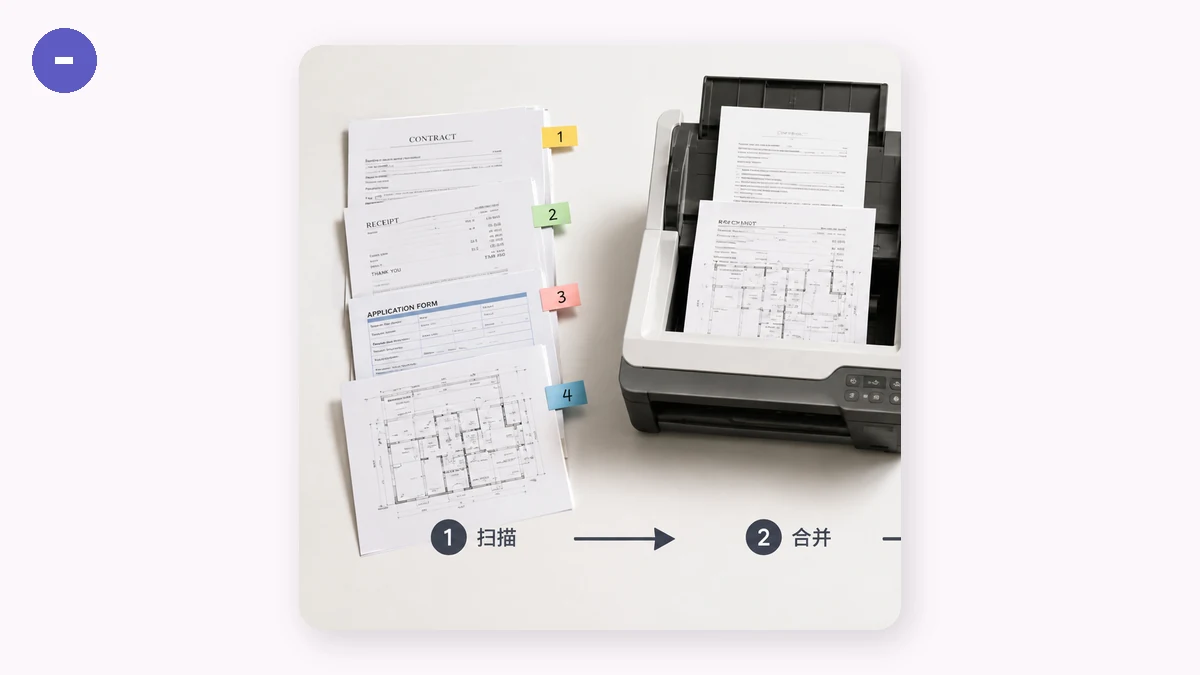
Об'єднання працює з PDF, тож якщо ваші скани все ще зображення (JPG чи PNG), спершу перетворіть їх на PDF. Більшість застосунків-сканерів на телефоні вже експортують PDF; якщо ваш зберіг фото, браузерний конвертер зображень у PDF обгорне кожне зображення в сторінку, не завантажуючи його. У будь-якому разі цільтеся в одну чітку сторінку на файл — сторінку, обрізану до країв документа й читабельну, а не тьмяне фото з половиною столу в кадрі.
Швидка перевірка перед об'єднанням економить переробку: переконайтеся, що кожна сторінка присутня, правильним боком угору й розбірлива. Виправити сторінку зараз набагато легше, ніж розбирати готовий PDF пізніше.
Об'єднайте їх в один файл, у потрібному порядку
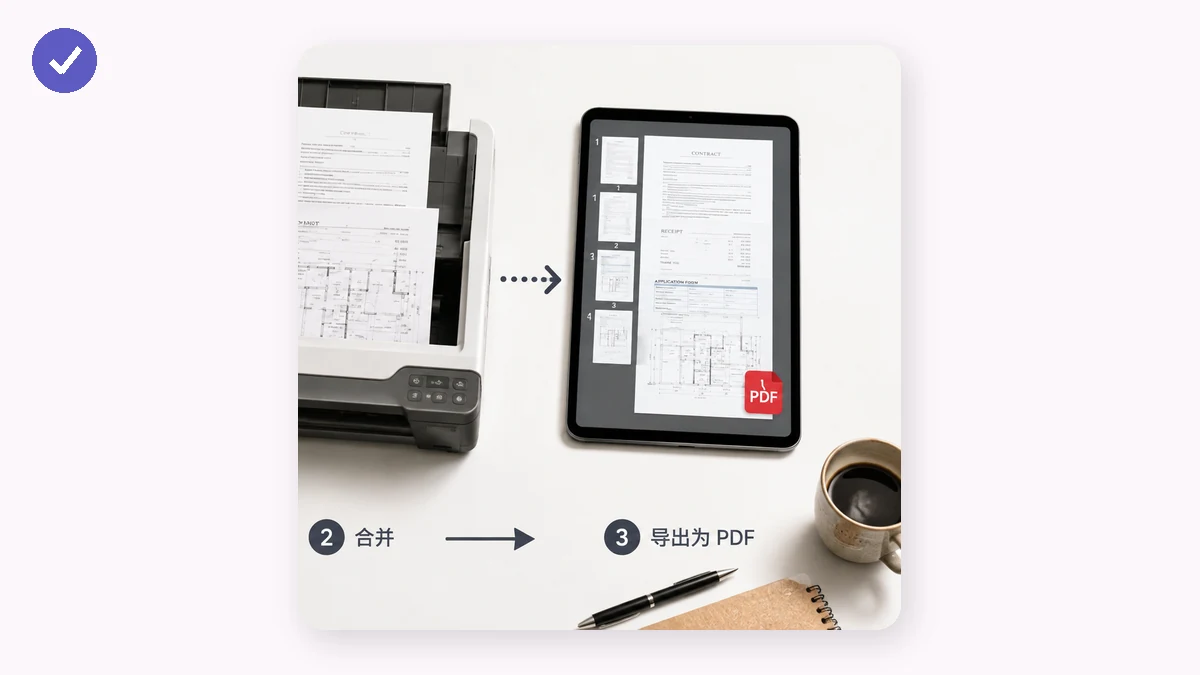
Щойно кожна сторінка стала PDF, об'єднання — легка частина. З Об'єднанням PDF від tools.faxianai.com ви кидаєте всі файли, і кожен показується рядком із кількістю сторінок і розміром, тож ви можете підтвердити, що нічого не бракує. Потім ви задаєте послідовність стрілками вгору/вниз — це крок, що найважливіший для багатосторінкового документа, бо об'єднаний файл слідує порядку ваших файлів згори донизу. Приберіть будь-який зайвий файл, доданий помилково, потім об'єднайте й завантажте один PDF.
Усе працює у вашому браузері. Це важливо саме тут, бо відскановані документи так часто бувають чутливого штибу — підписана оренда, документ, медична форма, банківські виписки для заявки на кредит. З браузерним об'єднанням ці файли ніколи не залишають ваш пристрій: без завантаження, без облікового запису, без сервера, що тримає копію. Щойно сторінка закешована, воно навіть працює офлайн, що зручно, коли ви добиваєте паперову роботу в потязі чи літаку.
Як зробити порядок правильним
Порядок — це те, на чому багатосторінкові об'єднання зазвичай спотикаються. Дві звички допомагають:
- Називайте файли так, щоб вони сортувалися природно —
page-01,page-02,page-03. Доповнені нулями числа не дають сторінці 10 стрибнути поперед сторінки 2. - Підтвердьте порядок у списку перед об'єднанням. Порядок рядків і є порядок сторінок. Перетягніть чи стрілками поставте файли на місце й прочитайте список зверху вниз раз перед експортом.
Одне чесне обмеження, яке варто пам'ятати: цей інструмент упорядковує на рівні файлів і об'єднує цілі файли — він ще не розділяє PDF, не видаляє сторінку й не переупорядковує сторінки всередині одного файлу. Тож якщо один файл уже містить сторінки в неправильному внутрішньому порядку, спершу виправте цей файл, потім об'єднуйте. Для поширеного випадку — окремі скани, які просто треба з'єднати по порядку — це саме те, для чого воно збудоване.
Результат
Те, що ви віддаєте, — це один PDF, який відкривається однаково на будь-якому телефоні чи комп'ютері, зі сторінками в послідовності, яку ви задумали, і нічого зайвого не пришпилено. А оскільки ви зробили це в браузері, документи, які ви найменше хотіли б бачити гуляючими, лишилися саме там, де мають бути — з вами.