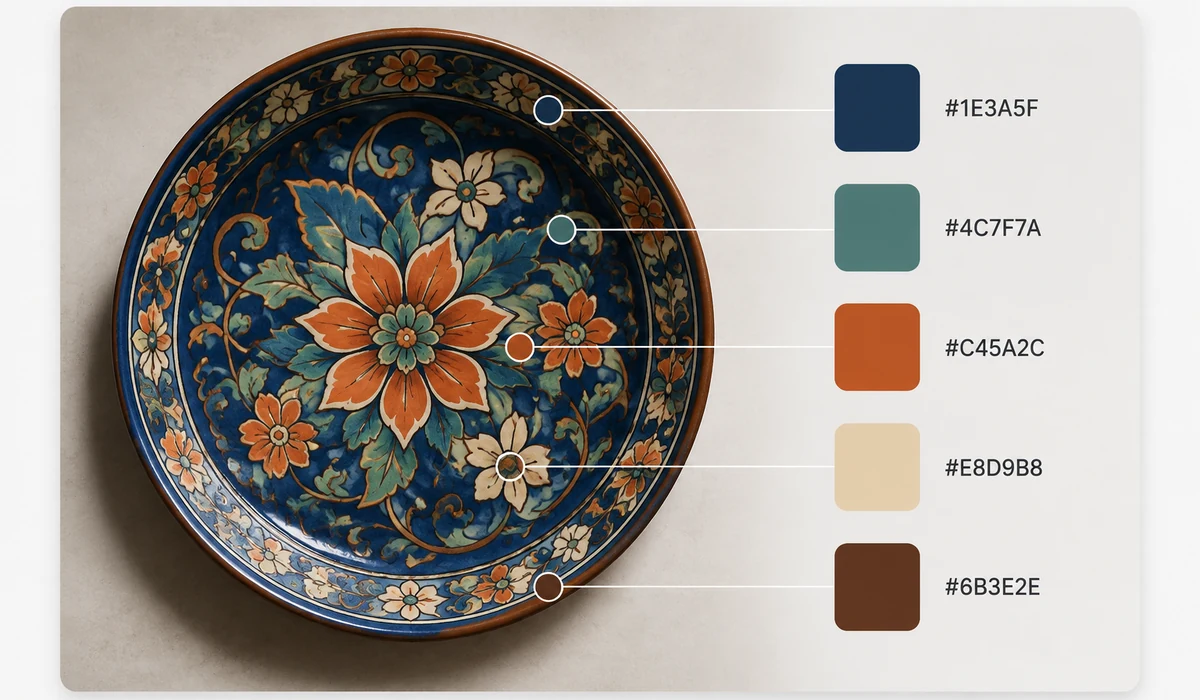
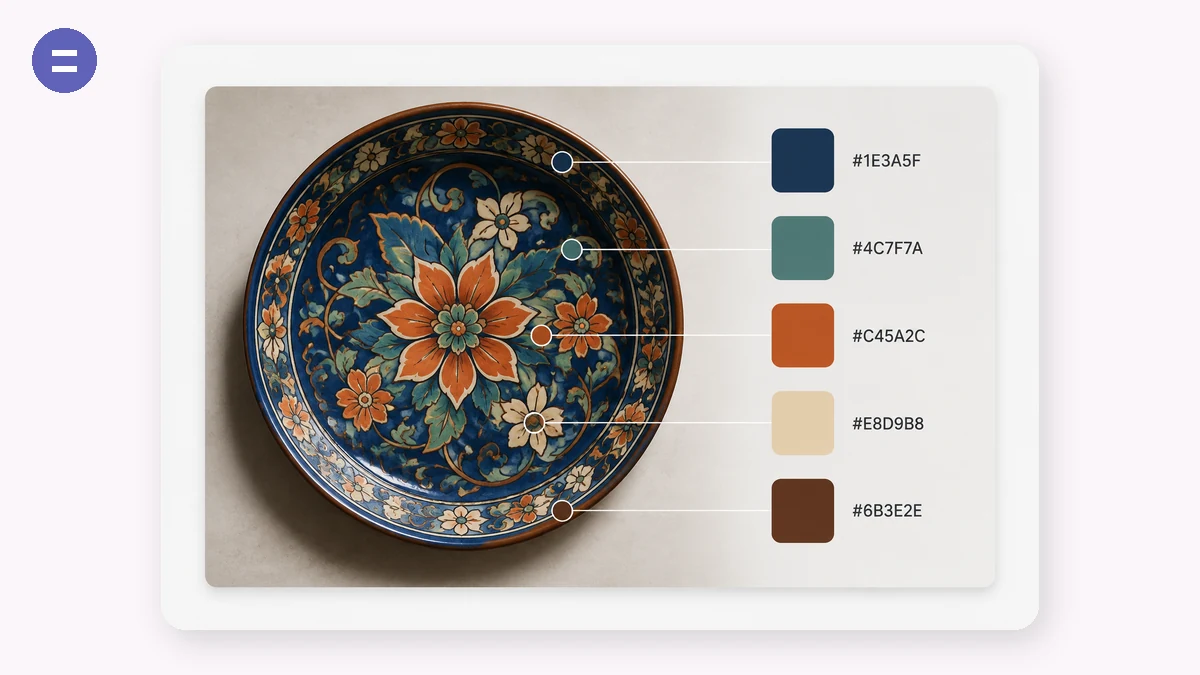
پروڈکٹ تصویر، برانڈ شاٹ یا موڈ امیج کے گرد ڈیزائن بنانے کی شروعات اس کے رنگوں سے ہوتی ہے۔ تصویر ڈالیں اور اس کا نمایاں پیلیٹ پائیں، ہلکے سے گہرے کی ترتیب میں، جہاں ہر رنگ ایک کلک پر کاپی شدہ hex کوڈ دیتا ہے۔
اخراج اصل پکسلز پر median-cut کوانٹائزیشن استعمال کرتا ہے — وہی الگورتھم خاندان جو امیج ایڈیٹرز استعمال کرتے ہیں — اس لیے پیلیٹ رنگوں کی حقیقی تقسیم دکھاتا ہے، محض دھندلا اوسط نہیں۔
استعمال کا طریقہ
- تصویر شامل کریںکوئی بھی تصویر، لوگو یا آرٹ ورک۔
- پیلیٹ کا سائز ایڈجسٹ کریں3 سے 12 رنگ تک — رنگوں کے خانے لائیو بدلتے دیکھیں۔
- کوڈ کاپی کریںکسی خانے پر کلک کر کے اس کا hex لیں، یا پورا پیلیٹ ایک ساتھ کاپی کریں۔
کسی بھی تصویر سے حقیقی پیلٹ نکالیں
یہ ایکسٹریکٹر آپ کی تصویر کے اصل پکسلز پڑھتا ہے اور median-cut quantization سے اس کے غالب رنگ ڈھونڈتا ہے — وہی طریقہ جو اچھی رنگ تخفیف کے پیچھے ہے۔ یعنی پیلٹ واقعی وہ دکھاتا ہے جو تصویر میں موجود ہے، نہ کہ کوئی اندازہ یا فلٹر شدہ اوسط۔ تصویر لوڈ کریں اور آپ کو سیدھے ماخذ سے نکلے HEX سویچز کا سیٹ ملتا ہے۔
آپ خود چنتے ہیں کہ کتنے رنگ نکالنے ہیں — 3 سے 12 تک۔ کم سویچز آپ کو کسا ہوا برانڈ انداز کا پیلٹ دیتے ہیں؛ زیادہ سویچز ڈیزائن کے کام کے لیے بھرپور رنگ اسکیم۔ یکساں سویچز ہٹا دیے جاتے ہیں، اس لیے ایک ہی HEX کبھی دو بار نہیں ملتا۔
ایک کلک میں HEX کوڈز کاپی کریں
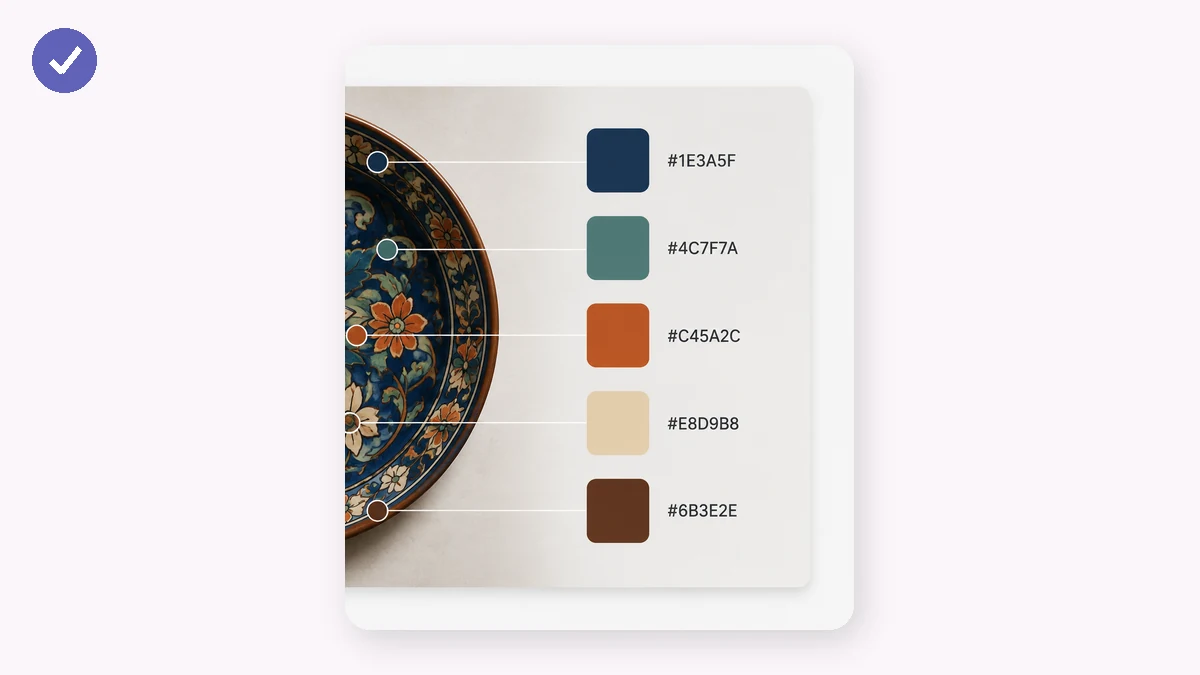
ہر سویچ اپنی HEX ویلیو دکھاتا ہے، اور سویچ پر کلک کرنے سے وہ کوڈ کلپ بورڈ پر کاپی ہو جاتا ہے۔ پورا سیٹ چاہیے تو ایک بٹن پورا پیلٹ ایک ساتھ کاپی کر دیتا ہے — CSS، ڈیزائن ٹول یا اسٹائل گائیڈ میں پیسٹ کرنے کے لیے تیار۔ پیلٹ ہلکے سے گہرے کی ترتیب میں ہوتا ہے، اس لیے وہ گڈمڈ ڈھیر کے بجائے منظم پیمانے کی طرح پڑھا جاتا ہے۔
چونکہ یہ سب آپ کی اپنی تصویر پر براؤزر میں چلتا ہے، آپ کسی فوٹو، اسکرین شاٹ یا لوگو سے رنگوں کا پیلٹ بغیر کچھ اپ لوڈ کیے نکال سکتے ہیں۔
لوگ اسے کن کاموں کے لیے استعمال کرتے ہیں
برانڈ پیلٹ بنانا — لوگو یا ہیرو امیج سے غالب رنگ نکال کر ایک ہم آہنگ رنگ نظام کی بنیاد رکھیں۔
ڈیزائن کو فوٹو سے ملانا — پروڈکٹ شاٹ سے رنگ اسکیم نکالیں تاکہ آپ کا لے آؤٹ اسی تصویر کا حصہ لگے۔
ویب اور UI تھیمنگ — کسی موڈ امیج سے HEX کوڈز اٹھا کر سائٹ کے ایکسینٹ اور پس منظر رنگوں کے CSS ویری ایبلز کی بنیاد رکھیں۔
آرٹ ورک سے رنگ چننا — کسی السٹریشن یا پینٹنگ کے حقیقی رنگ اپنے کام میں دوبارہ استعمال کے لیے لیں۔
پریزنٹیشن اور سلائیڈ تھیمز — کور امیج سے چند غالب رنگ نکال کر پوری ڈیک کو تھیم دیں۔
فیشن اور انٹیریئر موڈ بورڈز — کسی انسپائریشن فوٹو کا پیلٹ لے کر کپڑے، رنگ و روغن یا لوازمات ملائیں۔
ڈیٹا وژوئلائزیشن رنگ سیٹس — حوالہ تصویر سے الگ الگ رنگوں کا سیٹ نکال کر چارٹ پیلٹ بنائیں۔
فوری HEX تلاش — اسکرین شاٹ ڈالیں اور مطلوبہ سویچ پر کلک کر کے اس کا عین HEX کوڈ کاپی کریں۔
tools.faxianai.com کیوں
حقیقی نمایاں رنگ
اصل پکسلز پر median-cut، دھندلا اوسط نہیں۔
ایک کلک کاپی
ہر خانہ فوراً اپنا hex کاپی کرتا ہے۔
3 تا 12 رنگ
طے کریں پیلیٹ کتنا تفصیلی ہو۔
نجی
تصویر کبھی آپ کے ڈیوائس سے باہر نہیں جاتی۔