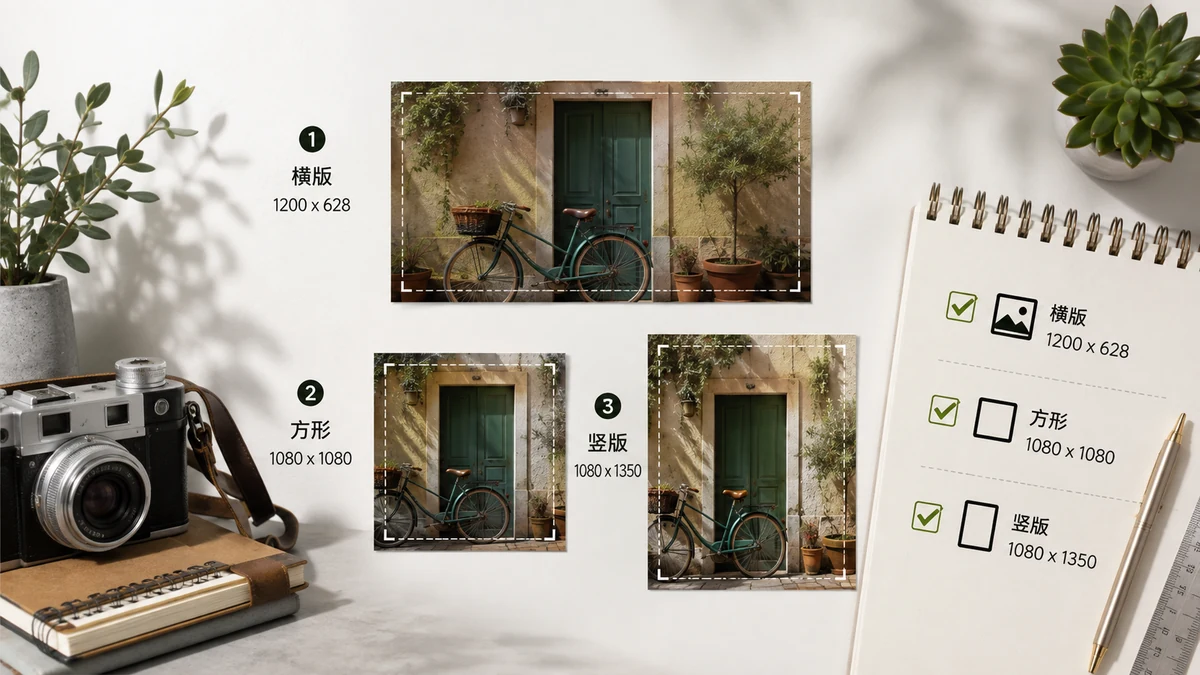
一條最能幫你省心的規則:按平台原生尺寸發圖,這樣不會被裁掉、壓扁,或被它的縮放器弄糊。每個平台都會對你上傳的圖做壓縮和重新縮放——如果你一開始就餵給它正確的尺寸,圖就能保持清晰,並且完全按你的構圖顯示。
下面是 2026 能用的尺寸,以及一個免費做到任意尺寸的快捷辦法。
尺寸,一張表看全
尺寸每年會有小幅變動,但下面這些是安全、當下適用的數值。拿不準時,先對準寬高比,再儘量用到推薦的畫素上限——平台縮小很優雅,但絕不會把細節補回來。
| 平台 | 格式 | 尺寸(px) | 比例 |
|---|---|---|---|
| 方形帖 | 1080 × 1080 | 1:1 | |
| 豎幅帖 | 1080 × 1350 | 4:5 | |
| 快拍 / Reel | 1080 × 1920 | 9:16 | |
| 資訊流圖 | 1200 × 630 | 1.91:1 | |
| 快拍 | 1080 × 1920 | 9:16 | |
| X (Twitter) | 流內圖片 | 1600 × 900 | 16:9 |
| X (Twitter) | 卡片 / 連結圖 | 1200 × 628 | 1.91:1 |
| 領英 LinkedIn | 分享圖片 | 1200 × 627 | 1.91:1 |
| YouTube | 縮圖 | 1280 × 720 | 16:9 |
| YouTube | 頻道橫幅 | 2560 × 1440 | 16:9 |
| 標準 Pin | 1000 × 1500 | 2:3 | |
| TikTok | 影片 / 封面 | 1080 × 1920 | 9:16 |
| Open Graph | 連結預覽 | 1200 × 630 | 1.91:1 |
有兩組數值值得記住:1200 × 630 是幾乎通用的連結預覽和資訊流尺寸(Facebook、領英、X 卡片、Open Graph),而 1080 × 1920 是所有快拍/Reels/TikTok 的豎屏全屏尺寸。記住這兩個,你的日常發圖就覆蓋了一大半。
為什麼原生尺寸重要
把一張 4000 px 的照片傳到資訊流,平台會硬壓它去適配——它的自動縮放器把速度放在清晰度前面,於是文字發虛、細節糊成一團。傳一張形狀不對的圖,它會居中裁切,往往正好切掉你最在意的部分。發之前就把尺寸做對,等於把這兩個決定從平台手裡拿了回來。
目標很簡單:比例對,就不會被裁;畫素夠,就不會發虛。 兩樣都做到,圖就是你想要的樣子。
如何免費做到任意尺寸
三個工具覆蓋所有情況,全部在瀏覽器裡執行,不上傳任何東西。
要從零做一張封面或連結圖? 用 OG 封面圖產生器。選一個預設尺寸——OG 1200×630、Twitter 卡片、YouTube 縮圖、方形,或 9:16 豎屏快拍——加漸層背景和標題,按精確尺寸匯出。這是做連結預覽、部落格封面、或在背景上放文字的影片縮圖最快的路子。
手上有張尺寸不對的照片? 用圖片縮放工具。照著表裡的目標畫素輸入,形狀匹配就開著鎖定寬高比,然後匯出。從大原圖縮小依然清晰;只是別想把小圖放大去填滿大畫布——那就回頭找一張更大的原圖。
想把一張照片做成主頁九宮格? 用九宮格切圖工具把一張圖切成 9、4 或 6 塊尺寸均等、在 Instagram 資訊流裡完美對齊的圖塊,打包成 ZIP 交給你。這是把一張寬圖變成多帖網格、又不用肉眼估算切線的乾淨做法。
一個快速流程
拼起來,按正確尺寸發圖就成了例行公事:
- 找到你的目標——在上面的表裡對準平台和格式。
- 要放文字? 在 OG 封面圖工具裡按預設尺寸生成。
- 從照片開始? 縮放到精確畫素,鎖定比例。
- 想要資訊流網格? 用九宮格切圖把圖切成塊。
- 匯出併發布——不裁切、不發虛、沒有意外。
以上每一步都在你的瀏覽器裡本地執行,免費,無浮水印,無需註冊。你的圖片從不碰伺服器,第一次訪問後工具還能離線用。把這張表收藏起來,下次平台丟給你一個尺寸,你手裡就已經有了。