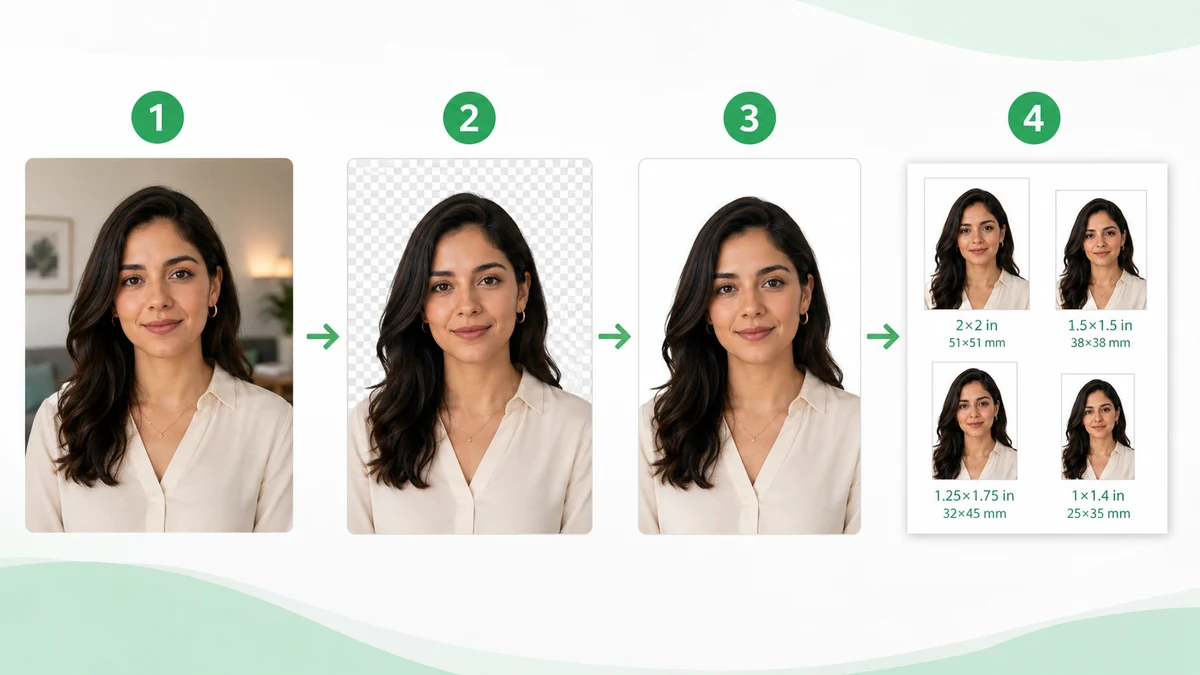
Für ein 1-Zoll-Foto ins Studio zu fahren und Studiopreise zu zahlen, ergibt 2026 keinen Sinn mehr. Ein Passbild hat genau drei Anforderungen — exakte Maße, ein sauberer Hintergrund, die richtige Haltung — und ein Browser erledigt die ersten beiden präziser als jeder Techniker. Hier ist der komplette Ablauf.
Schritt 1: Die richtige Größe kennen
| Verwendung | Format | mm | Pixel @300 DPI |
|---|---|---|---|
| Lebensläufe, Ausweise | 1 Zoll | 25×35 | 295×413 |
| Die meisten Visa, Sozialkarten | 35×45 | 35×45 | 413×531 |
| Zeugnisse, Urkunden | 2 Zoll | 35×49 | 413×579 |
| Chinesischer Reisepass | — | 33×48 | 390×567 |
| US-Reisepass/Visum | 2×2" | 51×51 | 600×600 |
| Japan-Visum | — | 45×45 | 531×531 |
Nichts davon muss man auswendig lernen — der Passbild-Generator hat alle Formate als Voreinstellungen. Im Zweifel wählen Sie 35×45 mm: das weltweit am breitesten akzeptierte Format.
Schritt 2: Ein „Rohfoto" mit dem Handy aufnehmen
Keine Ausrüstung nötig, drei Regeln:
- Eine gleichmäßig beleuchtete Wand suchen. Die Farbe ist egal — der Hintergrund wird ohnehin ersetzt. Entscheidend ist gleichmäßiges Licht.
- Mindestens einen halben Meter Abstand halten. Direkt an der Wand wirft man einen harten Schatten; Abstand macht ihn weich, und der KI-Zuschnitt wird sauberer.
- Kamera auf Augenhöhe, Rückkamera plus Selbstauslöser, oder jemanden bitten. Frontale Weitwinkelobjektive verzerren Gesichter aus der Nähe.
Die Haltungsvorschriften variieren je nach Behörde; die sichere Universalregel: Gesicht frontal, Augen offen, Mund natürlich geschlossen, Augenbrauen und Ohren sichtbar, keine getönten Brillen.
Schritt 3: Hintergrund ersetzen — KI, direkt im Browser
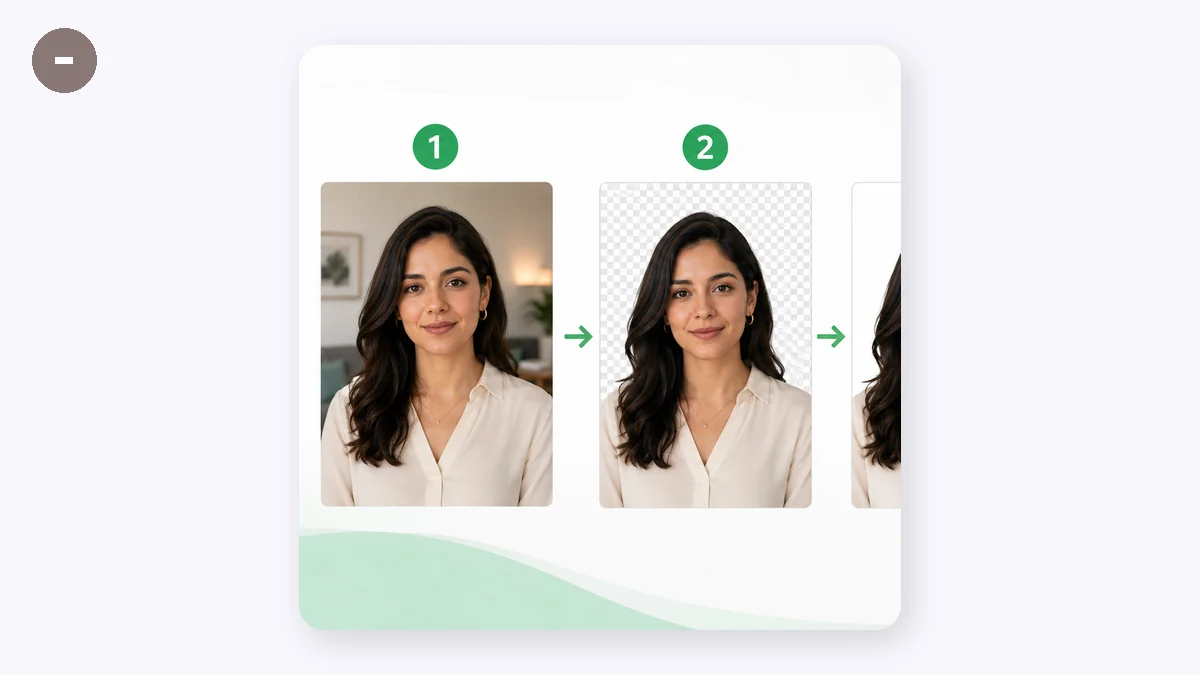
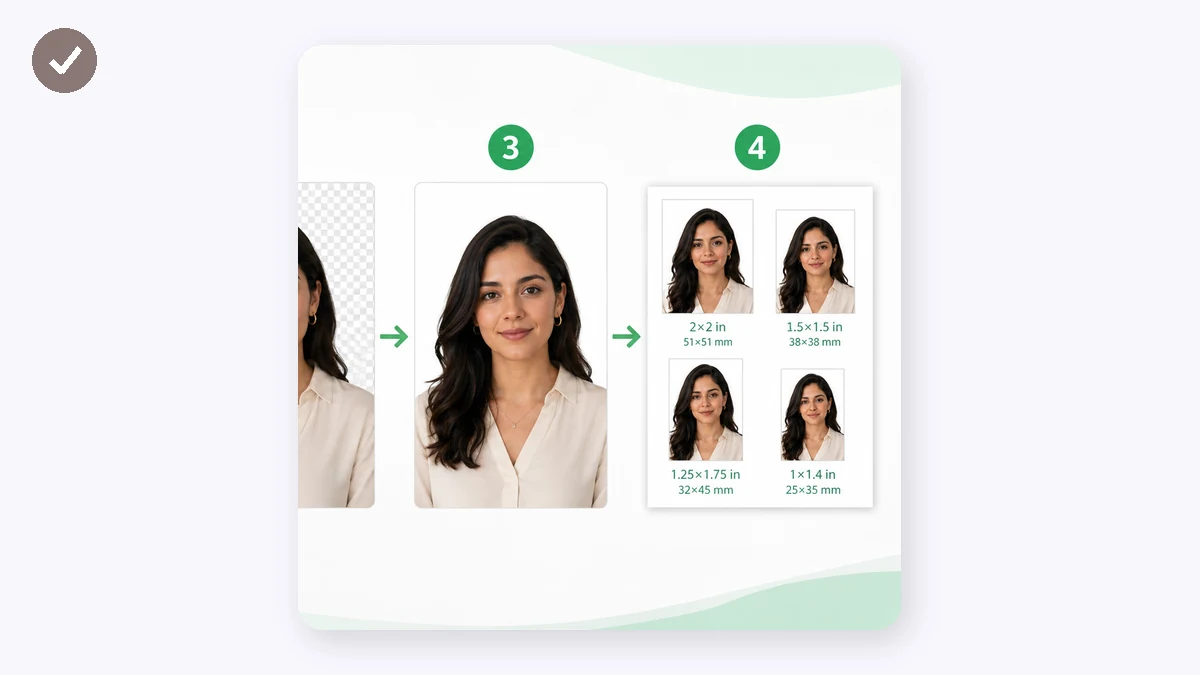
Ziehen Sie das Foto in den Passbild-Generator, wählen Sie das Format, verschieben und zoomen Sie, bis der Kopf richtig sitzt (etwas Luft über dem Haar; Kinn bei etwa zwei Dritteln der Höhe), dann klicken Sie auf Weiß, Blau oder Rot.
Was dabei im Hintergrund passiert: Ein Segmentierungsmodell (u2netp) läuft per WebAssembly direkt in Ihrem Browser, löst die Person vom ursprünglichen Hintergrund und setzt sie auf die Standardfarbe. Das Foto wird nie hochgeladen — und bei einem Bild, das an Ihre amtliche Identität gebunden ist, zählt das mehr als das Geld. Wenn Sie nur den transparenten Freisteller wollen, nutzen Sie den KI-Hintergrund-Entferner.
Die branchenüblichen Farben: Weiß #FFFFFF, Blau #438EDB, Rot #D8332A.
Schritt 4: Der Druckbogen-Trick
Labore verlangen für Passbilder Passbild-Preise — aber ein gewöhnlicher 10×15-Abzug (4×6") kostet nur Cents. Also:
- Klicken Sie auf „Druckbogen 4×6"" — acht 1-Zoll-Fotos, gekachelt mit gestrichelten Schnittlinien;
- Bestellen Sie ihn als ganz normalen 4×6"-Abzug, online oder am Automaten;
- Entlang der Linien schneiden.
Mit einem Heimdrucker liefert ein A4-Blatt ein Dutzend auf einmal. Eine Regel: mit 100 % Skalierung drucken. Lassen Sie den Drucker nie „an Seite anpassen", sonst verschieben sich die Millimeter.
Wann Sie trotzdem den offiziellen Weg brauchen
Manche Behörden verlangen einen offiziellen Aufnahmebeleg oder ein gestempeltes Studiofoto — prüfen Sie das vor der Einreichung. Für alles andere — Lebensläufe, Anmeldungen, die große Mehrheit der Visa — ist ein selbst gemachtes Foto vollständig regelkonform.
Machen Sie es einmal, und Sie werden sehen: Zwischen fünf Minuten und Studiopreisen steht nichts als das richtige Werkzeug.