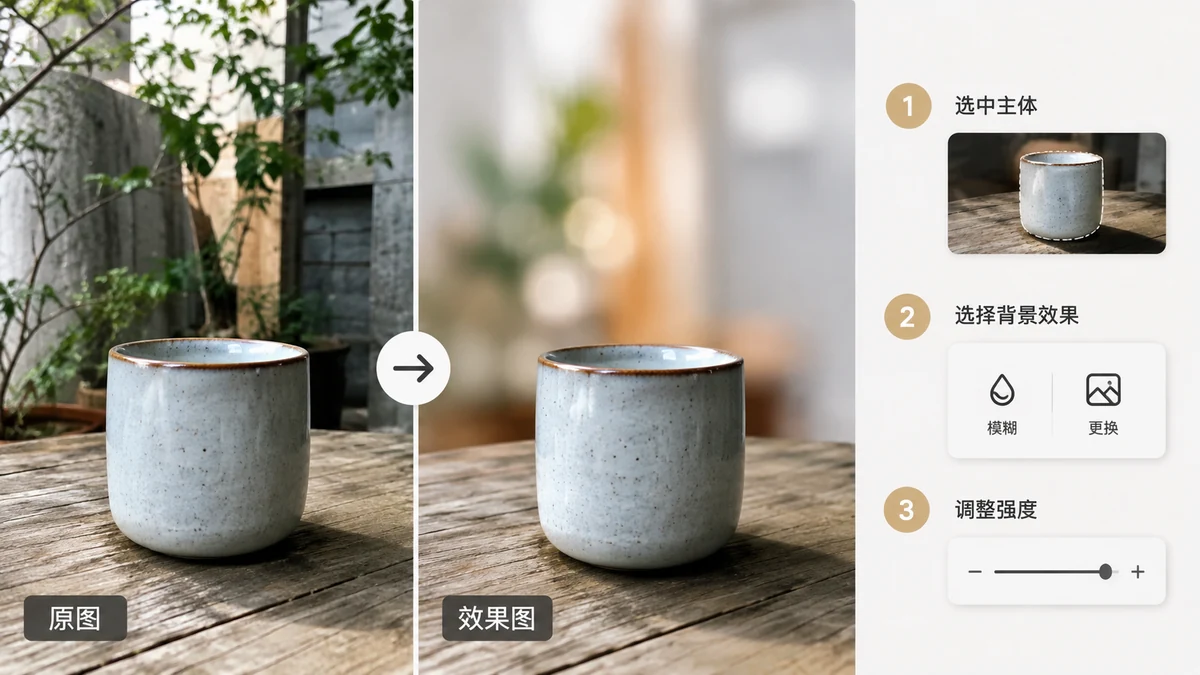
عکستان خوب است، اما پسزمینه هیچ لطفی به آن نمیکند: یک اتاق شلوغ پشت یک پرتره، یک خیابان حواسپرتکن پشت یک محصول، یک دیوار ساده جایی که یک محو نرم میخواستید. راهحل در هر مورد یکسان است. اول سوژه را از محیطش جدا میکنید و بعد تصمیم میگیرید چه چیزی پشتش میرود: یک رنگ تمیز، یک صحنه جدید یا یک نسخه محو از نسخه اصلی.
گام جداسازی کل ماجراست و میتوانید بدون آپلود عکس در مرورگرتان انجامش بدهید.
گام یک: سوژه را ببرید
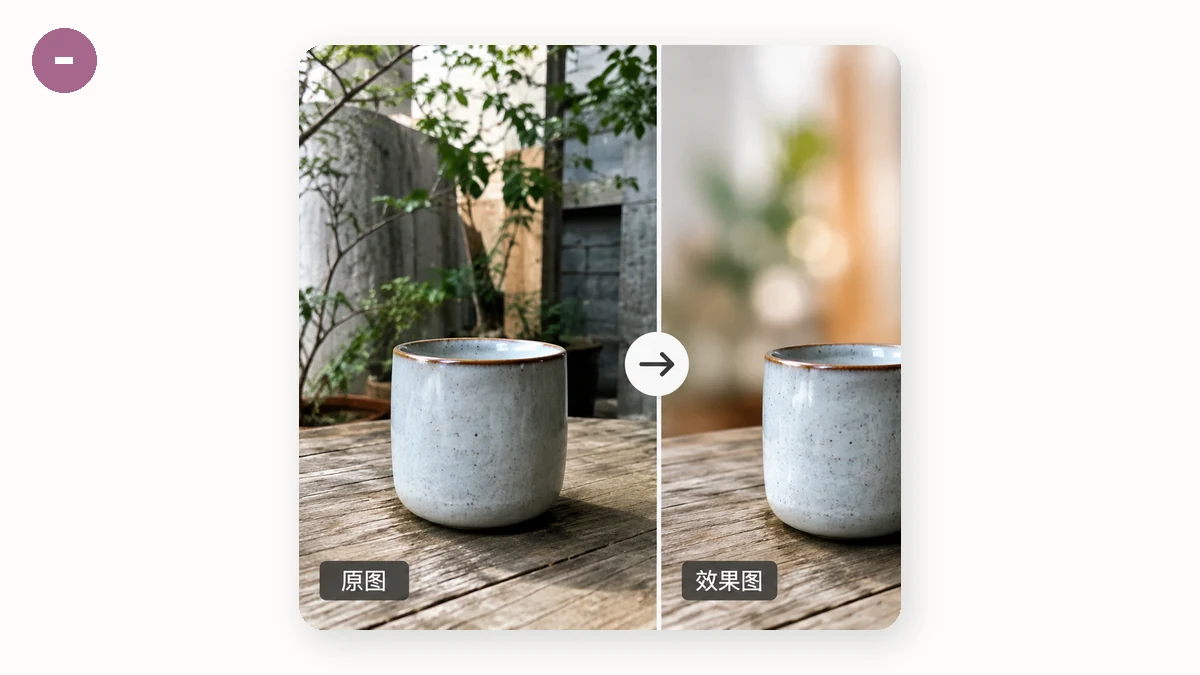
همهچیز با یک برش تمیز شروع میشود.
- حذف پسزمینه را باز کنید.
- عکستان را بیندازید.
- PNG شفاف را بهعنوان خروجی انتخاب کنید، تا سوژه روی لایه خودش تنها بایستد.
- دانلود کنید.
یک مدل قطعهبندی سوژه را پیدا میکند و پسزمینه را حذف میکند و فرد یا محصول را شناور روی شفافیت میگذارد. آن PNG شفاف قطعه ساختمانی شماست. هرچه میخواهید پشت سوژه باشد، حالا آن را زیر این لایه میگذارید.
گام دو: پسزمینه جدید را انتخاب کنید
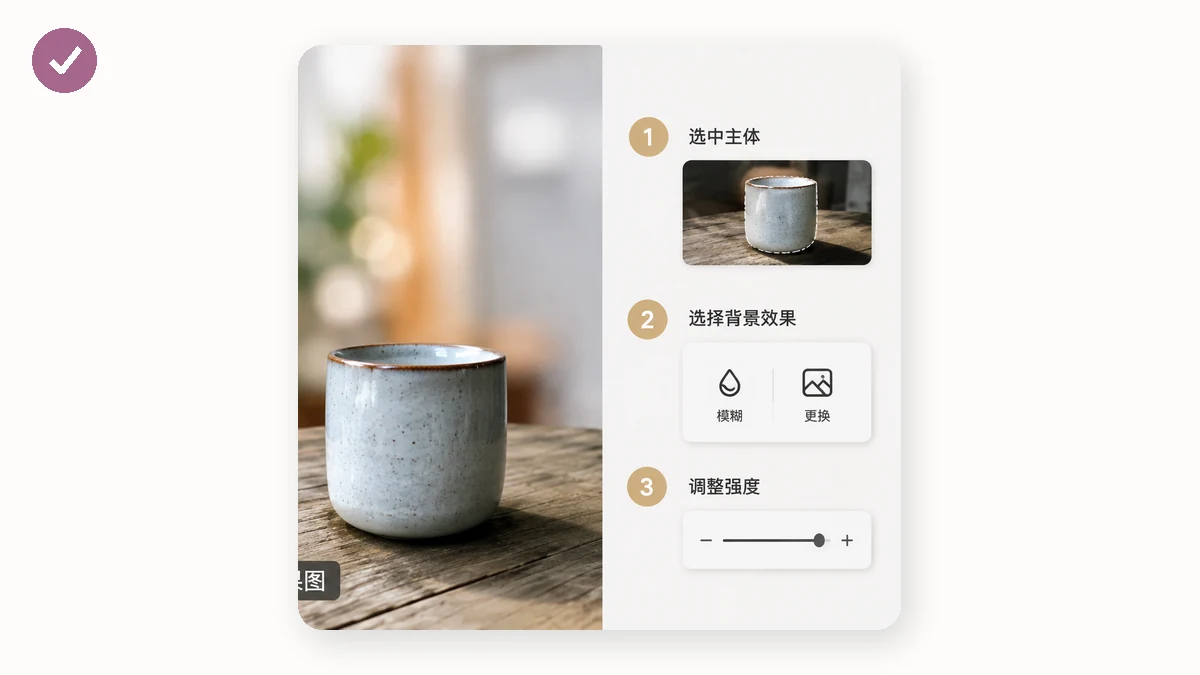
وقتی سوژه روی لایه خودش نشست، سه مسیر رایج دارید.
رنگ یکدست. برای یک ظاهر تمیز و رسمی (پرترههای سبک کارت شناسایی، محصولات کاتالوگ، تصاویر پروفایل)، حذف پسزمینه میتواند مستقیم به سفید یا یک رنگ دلخواه خروجی بدهد، بدون نیاز به گام دوم. رنگ را انتخاب کنید و دانلود کنید؛ سوژه روی یک پسزمینه یکدست و صاف مینشیند.
یک صحنه جدید. سوژهتان را روی یک ساحل، یک گرادیان استودیویی یا یک پسزمینه برند میخواهید؟ PNG شفاف را به هر ویرایشگر تصویری ببرید، تصویر پسزمینه انتخابیتان را روی یک لایه زیرش بگذارید و چیزها را ردیف کنید. چون سوژه از قبل جدا شده، این فقط رویهم گذاشتن دو لایه است نه ماسک کردن با دست.
یک نسخه محو از نسخه اصلی. این همان ظاهر کلاسیک «حالت پرتره» است و بافتار صحنه را نگه میدارد در حالی که از فوکوس خارجش میکند تا سوژه بیرون بزند. برای انجامش، دو کپی از عکس اصلیتان بسازید. یک کپی را شدید محو کنید؛ آن پسزمینه جدید شماست. بعد برش شفاف را روی آن بچسبانید، کاملاً همتراز. سوژه واضح جلوی محیط نرمشده خودش مینشیند، که طبیعی به نظر میرسد چون رنگها و نورپردازی از قبل هماهنگاند.
وقتی واقعگرایی میخواهید، محو کنید نه فقط حذف
تعویض به یک رنگ یکدست عمدی و تمیز به نظر میرسد. محو کردن «این جایی است که عکس واقعاً گرفته شد» به نظر میرسد. اگر هدفتان یک پرتره باورپذیر است نه یک ظاهر استودیویی، مسیر محو معمولاً برنده است، چون نور و رنگ واقعی صحنه را حفظ میکند. ترفند این است که برش واضح را دقیقاً روی پایه محوشده همتراز کنید تا هیچ لبه شبحمانندی نشان ندهد. چون هر دو از همان عکس میآیند، همترازی بیاهمیت است: آنها را در همان اندازه و موقعیت نگه دارید.
گرفتن یک لبه تمیز، که تعویض را میسازد یا خراب میکند
یک تعویض پسزمینه فقط بهاندازه لبه برش قانعکننده است. چند نکته:
- برای آدمها از مدل باکیفیت استفاده کنید. مدل silueta ۴۳ مگابایتی لبههای مو را بهتر از مدل سریع ۴ مگابایتی از پس برمیآید. برای یک محصول لبهتیز، مدل سریع اشکالی ندارد.
- مراقب جزئیات ریز باشید. موهای پرپشت و خز سختترین موارد برای هر قطعهبند هستند. اگر چند تار گم شد، یک اصلاح لبه سریع در یک ویرایشگر آنها را بازمیگرداند.
- نور را هماهنگ کنید. هنگام ترکیب روی یک صحنه جدید، پسزمینهای انتخاب کنید که جهت نور و گرمایش تقریباً با سوژه هماهنگ باشد، وگرنه چسباندن، هرقدر هم لبه تمیز باشد، جعلی به نظر میرسد. (مسیر محو کاملاً از این کنار میرود، چون پسزمینه همان نسخه اصلی است.)
چرا درونمرورگری اینجا مهم است
پرترهها و عکسهای محصول دقیقاً همان تصاویریاند که نمیخواهید روی سرور یک غریبه باشند. در tools.faxianai.com عکس هرگز دستگاه شما را ترک نمیکند؛ همهچیز بهصورت محلی با WebAssembly و Canvas اجرا میشود، بدون آپلود و بدون حساب. ابزارها یک PWA هستند که بعد از اولین بازدید آفلاین کار میکنند و حذف پسزمینه مدلش را یک بار دانلود میکند (۴ مگابایتی سریع یا ۴۳ مگابایتی باکیفیت) پیش از اجرای کاملاً آفلاین. یک سوژه را ببرید، یک پسزمینه را عوض کنید و کل ویرایش را بدون فرستادن یک پیکسل به جایی تمام کنید.