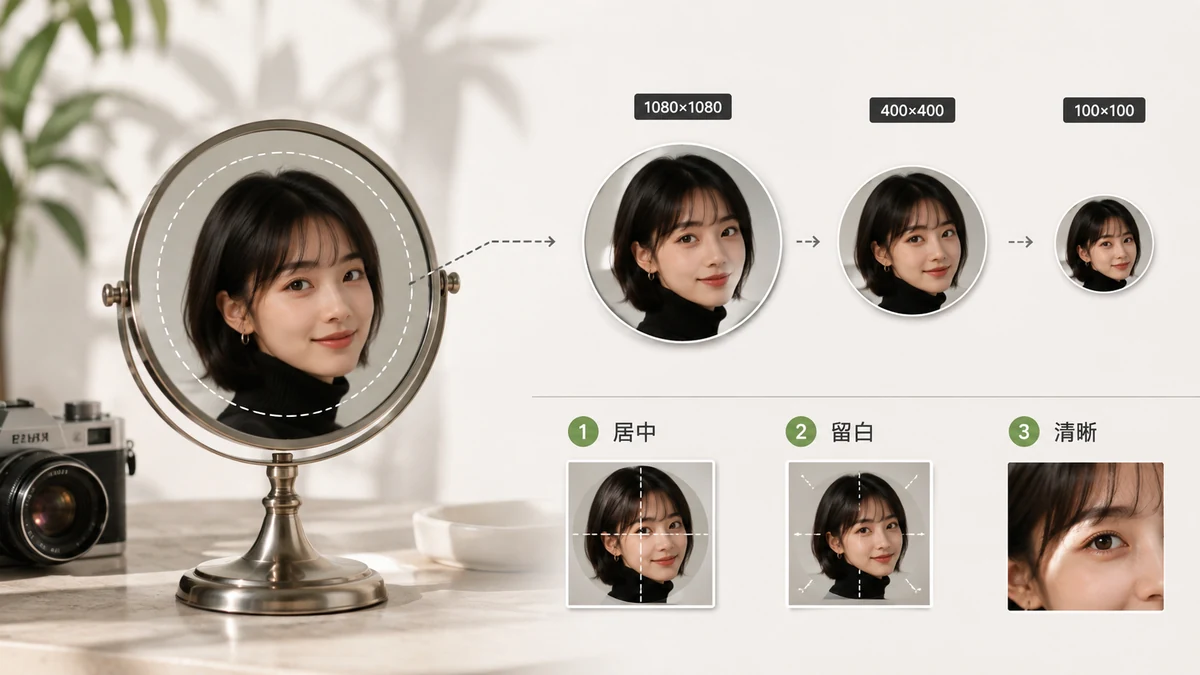
Hampir setiap platform menampilkan foto profil Anda sebagai lingkaran, tapi menyimpannya sebagai persegi. Satu fakta itu menjelaskan sebagian besar masalah avatar: unggah foto persegi panjang dan platform memotongnya jadi persegi yang tak Anda pilih, lalu menutupinya jadi lingkaran yang menyembunyikan sudut. Cara mempertahankan kendali adalah meng-crop-nya persegi sendiri dulu, lalu resize ke spesifikasi platform. Berikut spesifikasi itu, dan metode dua-langkah yang berhasil di mana saja.
Dimensinya, platform demi platform
Ukuran unggah biasanya lebih besar dari yang ditampilkan, karena platform mengecilkan untuk avatar mungil dan menyimpan salinan resolusi lebih tinggi untuk halaman profil. Bidik ukuran unggah yang disarankan di bawah — unggahan lebih besar hanya diskala turun dengan bersih, tapi yang terlalu kecil terlihat lembek.
| Platform | Unggah disarankan | Bentuk ditampilkan |
|---|---|---|
| 320 × 320 | Lingkaran | |
| 512 × 512 (min 180 × 180) | Lingkaran | |
| X (Twitter) | 400 × 400 | Lingkaran |
| 400 × 400 (hingga 7680 × 4320) | Lingkaran | |
| YouTube | 800 × 800 | Lingkaran |
| TikTok | 200 × 200 | Lingkaran |
| 640 × 640 | Lingkaran | |
| Discord | 128 × 128 (hingga 1024 × 1024) | Lingkaran |
| 165 × 165 | Lingkaran | |
| Twitch | 256 × 256 | Lingkaran |
| GitHub | 500 × 500 | Persegi membulat |
| Slack | 512 × 512 | Persegi membulat |
Satu persegi 512 × 512 mencakup nyaris semua ini sekaligus. Ekspor satu persegi bersih pada ukuran itu dan Anda bisa mengunggah file yang sama hampir di mana saja. Baru lebih besar (800 × 800) kalau Anda membidik YouTube secara khusus atau ingin ruang lebih untuk perubahan mendatang.
Langkah 1: crop jadi persegi
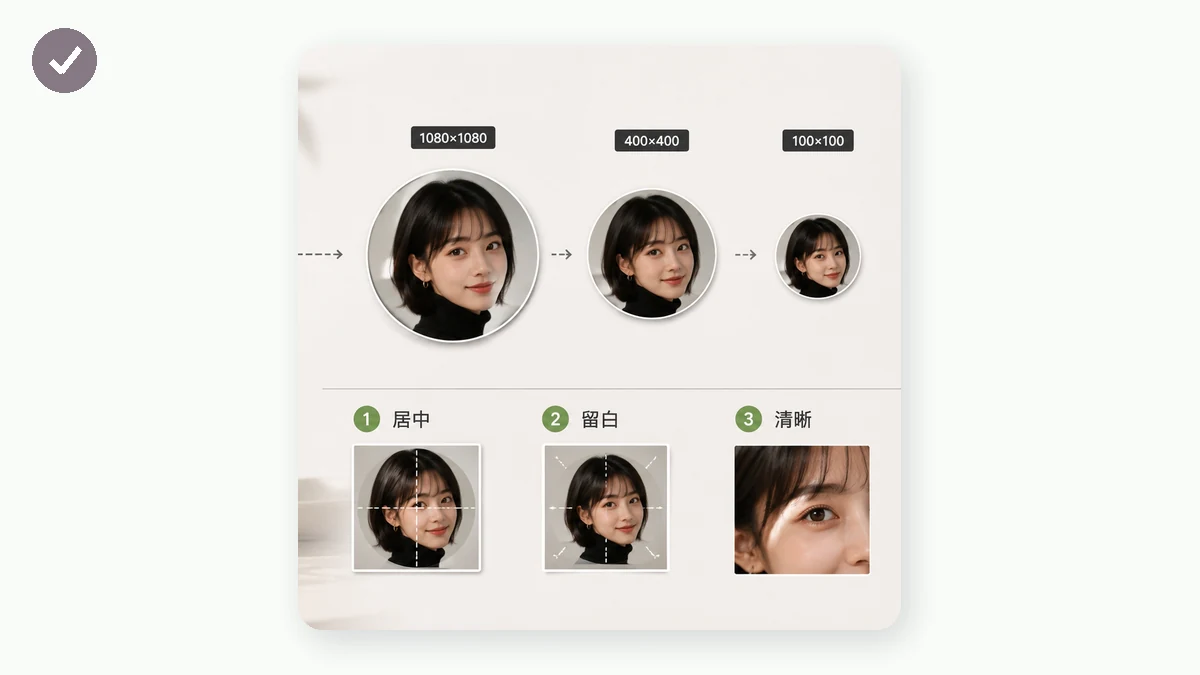
Karena wadahnya persegi-lalu-lingkaran, mulai dengan meng-crop foto Anda ke rasio 1:1 sempurna, membingkai wajah Anda sedikit tinggi-dan-terpusat supaya tak ada yang penting mendarat di sudut yang akan disembunyikan lingkaran. Alat Crop milik tools.faxianai.com punya preset 1:1 dan kotak yang bisa diseret, jadi Anda bisa memposisikan persegi persis di tempat yang diinginkan.
Ingat tips pembingkaian ini:
- Sisakan ruang bernapas. Masker lingkaran mencukur sudut persegi Anda, jadi jangan dorong kepala atau dagu ke tepi sekali.
- Pusatkan mata di sepertiga atas. Pada ukuran avatar itulah yang terbaca sebagai "seseorang," bahkan saat gambar selebar 40 piksel di utas komentar.
- Cek dalam ukuran kecil. Wajah yang terlihat bagus pada ukuran penuh bisa jadi gumpalan tak dikenali pada 48 px. Perkecil secara mental sebelum berkomitmen.
Langkah 2: resize ke target
Begitu Anda punya persegi bersih, resize ke angka platform dari tabel — atau cukup ke 512 × 512 untuk avatar universal. Karena crop Anda sudah 1:1, rasio aspek tetap sempurna dan resize hanya mengubah jumlah piksel.
Resizer melakukan pengecilan berkualitas tinggi, jadi menyusutkan crop 8-megapiksel ke 512 px tetap tajam alih-alih jadi keruh. Masukkan piksel target, jaga rasio terkunci (sudah cocok), dan unduh.
Mengapa melakukannya secara lokal
Foto profil biasanya gambar wajah Anda — bukan sesuatu yang ingin Anda biarkan berada di server acak. Kedua alat di sini berjalan sepenuhnya di browser Anda menggunakan Canvas; gambar tak pernah diunggah. Setelah kunjungan pertama mereka di-cache dan bekerja offline, jadi Anda bisa crop dan mengatur ukuran avatar baru dalam penerbangan dan siap mempostingnya begitu Anda mendarat.
Versi singkatnya: crop ke 1:1, resize ke 512 × 512 (atau angka persis platform), bingkai wajah Anda jauh dari sudut, dan satu file melayani di mana-mana.