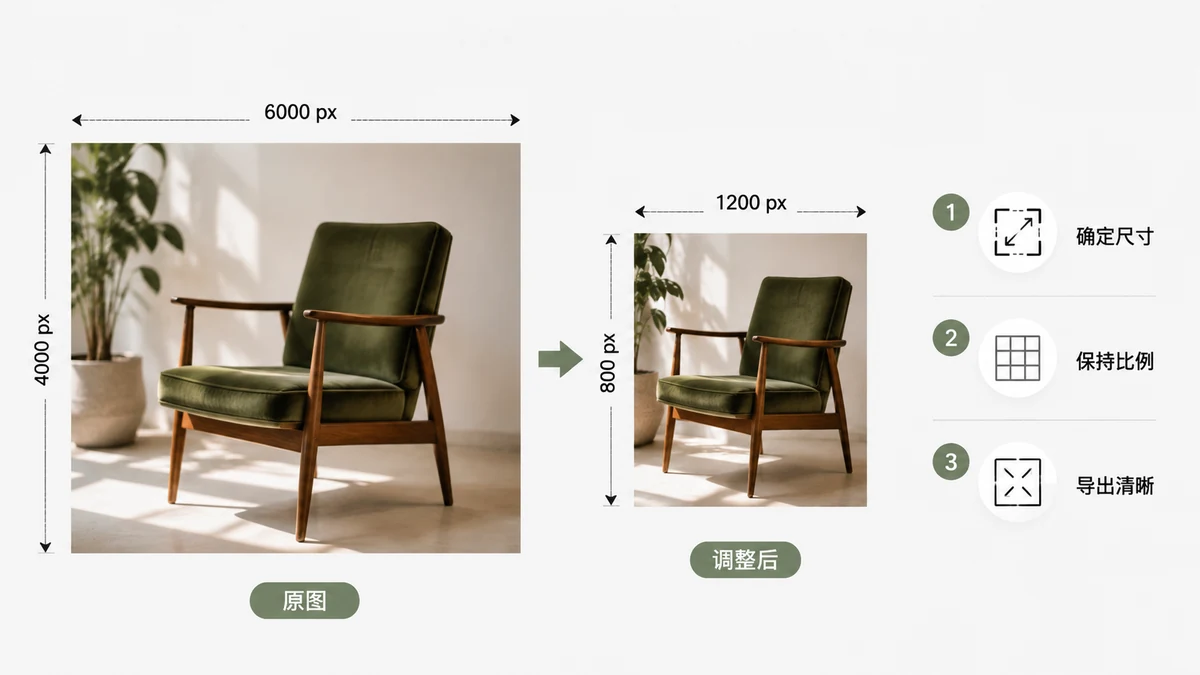
Resize gambar terdengar seperti seharusnya cukup satu klik, dan sering memang begitu. Alasan orang berujung dengan hasil yang lembek, melar, atau pecah hampir selalu salah satu dari tiga kesalahan: mereka memperbesar gambar kecil, mengabaikan rasio aspek, atau memakai alat yang melewati langkah penghalusan. Perbaiki ketiganya dan resize jadi membosankan dalam arti terbaik — gambar tinggal mengecil dan tetap tajam.
Berikut selengkapnya, dari awal sampai akhir.
Pilih satuan Anda: piksel atau persen
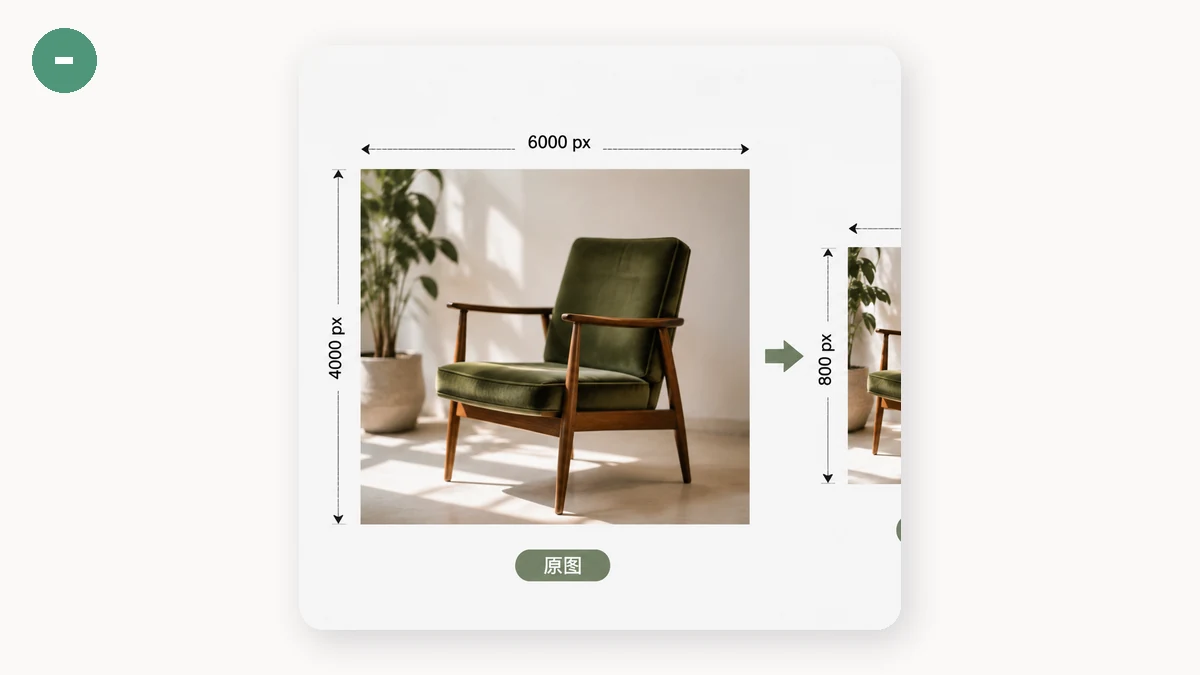
Ada dua cara jujur untuk menyatakan ukuran baru, dan keduanya cocok untuk pekerjaan berbeda.
- Piksel — pakai ini saat ada persyaratan yang kaku. Header email yang harus selebar 600 px, avatar forum yang harus 256×256, foto produk yang dibatasi marketplace pada 2000 px. Anda ketik angka persisnya dan selesai.
- Persen — pakai ini saat Anda hanya ingin lebih kecil dan angka pastinya tak penting. "Jadikan 50%" memangkas kedua dimensi separuh dan menurunkan jumlah piksel ke seperempat, cara cepat mengurangi bobot foto yang memang terlalu besar untuk web.
Kalau ragu, persen adalah default lebih aman untuk mengecilkan foto umum, dan piksel adalah pilihan tepat begitu seseorang menyerahkan spesifikasi kepada Anda.
Kunci rasio aspeknya
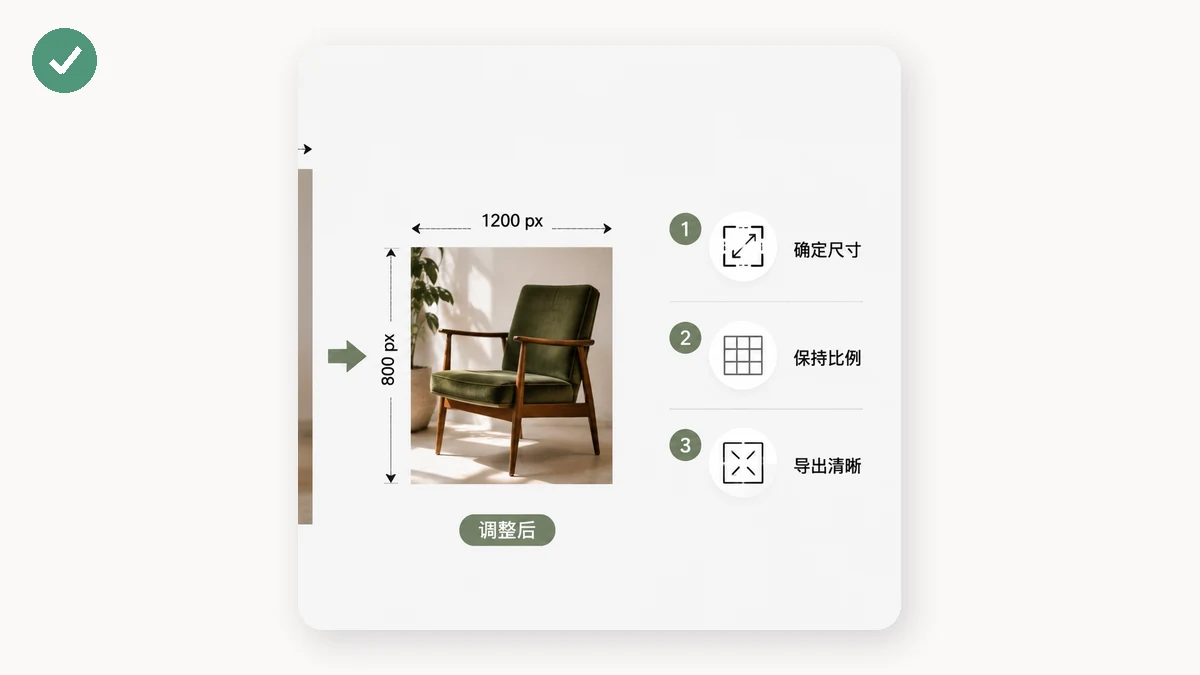
Cara paling umum merusak gambar adalah mengubah lebar dan tingginya secara terpisah. Wajah jadi melar melebar, logo jadi gepeng, pemandangan jadi seperti cermin rumah hantu. Solusinya adalah pengaturan yang dimiliki setiap resizer bagus: kunci rasio aspek. Dengan ini aktif, Anda ketik satu dimensi dan yang lain mengikuti otomatis, mempertahankan proporsi asli.
Anda hanya ingin membuka kunci rasio saat sengaja mengubah bentuk — memampatkan banner ke kotak tertentu, misalnya — dan bahkan saat itu Anda biasanya memakai crop. Kalau tujuan Anda "gambar sama, lebih kecil," biarkan kuncinya aktif.
Memperkecil bagus. Memperbesar jebakan.
Ini bagian yang kebanyakan orang pelajari lewat cara sulit. Membuat gambar lebih kecil membuang piksel, dan ada banyak detail untuk disisihkan, jadi memperkecil yang baik terlihat tajam. Membuat gambar lebih besar meminta software mengarang piksel yang tak pernah tertangkap, dan sepandai apa pun tidak akan mengembalikan detail yang tak ada. Hasilnya tepi lembek dan tekstur berlumpur.
| Yang Anda lakukan | Hasil | Vonis |
|---|---|---|
| 4000 px → 1200 px (memperkecil) | Tajam, file lebih kecil | Lakukan bebas |
| 1200 px → 1200 px (tanpa ubah) | Identik | Baik |
| 600 px → 2000 px (memperbesar) | Buram, kotak-kotak | Hindari — cari original lebih besar |
Kalau Anda benar-benar butuh versi lebih besar, jawaban sesungguhnya adalah kembali ke sumbernya dan mengekspor pada resolusi lebih tinggi, bukan meregangkan yang sudah ada.
Satu hal yang penting bahkan saat Anda memperkecil dengan benar: alat harus menghaluskan saat mengecilkan. Resizer murahan yang melewati ini menghasilkan tepi bergerigi dan aliasing. Pengecilan berkualitas tinggi mengambil sampel piksel tetangga sehingga garis dan teks tetap bersih.
Resize di browser Anda
Image Resizer milik tools.faxianai.com melakukan semua di atas: piksel atau persen, tombol kunci untuk rasio aspek, dan penghalusan berkualitas tinggi saat mengecilkan agar foto dan teks tetap tajam. Masukkan gambar, ketik target Anda, dan unduh.
Karena semuanya berjalan di mesin Anda sendiri menggunakan Canvas — tidak ada yang diunggah — foto raksasa di-resize secepat foto mungil, dan tak ada batas ukuran file dari server. Setelah kunjungan pertama alat di-cache, jadi ia terus bekerja tanpa koneksi sama sekali.
Daftar periksa singkat
Sebelum mengekspor, telusuri ini:
- Satuan — piksel untuk spesifikasi kaku, persen untuk pengecilan umum.
- Rasio aspek — terkunci, kecuali ada alasan spesifik untuk tidak.
- Arah — turun, bukan naik; kembali ke sumber kalau butuh lebih besar.
- Cek di 100% — buka hasilnya dan lihat wajah dan tepi teks.
Itu saja. Resize yang benar itu tak glamor: gambar mengecil, menjaga bentuknya, dan tetap tajam. Kalau punya Anda keluar buram, hampir pasti itu pembesaran atau rasio yang melar — keduanya bisa diperbaiki dalam sekitar sepuluh detik.