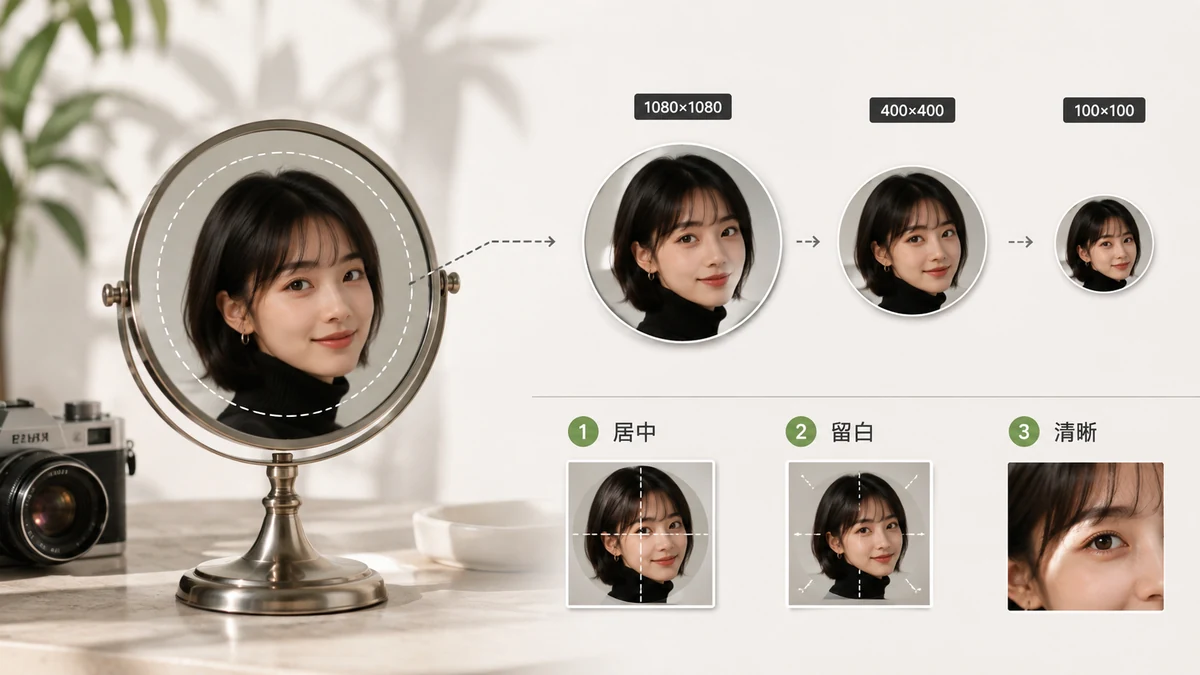
Quase toda plataforma exibe sua foto de perfil como um círculo, mas a armazena como um quadrado. Esse único fato explica a maioria dos problemas de avatar: envie uma foto retangular e a plataforma a corta em um quadrado que você não escolheu, depois a mascara em um círculo que esconde os cantos. A forma de manter o controle é cortar você mesmo em quadrado primeiro, depois redimensionar para a especificação da plataforma. Aqui estão essas especificações e o método de dois passos que funciona em todo lugar.
As dimensões, plataforma por plataforma
Os tamanhos de upload costumam ser maiores do que o exibido, porque as plataformas reduzem para o avatar minúsculo e guardam uma cópia de maior resolução para as páginas de perfil. Mire no tamanho de upload recomendado abaixo — uploads maiores só são reduzidos com limpeza, mas os pequenos demais ficam suaves.
| Plataforma | Upload recomendado | Formato exibido |
|---|---|---|
| 320 × 320 | Círculo | |
| 512 × 512 (mín 180 × 180) | Círculo | |
| X (Twitter) | 400 × 400 | Círculo |
| 400 × 400 (até 7680 × 4320) | Círculo | |
| YouTube | 800 × 800 | Círculo |
| TikTok | 200 × 200 | Círculo |
| 640 × 640 | Círculo | |
| Discord | 128 × 128 (até 1024 × 1024) | Círculo |
| 165 × 165 | Círculo | |
| Twitch | 256 × 256 | Círculo |
| GitHub | 500 × 500 | Quadrado arredondado |
| Slack | 512 × 512 | Quadrado arredondado |
Um único quadrado de 512 × 512 cobre quase todos esses de uma vez. Exporte um quadrado limpo nesse tamanho e você pode enviar o mesmo arquivo em quase qualquer lugar. Só vá maior (800 × 800) se você está mirando no YouTube especificamente ou quer folga para mudanças futuras.
Passo 1: corte em um quadrado
Como o contêiner é quadrado-e-depois-círculo, comece cortando sua foto em uma proporção perfeita 1:1, enquadrando seu rosto ligeiramente alto e centralizado para nada importante cair nos cantos que o círculo vai esconder. A ferramenta de Corte do tools.faxianai.com tem um preset 1:1 e uma caixa arrastável, então você pode posicionar o quadrado exatamente onde quer.
Tenha em mente estas dicas de enquadramento:
- Deixe espaço para respirar. A máscara circular corta os cantos do seu quadrado, então não empurre sua cabeça ou queixo bem para a borda.
- Centralize os olhos no terço superior. Em tamanhos de avatar é isso que se lê como "uma pessoa", mesmo quando a imagem tem 40 pixels de largura em uma thread de comentários.
- Confira em tamanho pequeno. Um rosto ótimo em tamanho cheio pode virar um borrão irreconhecível a 48 px. Diminua o zoom mentalmente antes de se comprometer.
Passo 2: redimensione para o alvo
Uma vez que você tem um quadrado limpo, redimensione-o para o número da plataforma na tabela — ou simplesmente para 512 × 512 para um avatar universal. Como seu corte já é 1:1, a proporção permanece perfeita e o redimensionamento só muda a contagem de pixels.
O Redimensionador faz redução de alta qualidade, então encolher um corte de 8 megapixels para 512 px permanece nítido em vez de ficar embaçado. Digite os pixels-alvo, mantenha a proporção travada (ela já combina) e baixe.
Por que fazer localmente
Uma foto de perfil geralmente é uma imagem do seu rosto — não algo que você quer parado em um servidor qualquer. Ambas as ferramentas aqui rodam inteiramente no seu navegador usando Canvas; a imagem nunca é enviada. Após a primeira visita, elas ficam em cache e funcionam offline, então você pode cortar e dimensionar um novo avatar em um voo e tê-lo pronto para postar no momento em que aterrissar.
A versão curta: corte em 1:1, redimensione para 512 × 512 (ou o número exato da plataforma), enquadre seu rosto longe dos cantos, e um arquivo serve em todo lugar.