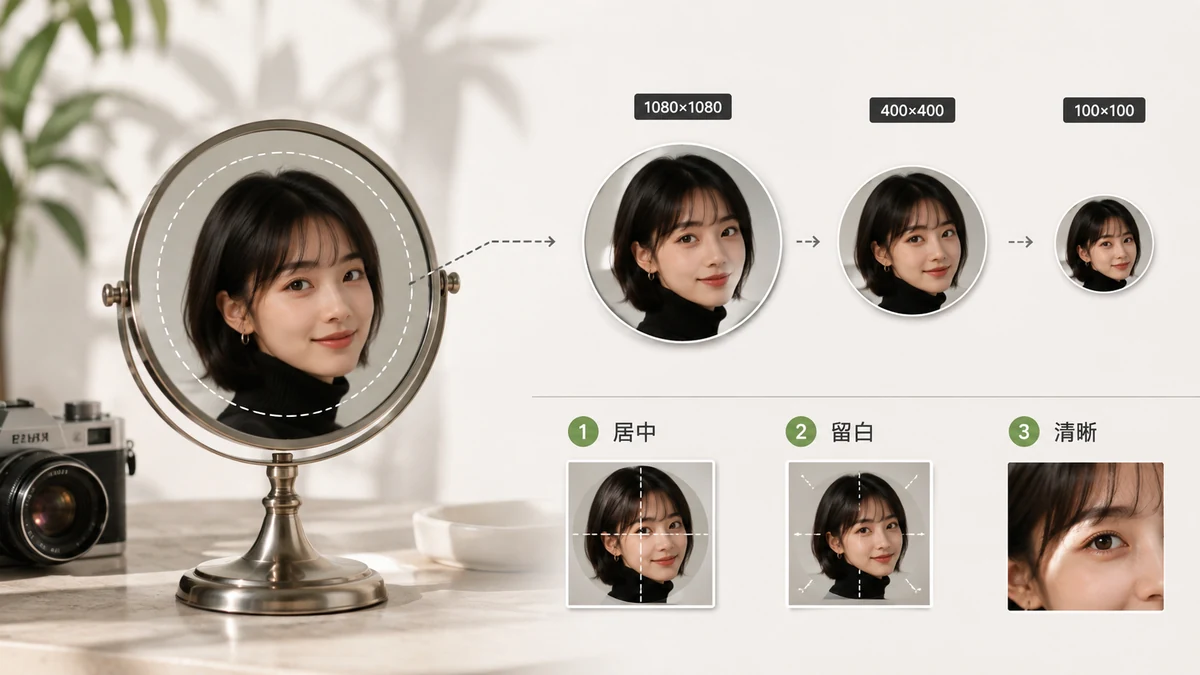
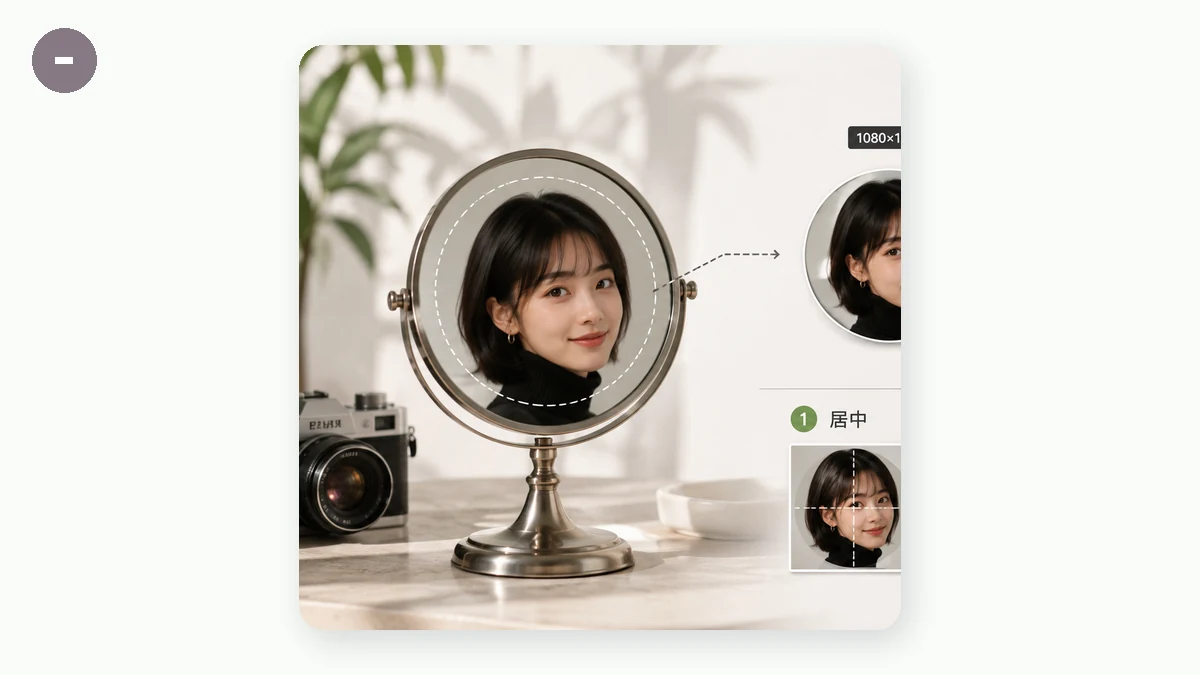
ほぼすべてのプラットフォームは、プロフィール画像を円で表示しますが、正方形で保存します。このたった一つの事実が、アバターの問題の大半を説明します。長方形の写真をアップロードすると、プラットフォームはあなたが選んでいない正方形に切り取り、それを円でマスクして四隅を隠します。主導権を保つ方法は、まず自分で正方形に切り取り、それからプラットフォームの仕様にリサイズすることです。以下にその仕様と、どこでも通用する2ステップの方法を紹介します。
プラットフォーム別の寸法
アップロードサイズは表示されるものより大きいのがふつうです。プラットフォームは小さなアバター用に縮小しつつ、プロフィールページ用に高解像度のコピーを保つからです。下の推奨アップロードサイズを狙いましょう——大きなアップロードはきれいに縮小されるだけですが、小さすぎるものは眠く見えます。
| プラットフォーム | 推奨アップロード | 表示される形 |
|---|---|---|
| 320 × 320 | 円 | |
| 512 × 512(最小180 × 180) | 円 | |
| X(Twitter) | 400 × 400 | 円 |
| 400 × 400(最大7680 × 4320) | 円 | |
| YouTube | 800 × 800 | 円 |
| TikTok | 200 × 200 | 円 |
| 640 × 640 | 円 | |
| Discord | 128 × 128(最大1024 × 1024) | 円 |
| 165 × 165 | 円 | |
| Twitch | 256 × 256 | 円 |
| GitHub | 500 × 500 | 角丸の正方形 |
| Slack | 512 × 512 | 角丸の正方形 |
512 × 512の正方形が1つあれば、これらのほぼすべてを一度にカバーします。そのサイズできれいな正方形を1つ書き出せば、ほぼどこにでも同じファイルをアップロードできます。YouTubeを特に狙う、あるいは将来の変更に余裕を持たせたい場合だけ、大きめ(800 × 800)にしましょう。
ステップ1:正方形に切り取る
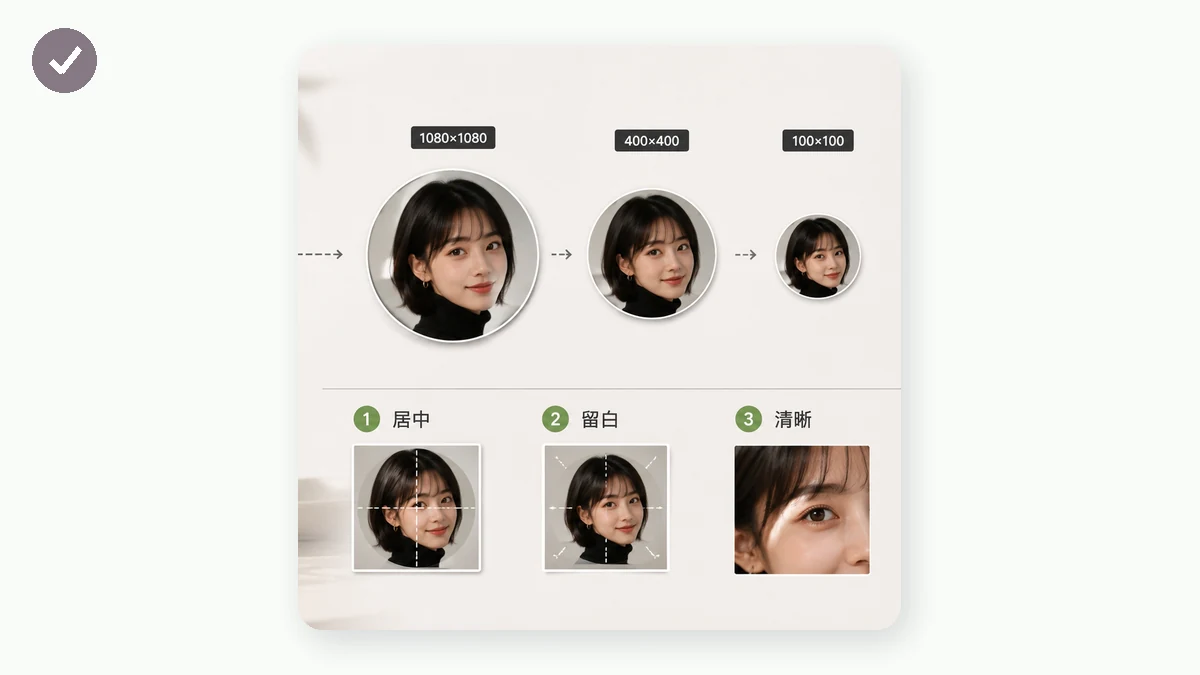
入れ物が正方形→円なので、まず写真を完璧な1:1比率に切り取り、円が隠す四隅に大事なものが来ないよう、顔を少し上寄りの中央に配置します。tools.faxianai.comの切り抜きツールには1:1のプリセットとドラッグできる枠があるので、正方形を思いどおりの位置に置けます。
構図のコツを頭に置いておきましょう。
- 余白を残す。 円のマスクが正方形の四隅を削るので、頭やあごを端いっぱいに押しやらないこと。
- 目を上3分の1に置く。 アバターのサイズでは、コメント欄で幅40ピクセルのときでも、それが「人物」として読み取れるものです。
- 小さく確認する。 フルサイズでは素晴らしい顔も、48pxでは見分けのつかない塊になりえます。確定する前に、頭の中で引いて見ましょう。
ステップ2:目標にリサイズする
きれいな正方形ができたら、表の数値、あるいは万能アバターなら単に512 × 512にリサイズします。切り取りがすでに1:1なので、縦横比は完璧なまま、リサイズはピクセル数だけを変えます。
リサイズは高品質な縮小を行うので、800万画素の切り取りを512pxまで縮めても、濁らずくっきり保たれます。目標のピクセルを入れ、比率をロックしたまま(すでに一致しています)、ダウンロードしましょう。
ローカルで行う理由
プロフィール写真はたいていあなたの顔の写真です——適当なサーバーに置いておきたいものではありません。ここの両ツールはCanvasを使って完全にブラウザ内で動きます。画像はアップロードされません。初回訪問後はキャッシュされてオフラインで動くので、フライト中に新しいアバターを切り取ってサイズを決め、着いた瞬間に投稿できます。
手短に言うと:1:1に切り取り、512 × 512(またはプラットフォームの正確な数値)にリサイズし、顔を四隅から離して構図を取れば、1つのファイルがどこでも役立ちます。