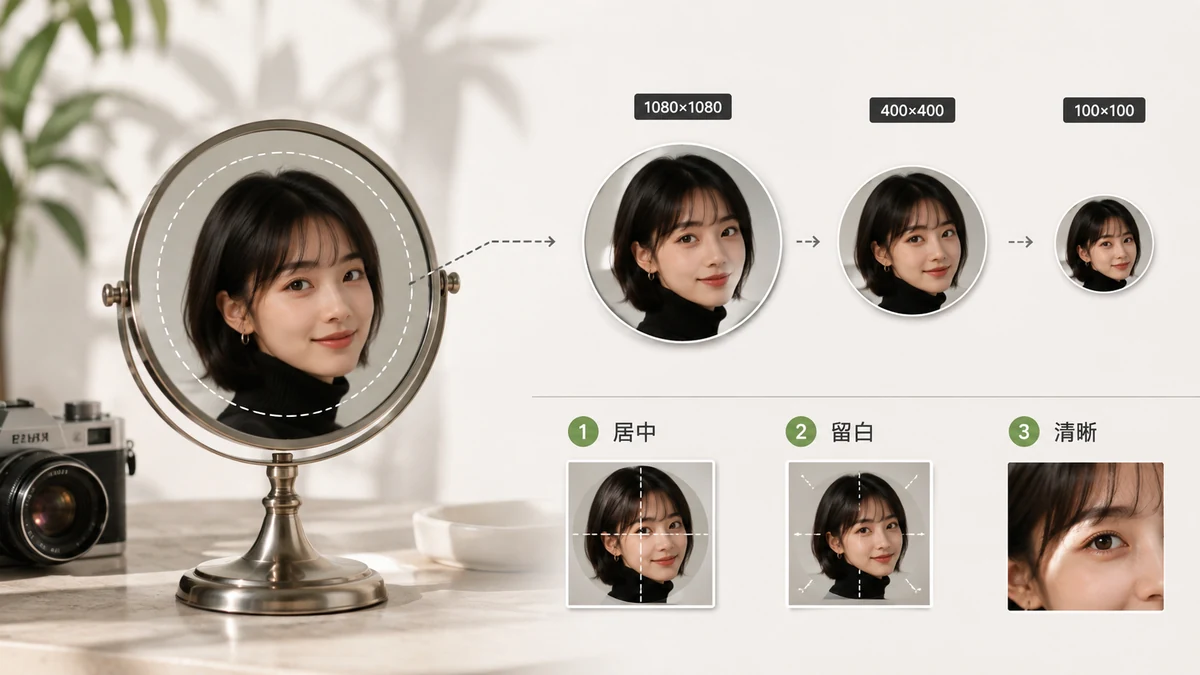
幾乎每個平台都把你的頭像顯示成圓形,卻把它存成正方形。這一個事實就能解釋大部分頭像問題:上傳一張長方形照片,平台會把它裁成一個你沒選過的正方形,再套一個圓形遮罩把四個角藏起來。想掌握主動權,就自己先裁成正方形,再縮放到平台的規格。下面就是這些規格,以及一套到哪都管用的兩步法。
各平台尺寸一覽
上傳尺寸通常比實際顯示的大,因為平台會把大圖縮小成小小的頭像,同時為個人主頁保留一份更高畫質的副本。目標定在下表推薦的上傳尺寸——上傳得更大隻會被幹淨地縮小,而上傳太小則會顯得發虛。
| 平台 | 推薦上傳尺寸 | 顯示形狀 |
|---|---|---|
| 320 × 320 | 圓形 | |
| 512 × 512(最小 180 × 180) | 圓形 | |
| X(推特) | 400 × 400 | 圓形 |
| 400 × 400(最大 7680 × 4320) | 圓形 | |
| YouTube | 800 × 800 | 圓形 |
| TikTok | 200 × 200 | 圓形 |
| 微信 | 640 × 640 | 圓形 |
| Discord | 128 × 128(最大 1024 × 1024) | 圓形 |
| 165 × 165 | 圓形 | |
| Twitch | 256 × 256 | 圓形 |
| GitHub | 500 × 500 | 圓角方形 |
| Slack | 512 × 512 | 圓角方形 |
一張 512 × 512 的正方形幾乎能一次性滿足以上所有平台。以這個尺寸匯出一張乾淨的正方形,同一個檔案幾乎哪都能傳。只有當你專門針對 YouTube,或者想為將來留點餘量時,才需要更大(800 × 800)。
第一步:裁成正方形
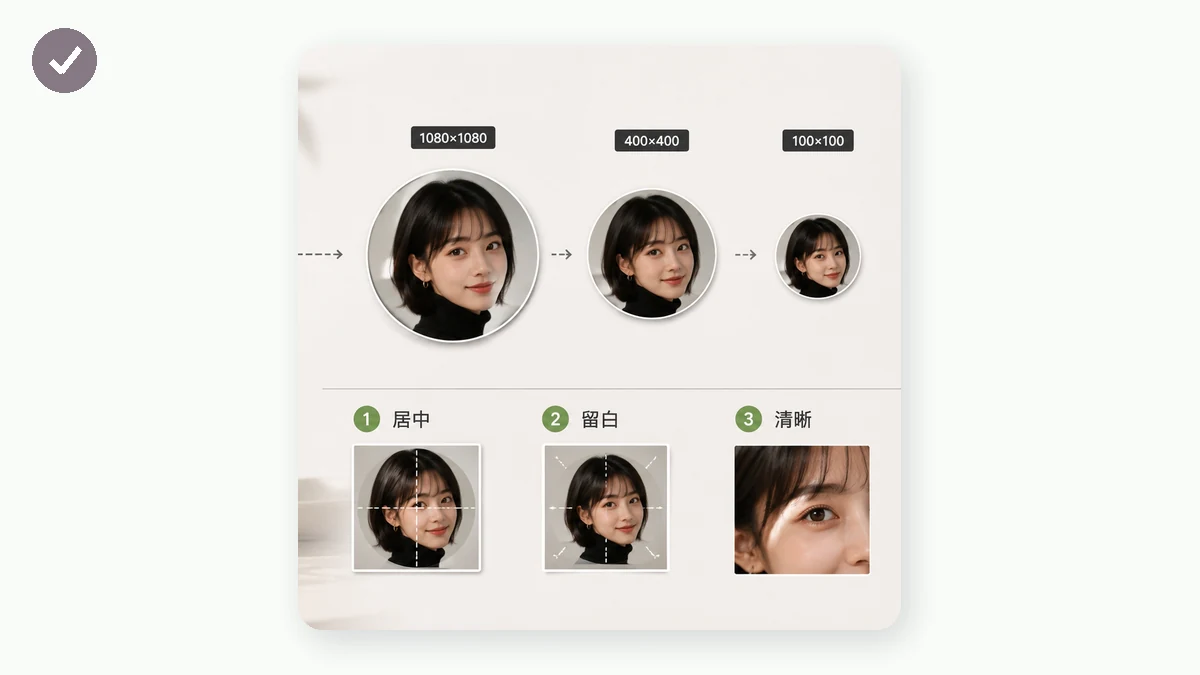
既然容器是先方後圓,那就先把照片裁成完美的 1:1 比例,構圖時讓臉略微偏上居中,別讓重要內容落進圓形會藏起來的四個角里。tools.faxianai.com 的裁剪工具帶有 1:1 預設和可拖動的選框,你能把正方形精確放到想要的位置。
記住這幾條構圖要點:
- 留出呼吸空間。圓形遮罩會削掉正方形的四個角,所以別把頭頂或下巴頂到最邊緣。
- 讓眼睛落在上三分之一。在頭像那麼小的尺寸下,這才是讓人一眼看出"這是個人"的關鍵——哪怕圖在評論區裡只有 40 畫素寬。
- 縮小看一眼。一張全尺寸下很好看的臉,到了 48 px 可能糊成一團認不出來。下決定前先在腦子裡縮小預覽一下。
第二步:縮放到目標尺寸
有了乾淨的正方形後,把它縮放到表裡對應平台的數字——或者乾脆縮到 512 × 512 做一張通用頭像。因為你的裁剪已經是 1:1,寬高比會保持完美,縮放只改變畫素數量。
縮放工具採用高質量縮小,所以把一張 800 萬畫素的裁剪圖縮到 512 px 依然銳利,而不會糊成一片。填入目標畫素、保持比例鎖定(它本來就已經對齊),下載即可。
為什麼要在本地做
頭像通常就是你自己的臉——你不會想讓它躺在某個陌生伺服器上。這裡的兩個工具都用 Canvas 完全在你的瀏覽器裡執行;圖片絕不上傳。首次訪問後它們會被快取並可離線使用,所以你能在飛機上裁好、調好一張新頭像,落地那一刻就能發出去。
一句話總結:裁成 1:1、縮到 512 × 512(或平台的確切數字)、把臉構在遠離四角的位置,一個檔案通吃所有平台。