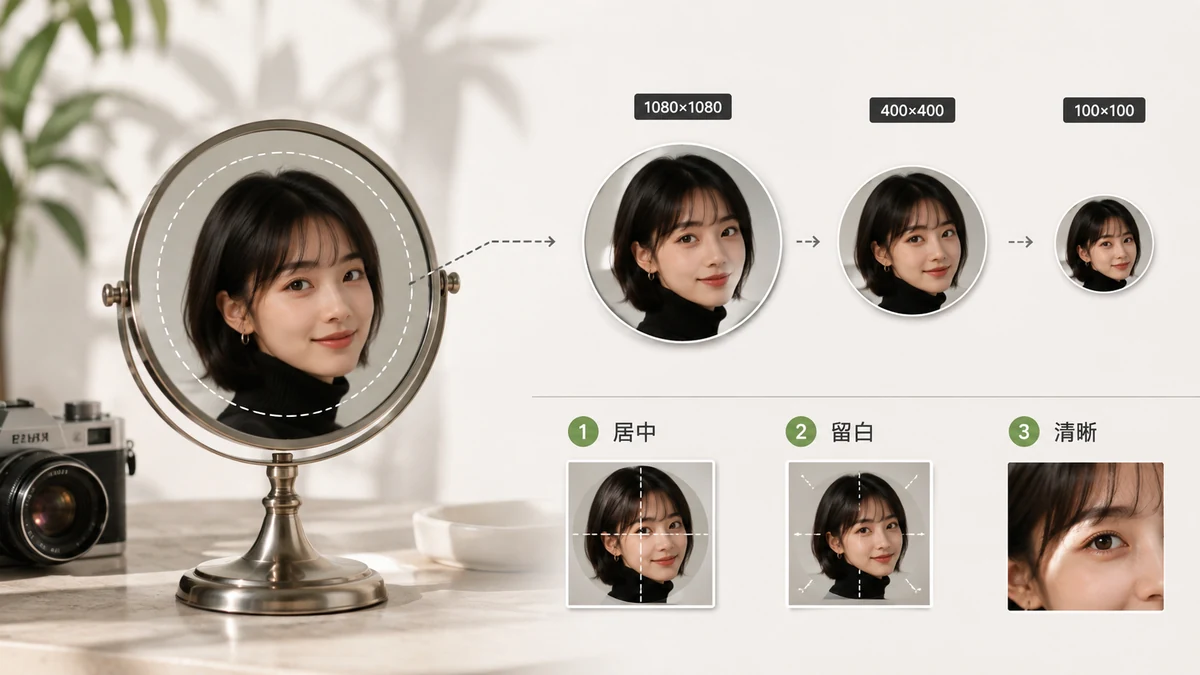
Fast jede Plattform zeigt Ihr Profilbild als Kreis an, speichert es aber als Quadrat. Diese eine Tatsache erklärt die meisten Avatar-Probleme: Laden Sie ein rechteckiges Foto hoch, schneidet die Plattform es auf ein Quadrat zu, das Sie nicht gewählt haben, und maskiert es dann zu einem Kreis, der die Ecken verbirgt. Die Kontrolle behalten Sie, indem Sie es zuerst selbst quadratisch zuschneiden und dann auf die Vorgabe der Plattform skalieren. Hier sind diese Vorgaben und die zweistufige Methode, die überall funktioniert.
Die Maße, Plattform für Plattform
Upload-Größen sind meist größer als das Angezeigte, weil Plattformen für den winzigen Avatar herunterskalieren und eine höher aufgelöste Kopie für Profilseiten behalten. Zielen Sie auf die empfohlene Upload-Größe unten – größere Uploads werden einfach sauber herunterskaliert, aber zu kleine sehen weich aus.
| Plattform | Empfohlener Upload | Angezeigte Form |
|---|---|---|
| 320 × 320 | Kreis | |
| 512 × 512 (min. 180 × 180) | Kreis | |
| X (Twitter) | 400 × 400 | Kreis |
| 400 × 400 (bis 7680 × 4320) | Kreis | |
| YouTube | 800 × 800 | Kreis |
| TikTok | 200 × 200 | Kreis |
| 640 × 640 | Kreis | |
| Discord | 128 × 128 (bis 1024 × 1024) | Kreis |
| 165 × 165 | Kreis | |
| Twitch | 256 × 256 | Kreis |
| GitHub | 500 × 500 | Abgerundetes Quadrat |
| Slack | 512 × 512 | Abgerundetes Quadrat |
Ein einziges 512 × 512-Quadrat deckt fast alle davon auf einmal ab. Exportieren Sie ein sauberes Quadrat in dieser Größe, und Sie können dieselbe Datei fast überall hochladen. Gehen Sie nur größer (800 × 800), wenn Sie speziell auf YouTube zielen oder Puffer für künftige Änderungen wollen.
Schritt 1: quadratisch zuschneiden
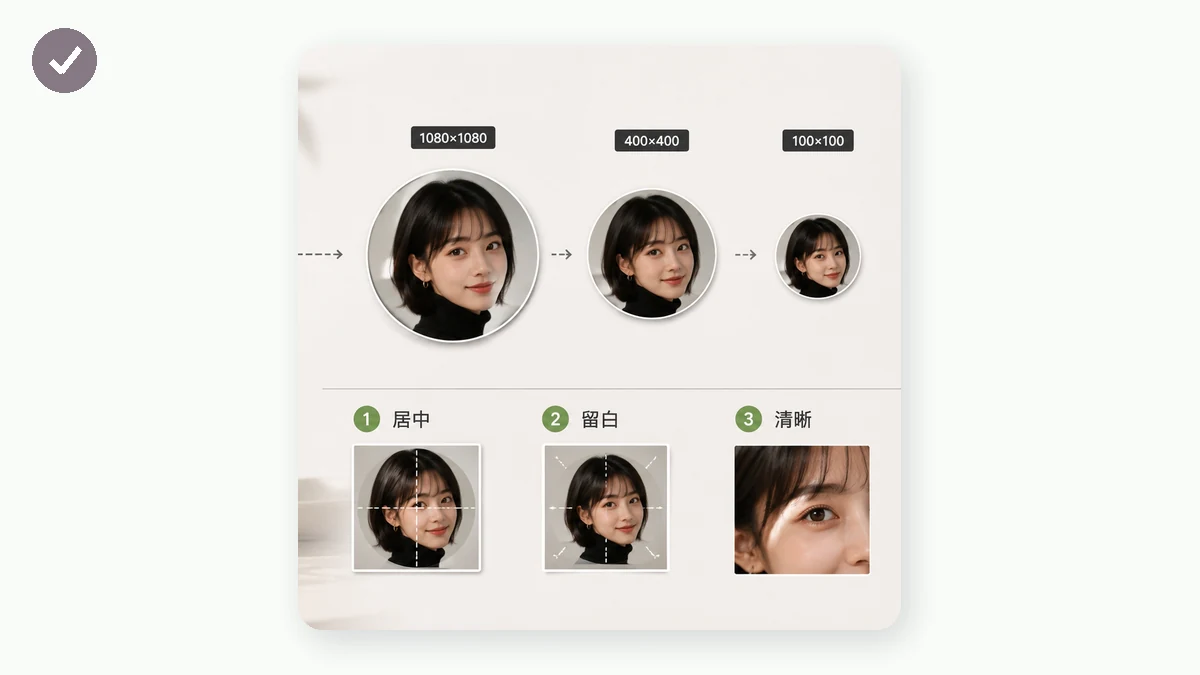
Da der Rahmen erst-quadratisch-dann-Kreis ist, beginnen Sie damit, Ihr Foto auf ein perfektes 1:1-Verhältnis zuzuschneiden, und rahmen Sie Ihr Gesicht leicht hoch-und-zentriert, damit nichts Wichtiges in den Ecken landet, die der Kreis verbirgt. Das Zuschneide-Tool von tools.faxianai.com hat eine 1:1-Vorlage und eine ziehbare Box, sodass Sie das Quadrat genau dort positionieren können, wo Sie wollen.
Behalten Sie diese Rahmungstipps im Kopf:
- Lassen Sie Luft. Die Kreismaske schneidet die Ecken Ihres Quadrats ab, drücken Sie also Kopf oder Kinn nicht ganz an den Rand.
- Zentrieren Sie die Augen im oberen Drittel. In Avatar-Größen ist das, was als „eine Person" wirkt, selbst wenn das Bild in einem Kommentarverlauf 40 Pixel breit ist.
- Prüfen Sie es klein. Ein Gesicht, das in voller Größe toll aussieht, kann sich bei 48 px in einen unkenntlichen Klecks verwandeln. Zoomen Sie gedanklich heraus, bevor Sie sich festlegen.
Schritt 2: auf das Ziel skalieren
Sobald Sie ein sauberes Quadrat haben, skalieren Sie es auf die Zahl der Plattform aus der Tabelle – oder einfach auf 512 × 512 für einen universellen Avatar. Da Ihr Zuschnitt bereits 1:1 ist, bleibt das Seitenverhältnis perfekt, und die Skalierung ändert nur die Pixelanzahl.
Der Resizer verkleinert in hoher Qualität, sodass das Schrumpfen eines 8-Megapixel-Zuschnitts auf 512 px scharf bleibt, statt matschig zu werden. Geben Sie die Zielpixel ein, halten Sie das Verhältnis gesperrt (es passt bereits) und laden Sie herunter.
Warum lokal tun
Ein Profilfoto ist meist ein Bild Ihres Gesichts – nichts, das Sie auf einem beliebigen Server liegen haben möchten. Beide Tools hier laufen vollständig in Ihrem Browser mit Canvas; das Bild wird nie hochgeladen. Nach Ihrem ersten Besuch sind sie zwischengespeichert und funktionieren offline, sodass Sie im Flug einen neuen Avatar zuschneiden und dimensionieren und ihn bereit zum Posten haben, sobald Sie landen.
Die Kurzfassung: auf 1:1 zuschneiden, auf 512 × 512 skalieren (oder die exakte Zahl der Plattform), Ihr Gesicht von den Ecken weg rahmen, und eine Datei dient überall.