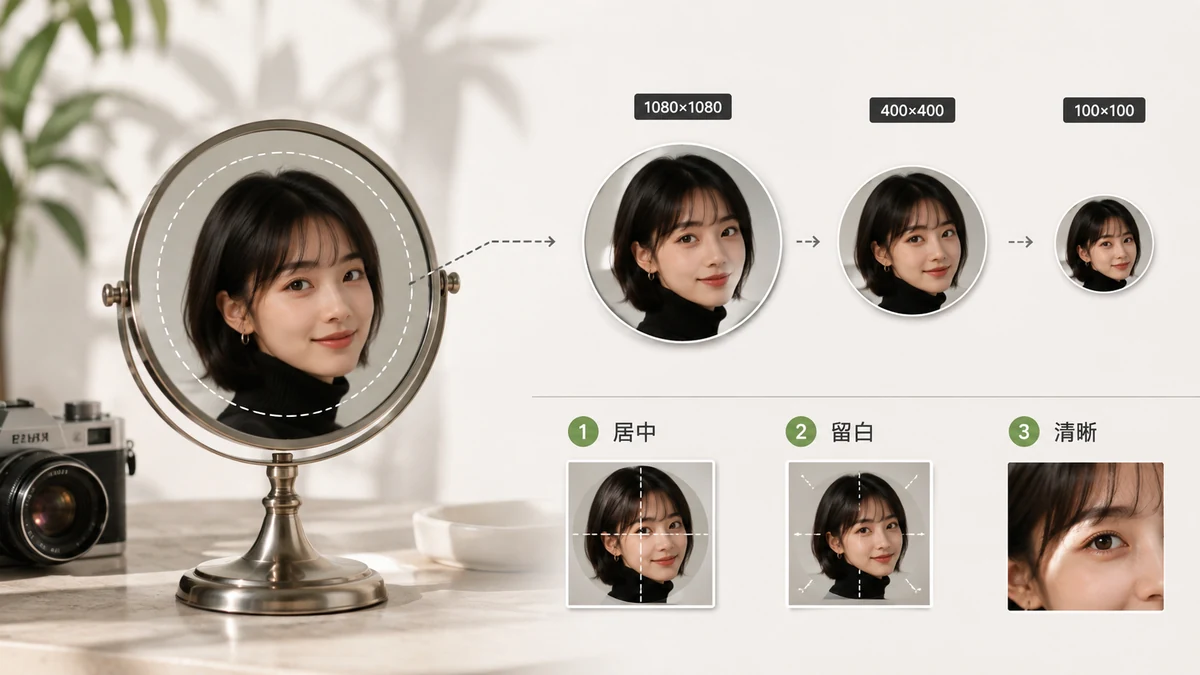
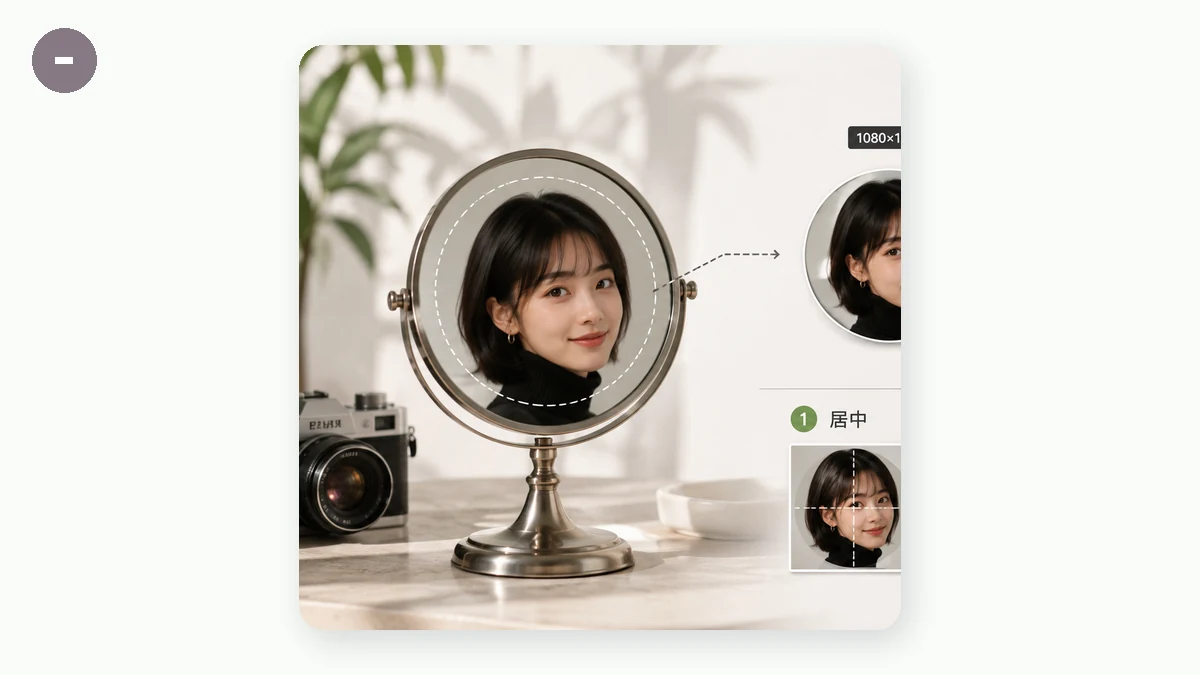
Presque toutes les plateformes affichent votre photo de profil en cercle, mais la stockent en carré. Ce seul fait explique la plupart des problèmes d'avatar : téléversez une photo rectangulaire et la plateforme la recadre en un carré que vous n'avez pas choisi, puis la masque en un cercle qui cache les coins. Le moyen de garder le contrôle, c'est de la recadrer vous-même en carré d'abord, puis de la redimensionner à la spec de la plateforme. Voici ces specs, et la méthode en deux étapes qui fonctionne partout.
Les dimensions, plateforme par plateforme
Les tailles de téléversement sont généralement plus grandes que ce qui est affiché, parce que les plateformes réduisent pour le petit avatar et conservent une copie plus résolue pour les pages de profil. Visez la taille de téléversement recommandée ci-dessous — les téléversements plus grands sont juste réduits proprement, mais ceux trop petits paraissent mous.
| Plateforme | Téléversement recommandé | Forme affichée |
|---|---|---|
| 320 × 320 | Cercle | |
| 512 × 512 (min 180 × 180) | Cercle | |
| X (Twitter) | 400 × 400 | Cercle |
| 400 × 400 (jusqu'à 7680 × 4320) | Cercle | |
| YouTube | 800 × 800 | Cercle |
| TikTok | 200 × 200 | Cercle |
| 640 × 640 | Cercle | |
| Discord | 128 × 128 (jusqu'à 1024 × 1024) | Cercle |
| 165 × 165 | Cercle | |
| Twitch | 256 × 256 | Cercle |
| GitHub | 500 × 500 | Carré arrondi |
| Slack | 512 × 512 | Carré arrondi |
Un seul carré 512 × 512 couvre presque toutes ces plateformes à la fois. Exportez un carré propre à cette taille et vous pouvez téléverser le même fichier quasiment partout. N'allez plus grand (800 × 800) que si vous visez spécifiquement YouTube ou voulez une marge pour de futurs changements.
Étape 1 : recadrez en carré
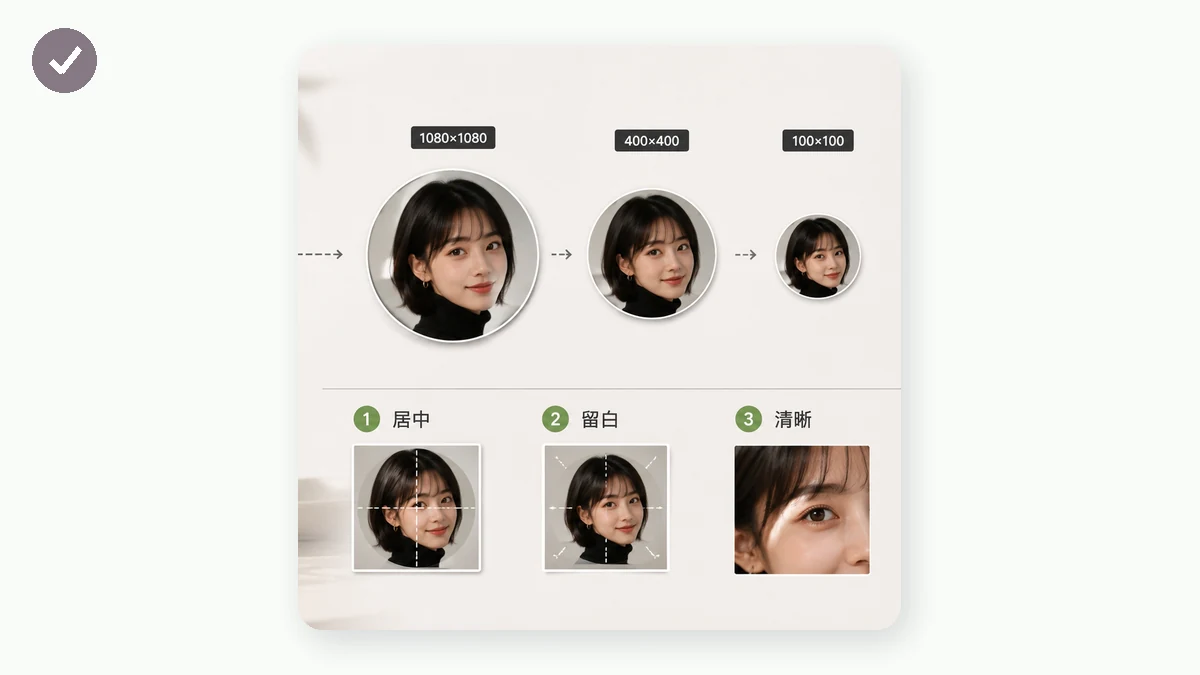
Puisque le contenant est carré-puis-cercle, commencez par recadrer votre photo à un ratio 1:1 parfait, en cadrant votre visage légèrement haut et centré pour que rien d'important ne tombe dans les coins que le cercle cachera. L'outil de recadrage d'tools.faxianai.com a un préréglage 1:1 et un cadre déplaçable, pour placer le carré exactement où vous le voulez.
Gardez ces conseils de cadrage en tête :
- Laissez de l'air. Le masque circulaire rogne les coins de votre carré, ne poussez donc pas votre tête ou votre menton tout au bord.
- Centrez les yeux dans le tiers supérieur. Aux tailles d'avatar, c'est ce qui se lit comme « une personne », même quand l'image fait 40 pixels de large dans un fil de commentaires.
- Vérifiez en petit. Un visage superbe en taille réelle peut devenir une tache méconnaissable à 48 px. Dézoomez mentalement avant de valider.
Étape 2 : redimensionnez à la cible
Une fois un carré propre en main, redimensionnez-le au chiffre de la plateforme depuis le tableau — ou simplement à 512 × 512 pour un avatar universel. Comme votre recadrage est déjà 1:1, le ratio reste parfait et le redimensionnement ne change que le nombre de pixels.
Le Redimensionneur fait une réduction de qualité, donc rétrécir un recadrage de 8 mégapixels à 512 px reste net au lieu de devenir boueux. Saisissez les pixels cibles, gardez le ratio verrouillé (il correspond déjà) et téléchargez.
Pourquoi le faire localement
Une photo de profil est généralement une image de votre visage — pas quelque chose que vous voulez sur un serveur quelconque. Les deux outils ici tournent entièrement dans votre navigateur avec Canvas ; l'image n'est jamais téléversée. Après votre première visite, ils sont en cache et fonctionnent hors ligne, vous pouvez donc recadrer et dimensionner un nouvel avatar en avion et l'avoir prêt à publier dès l'atterrissage.
La version courte : recadrez en 1:1, redimensionnez à 512 × 512 (ou au chiffre exact de la plateforme), cadrez votre visage à l'écart des coins, et un seul fichier sert partout.