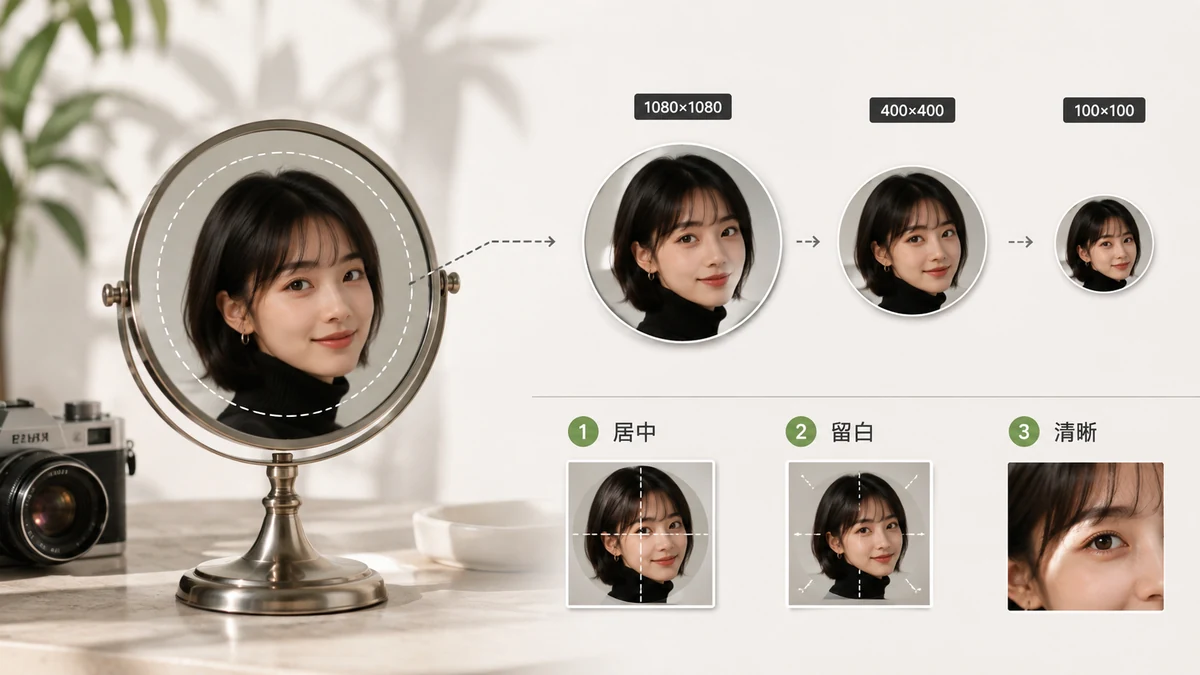
Почти каждая платформа показывает ваше фото профиля как круг, но хранит как квадрат. Один этот факт объясняет большинство проблем с аватарами: загрузите прямоугольное фото — и платформа обрежет его до квадрата, который вы не выбирали, затем замаскирует до круга, прячущего углы. Способ сохранить контроль — сперва самому обрезать до квадрата, потом изменить размер под спецификацию платформы. Вот эти спецификации и двухшаговый метод, работающий везде.
Размеры, платформа за платформой
Размеры загрузки обычно больше отображаемого, потому что платформы уменьшают под крошечный аватар и держат копию повыше для страниц профиля. Целься в рекомендованный размер загрузки ниже — крупные загрузки просто чисто уменьшаются, а слишком маленькие выглядят мягко.
| Платформа | Рекомендованная загрузка | Показываемая форма |
|---|---|---|
| 320 × 320 | Круг | |
| 512 × 512 (мин. 180 × 180) | Круг | |
| X (Twitter) | 400 × 400 | Круг |
| 400 × 400 (до 7680 × 4320) | Круг | |
| YouTube | 800 × 800 | Круг |
| TikTok | 200 × 200 | Круг |
| 640 × 640 | Круг | |
| Discord | 128 × 128 (до 1024 × 1024) | Круг |
| 165 × 165 | Круг | |
| Twitch | 256 × 256 | Круг |
| GitHub | 500 × 500 | Скруглённый квадрат |
| Slack | 512 × 512 | Скруглённый квадрат |
Один квадрат 512 × 512 покрывает почти все из них разом. Экспортируйте один чистый квадрат в этом размере — и можете загрузить тот же файл почти куда угодно. Идите крупнее (800 × 800) только если целитесь конкретно в YouTube или хотите запас на будущие изменения.
Шаг 1: обрежьте до квадрата
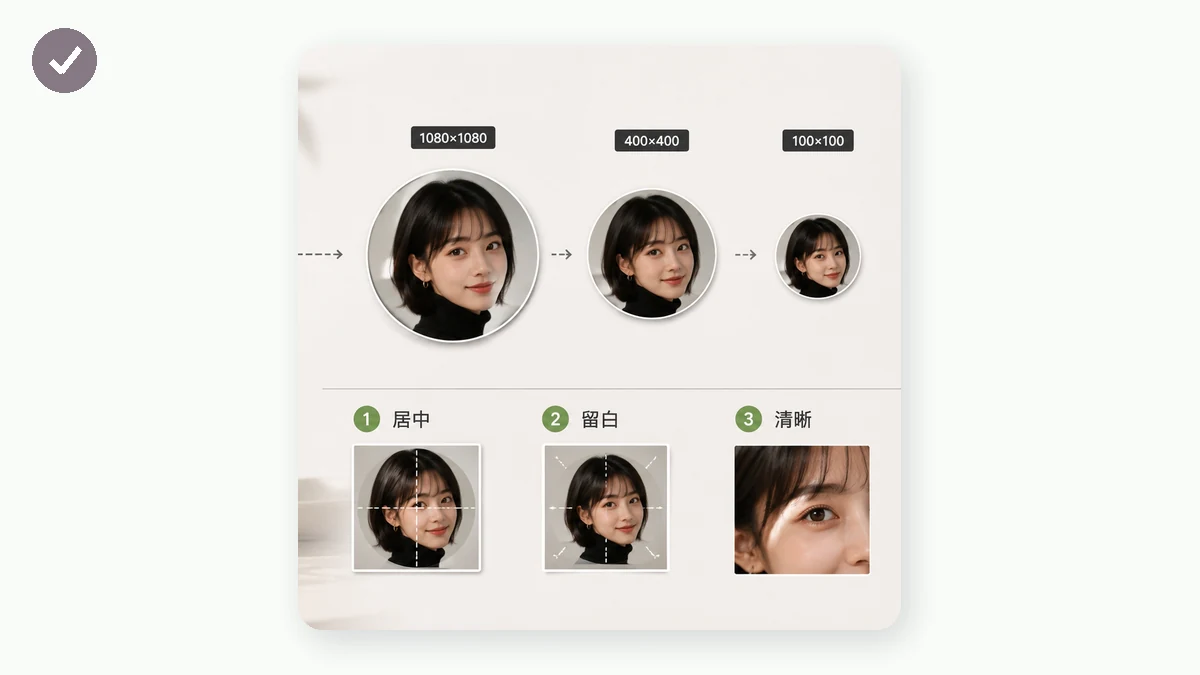
Поскольку контейнер квадрат-потом-круг, начните с обрезки фото до идеального соотношения 1:1, кадрируя лицо чуть повыше и по центру, чтобы ничто важное не попало в углы, которые круг спрячет. Инструмент кадрирования от tools.faxianai.com имеет пресет 1:1 и перетаскиваемую рамку, так что можно расположить квадрат ровно там, где хотите.
Держите эти советы по кадрированию в уме:
- Оставьте воздух. Круглая маска срезает углы вашего квадрата, так что не толкайте голову или подбородок к самому краю.
- Разместите глаза в верхней трети. В размерах аватара именно это читается как «человек», даже когда картинка 40 пикселей шириной в ветке комментариев.
- Проверьте в маленьком размере. Лицо, отлично выглядящее в полном размере, может превратиться в неузнаваемое пятно на 48 px. Мысленно отдалитесь перед делом.
Шаг 2: измените размер под цель
Когда у вас есть чистый квадрат, измените его размер под число платформы из таблицы — или просто до 512 × 512 ради универсального аватара. Поскольку ваше кадрирование уже 1:1, соотношение остаётся идеальным, и изменение размера меняет только число пикселей.
Инструмент изменения размера делает качественное уменьшение, так что ужатие 8-мегапиксельного кадрирования до 512 px остаётся резким, а не мутнеет. Введите целевые пиксели, держите соотношение заблокированным (оно уже совпадает) и скачайте.
Почему делать это локально
Фото профиля обычно — снимок вашего лица, а не то, что вы хотите оставить на случайном сервере. Оба инструмента здесь работают целиком в вашем браузере через Canvas; картинка никогда не загружается. После первого визита они закешированы и работают офлайн, так что можно обрезать и задать размер нового аватара в полёте и иметь его готовым к публикации в момент приземления.
Коротко: обрежьте до 1:1, измените размер до 512 × 512 (или точного числа платформы), кадрируйте лицо подальше от углов — и один файл послужит везде.