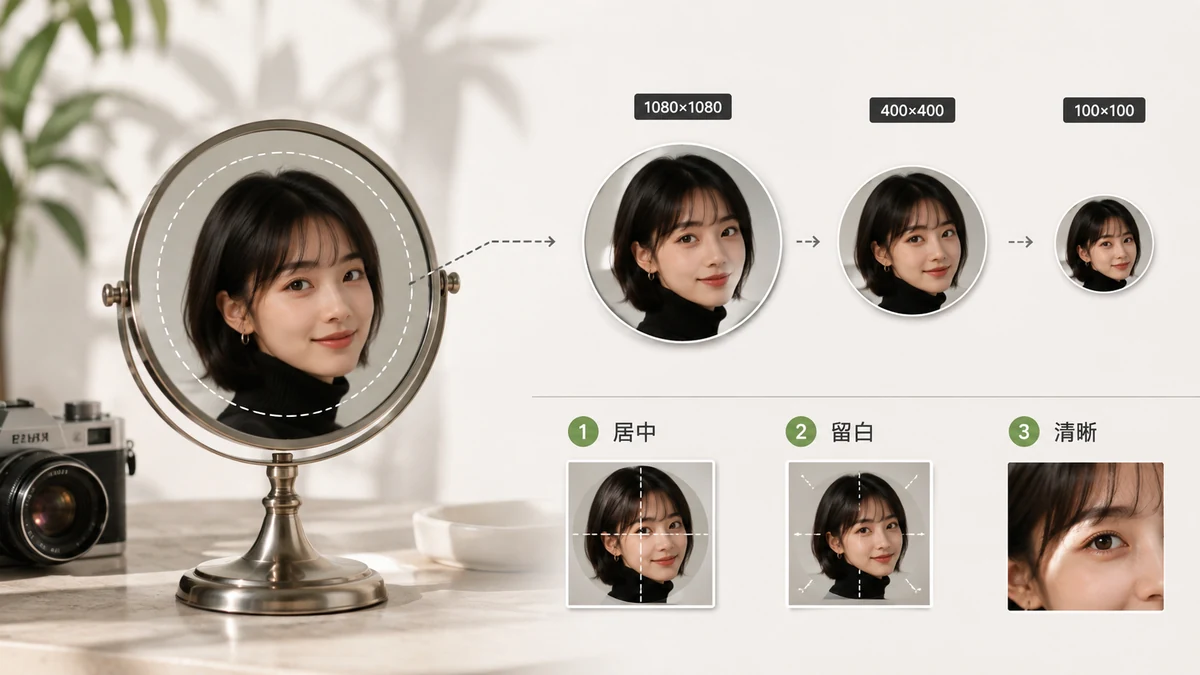
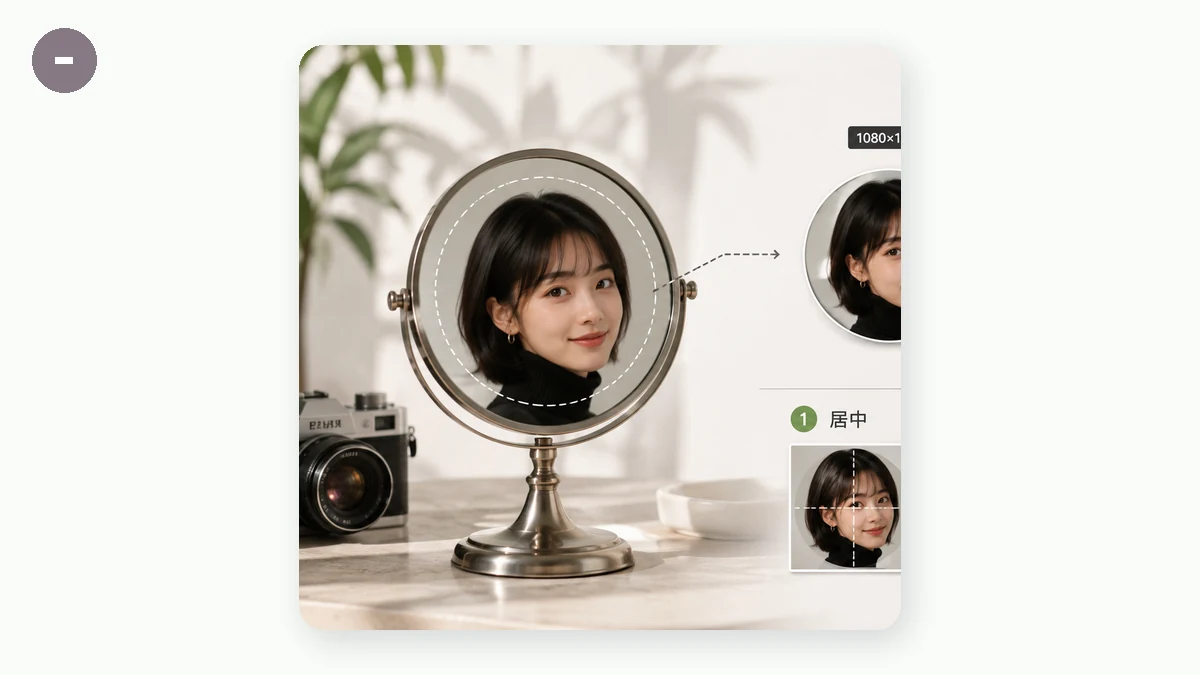
تقریباً هر پلتفرمی عکس پروفایلتان را بهصورتِ یک دایره نمایش میدهد، اما بهصورتِ یک مربع ذخیرهاش میکند. همین یک واقعیت بیشترِ مشکلاتِ آواتار را توضیح میدهد: یک عکسِ مستطیلی آپلود کنید و پلتفرم آن را به مربعی که انتخاب نکردهاید بُرش میزند، سپس به دایرهای که گوشهها را پنهان میکند ماسکش میکند. راهِ حفظِ کنترل این است که اول خودتان مربعیاش بُرش بزنید، سپس به مشخصاتِ پلتفرم تغییر اندازه دهید. در ادامه آن مشخصات را میبینید، و روشِ دومرحلهای که همهجا کار میکند.
ابعاد، پلتفرم به پلتفرم
اندازههای آپلود معمولاً بزرگتر از آنچه نمایش داده میشود هستند، چون پلتفرمها برای آواتارِ ریز کوچک میکنند و یک نسخهٔ باکیفیتتر برای صفحاتِ پروفایل نگه میدارند. اندازهٔ آپلودِ توصیهشدهٔ زیر را هدف بگیرید — آپلودهای بزرگتر فقط تمیز کوچک میشوند، اما آنهای خیلیکوچک نرم به نظر میرسند.
| پلتفرم | آپلودِ توصیهشده | شکلِ نمایشدادهشده |
|---|---|---|
| 320 × 320 | دایره | |
| 512 × 512 (حداقل 180 × 180) | دایره | |
| X (Twitter) | 400 × 400 | دایره |
| 400 × 400 (تا 7680 × 4320) | دایره | |
| YouTube | 800 × 800 | دایره |
| TikTok | 200 × 200 | دایره |
| 640 × 640 | دایره | |
| Discord | 128 × 128 (تا 1024 × 1024) | دایره |
| 165 × 165 | دایره | |
| Twitch | 256 × 256 | دایره |
| GitHub | 500 × 500 | مربعِ گردگوشه |
| Slack | 512 × 512 | مربعِ گردگوشه |
یک مربعِ ۵۱۲ × ۵۱۲ واحد تقریباً همهٔ اینها را یکجا پوشش میدهد. یک مربعِ تمیز با آن اندازه خروجی بگیرید و میتوانید همان فایل را تقریباً هرجا آپلود کنید. فقط اگر بهطورِ مشخص یوتیوب را هدف گرفتهاید یا برای تغییراتِ آینده فضای اضافی میخواهید بزرگتر بروید (۸۰۰ × ۸۰۰).
گام ۱: به یک مربع بُرش بزنید
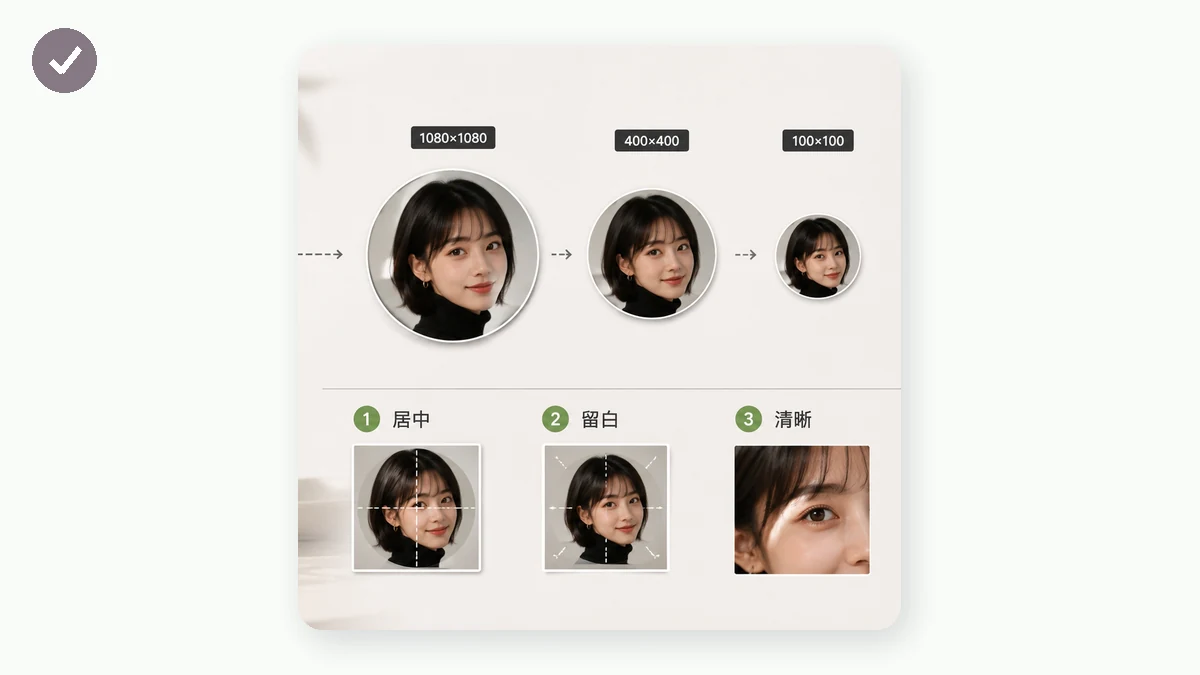
چون ظرف مربع-سپس-دایره است، با بُرشِ عکستان به یک نسبتِ کاملِ ۱:۱ شروع کنید، و صورتتان را کمی بالا-و-وسط قاب کنید تا چیزِ مهمی در گوشههایی که دایره پنهان خواهد کرد فرود نیاید. ابزار بُرشِ tools.faxianai.com یک اندازهٔ آمادهٔ ۱:۱ و یک جعبهٔ کشیدنی دارد، پس میتوانید مربع را دقیقاً جایی که میخواهید بگذارید.
این نکاتِ قاببندی را در ذهن نگه دارید:
- فضای نفس بگذارید. ماسکِ دایره گوشههای مربعتان را میتراشد، پس سر یا چانهتان را به همان لبه هل ندهید.
- چشمها را در یکسومِ بالایی وسطچین کنید. در اندازههای آواتار همان چیزی است که بهعنوانِ «یک آدم» خوانده میشود، حتی وقتی تصویر ۴۰ پیکسل عرض در یک رشتهٔ نظرات است.
- کوچک بررسیاش کنید. صورتی که در اندازهٔ کامل عالی به نظر میرسد میتواند در ۴۸ پیکسل به یک لکهٔ ناشناختنی بدل شود. پیش از اقدام ذهنی زومبیرون کنید.
گام ۲: به هدف تغییر اندازه دهید
وقتی یک مربعِ تمیز دارید، آن را به عددِ پلتفرم از جدول تغییر اندازه دهید — یا فقط به ۵۱۲ × ۵۱۲ برای یک آواتارِ همگانی. چون بُرشتان از قبل ۱:۱ است، نسبتِ ابعاد کامل میماند و تغییر اندازه فقط شمارِ پیکسل را عوض میکند.
تغییردهندهٔ اندازه کوچککردنِ باکیفیت انجام میدهد، پس کوچککردنِ یک بُرشِ ۸ مگاپیکسلی تا ۵۱۲ پیکسل بهجای گِلیشدن تیز میماند. پیکسلهای هدف را وارد کنید، نسبت را قفل نگه دارید (از قبل جور است)، و دانلود کنید.
چرا بهصورتِ محلی انجامش دهیم
یک عکسِ پروفایل معمولاً تصویری از صورتِ شماست — نه چیزی که بخواهید روی یک سرورِ تصادفی بنشیند. هر دو ابزارِ اینجا کاملاً در مرورگرتان با استفاده از Canvas اجرا میشوند؛ تصویر هرگز آپلود نمیشود. پس از نخستین بازدید کش میشوند و آفلاین کار میکنند، پس میتوانید یک آواتارِ جدید را در یک پرواز بُرش و اندازه کنید و همان لحظه که فرود میآیید آمادهٔ انتشار داشته باشیدش.
نسخهٔ کوتاه: به ۱:۱ بُرش بزنید، به ۵۱۲ × ۵۱۲ (یا عددِ دقیقِ پلتفرم) تغییر اندازه دهید، صورتتان را دور از گوشهها قاب کنید، و یک فایل همهجا خدمت میکند.