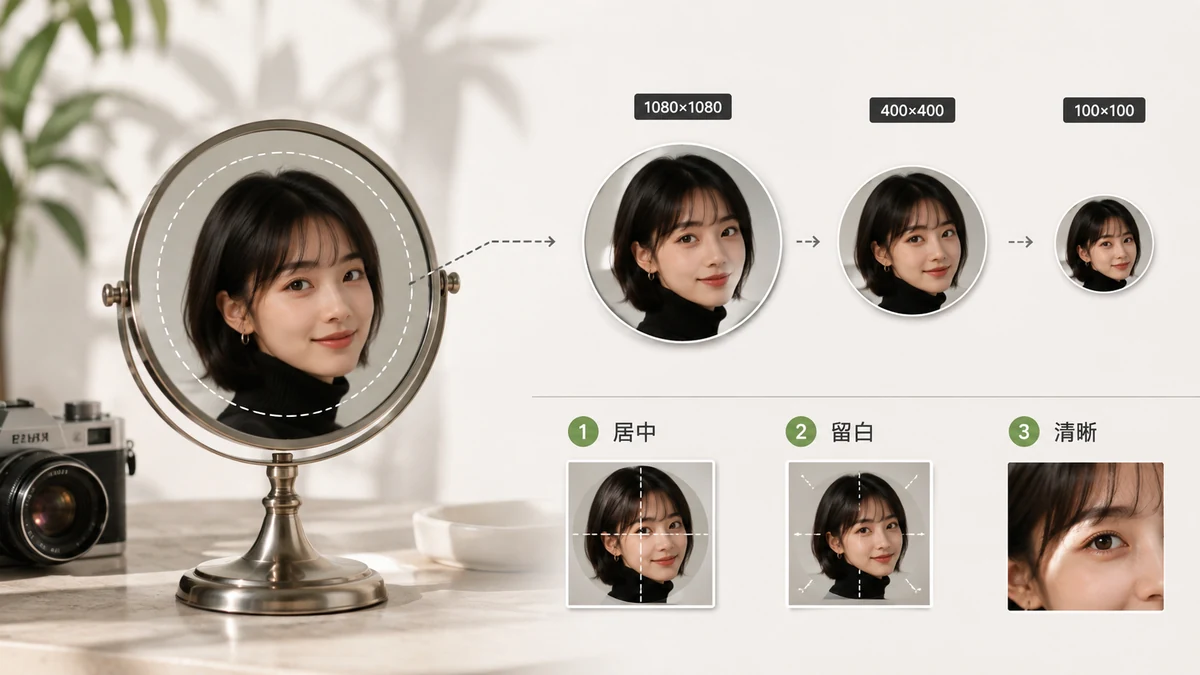
Bijna elk platform toont je profielfoto als een cirkel, maar slaat hem op als een vierkant. Dat ene feit verklaart de meeste avatarproblemen: upload een rechthoekige foto en het platform snijdt hem bij tot een vierkant dat je niet koos, en maskeert hem dan tot een cirkel die de hoeken verbergt. De manier om de controle te houden is hem eerst zelf vierkant bij te snijden, en dan te verkleinen naar de specificatie van het platform. Hier zijn die specificaties, en de tweestapsmethode die overal werkt.
De afmetingen, platform voor platform
Uploadformaten zijn meestal groter dan wat wordt getoond, omdat platforms verkleinen voor de piepkleine avatar en een kopie op hogere resolutie bewaren voor profielpagina's. Mik op het aanbevolen uploadformaat hieronder — grotere uploads worden gewoon schoon verkleind, maar te kleine zien er zacht uit.
| Platform | Aanbevolen upload | Getoonde vorm |
|---|---|---|
| 320 × 320 | Cirkel | |
| 512 × 512 (min 180 × 180) | Cirkel | |
| X (Twitter) | 400 × 400 | Cirkel |
| 400 × 400 (tot 7680 × 4320) | Cirkel | |
| YouTube | 800 × 800 | Cirkel |
| TikTok | 200 × 200 | Cirkel |
| 640 × 640 | Cirkel | |
| Discord | 128 × 128 (tot 1024 × 1024) | Cirkel |
| 165 × 165 | Cirkel | |
| Twitch | 256 × 256 | Cirkel |
| GitHub | 500 × 500 | Afgerond vierkant |
| Slack | 512 × 512 | Afgerond vierkant |
Eén enkel vierkant van 512 × 512 dekt bijna al deze in één keer. Exporteer één schoon vierkant op dat formaat en je kunt hetzelfde bestand vrijwel overal uploaden. Ga alleen groter (800 × 800) als je specifiek op YouTube richt of speling wilt voor toekomstige wijzigingen.
Stap 1: snijd bij tot een vierkant
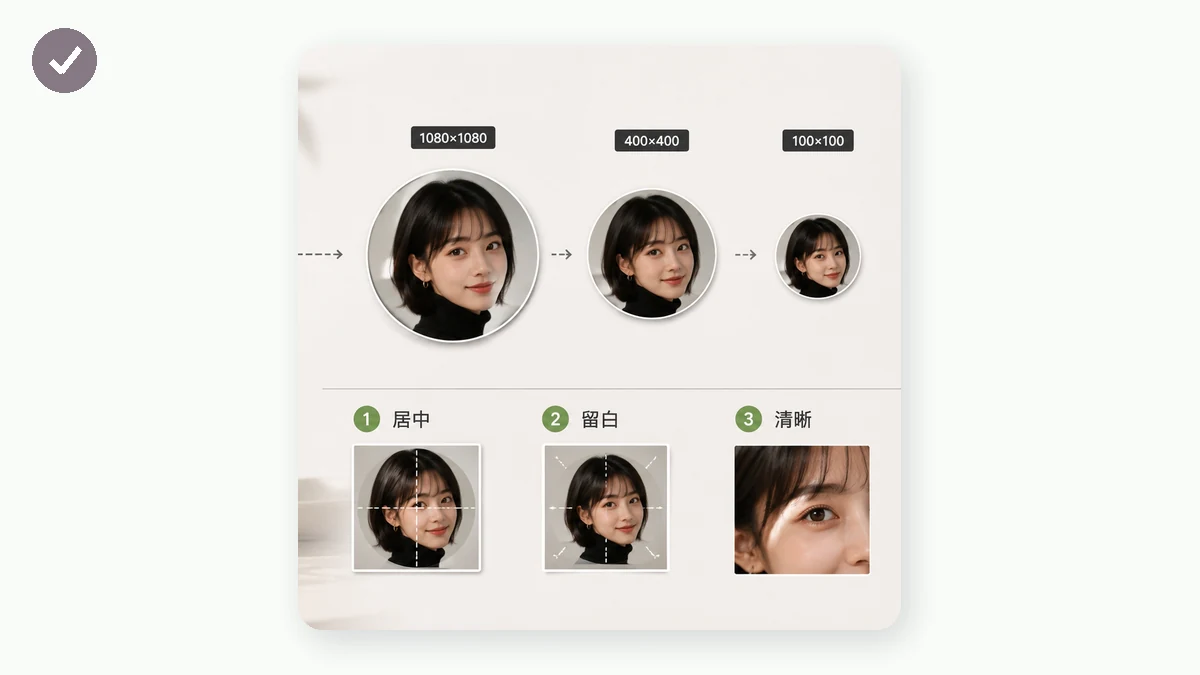
Aangezien de container vierkant-dan-cirkel is, begin met je foto bijsnijden tot een perfecte 1:1-verhouding, waarbij je je gezicht iets hoog-en-gecentreerd kadert zodat er niets belangrijks in de hoeken landt die de cirkel verbergt. De Bijsnijdtool van tools.faxianai.com heeft een 1:1-preset en een versleepbaar vak, zodat je het vierkant precies kunt plaatsen waar je wilt.
Houd deze kadertips in gedachten:
- Laat ademruimte. Het cirkelmasker scheert de hoeken van je vierkant af, dus duw je hoofd of kin niet tot de uiterste rand.
- Centreer de ogen in het bovenste derde. Op avatarformaat is dat wat leest als "een persoon," zelfs wanneer de foto 40 pixels breed is in een reactiedraad.
- Controleer het klein. Een gezicht dat er geweldig uitziet op volledig formaat kan op 48 px een onherkenbare klodder worden. Zoom mentaal uit voor je het definitief maakt.
Stap 2: verklein naar het doel
Zodra je een schoon vierkant hebt, verklein het naar het getal van het platform uit de tabel — of gewoon naar 512 × 512 voor een universele avatar. Omdat je uitsnede al 1:1 is, blijft de beeldverhouding perfect en verandert het verkleinen alleen het aantal pixels.
De Verkleiner doet hoogwaardige verkleining, dus een uitsnede van 8 megapixel terugbrengen naar 512 px blijft scherp in plaats van modderig te worden. Voer de doelpixels in, houd de verhouding vergrendeld (die komt al overeen), en download.
Waarom het lokaal doen
Een profielfoto is meestal een foto van je gezicht — niet iets dat je op een willekeurige server wilt hebben staan. Beide tools hier draaien geheel in je browser met Canvas; de afbeelding uploadt nooit. Na je eerste bezoek zijn ze gecachet en werken ze offline, dus je kunt een nieuwe avatar bijsnijden en op formaat brengen op een vlucht en hem klaar hebben om te posten zodra je landt.
De korte versie: snijd bij tot 1:1, verklein naar 512 × 512 (of het exacte getal van het platform), kader je gezicht weg van de hoeken, en één bestand bedient overal.