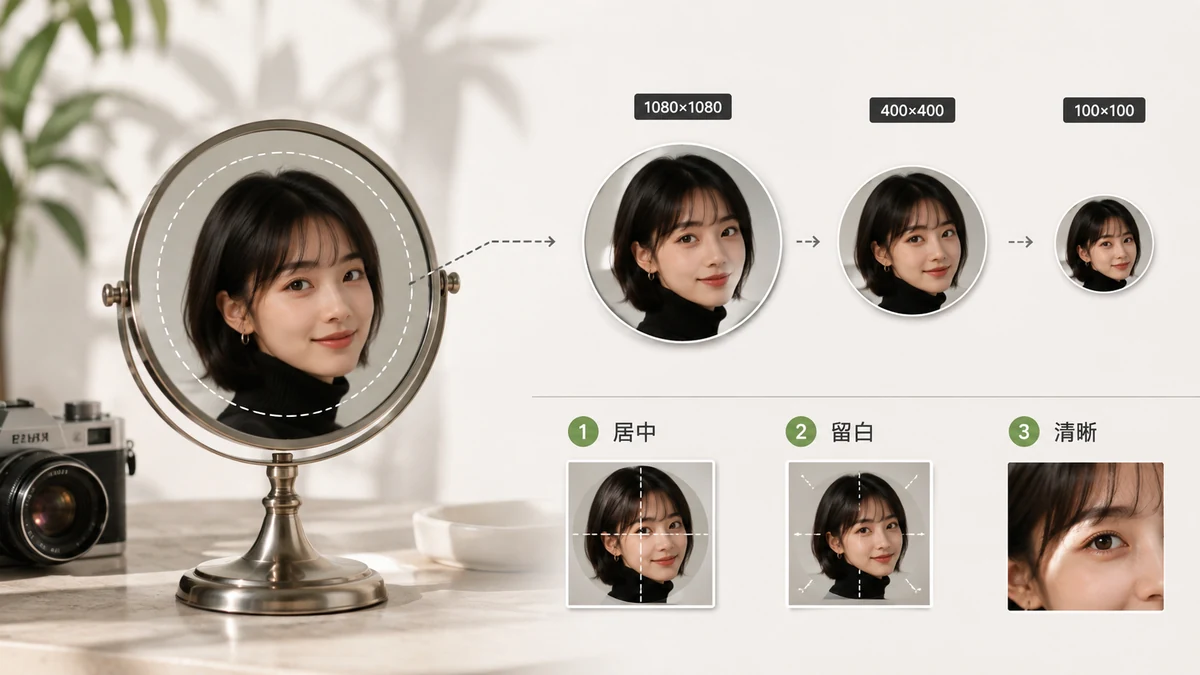
Quasi ogni piattaforma mostra la tua foto profilo come un cerchio, ma la memorizza come un quadrato. Quest'unico fatto spiega la maggior parte dei problemi con gli avatar: carica una foto rettangolare e la piattaforma la ritaglia in un quadrato che non hai scelto tu, poi la maschera in un cerchio che nasconde gli angoli. Il modo per mantenere il controllo è ritagliarla quadrata tu stesso prima, poi ridimensionarla alla specifica della piattaforma. Ecco quelle specifiche, e il metodo in due passaggi che funziona ovunque.
Le misure, piattaforma per piattaforma
Le dimensioni di caricamento sono di solito più grandi di quelle mostrate, perché le piattaforme rimpiccioliscono per il minuscolo avatar e tengono una copia a risoluzione più alta per le pagine profilo. Punta alla dimensione di caricamento consigliata qui sotto — i caricamenti più grandi vengono semplicemente scalati verso il basso in modo pulito, ma quelli troppo piccoli appaiono morbidi.
| Piattaforma | Caricamento consigliato | Forma mostrata |
|---|---|---|
| 320 × 320 | Cerchio | |
| 512 × 512 (min 180 × 180) | Cerchio | |
| X (Twitter) | 400 × 400 | Cerchio |
| 400 × 400 (fino a 7680 × 4320) | Cerchio | |
| YouTube | 800 × 800 | Cerchio |
| TikTok | 200 × 200 | Cerchio |
| 640 × 640 | Cerchio | |
| Discord | 128 × 128 (fino a 1024 × 1024) | Cerchio |
| 165 × 165 | Cerchio | |
| Twitch | 256 × 256 | Cerchio |
| GitHub | 500 × 500 | Quadrato arrotondato |
| Slack | 512 × 512 | Quadrato arrotondato |
Un unico quadrato 512 × 512 copre quasi tutte queste in una volta. Esporta un quadrato pulito a quella dimensione e puoi caricare lo stesso file quasi ovunque. Vai più grande (800 × 800) solo se punti specificamente a YouTube o vuoi un margine per cambiamenti futuri.
Passaggio 1: ritaglia in un quadrato
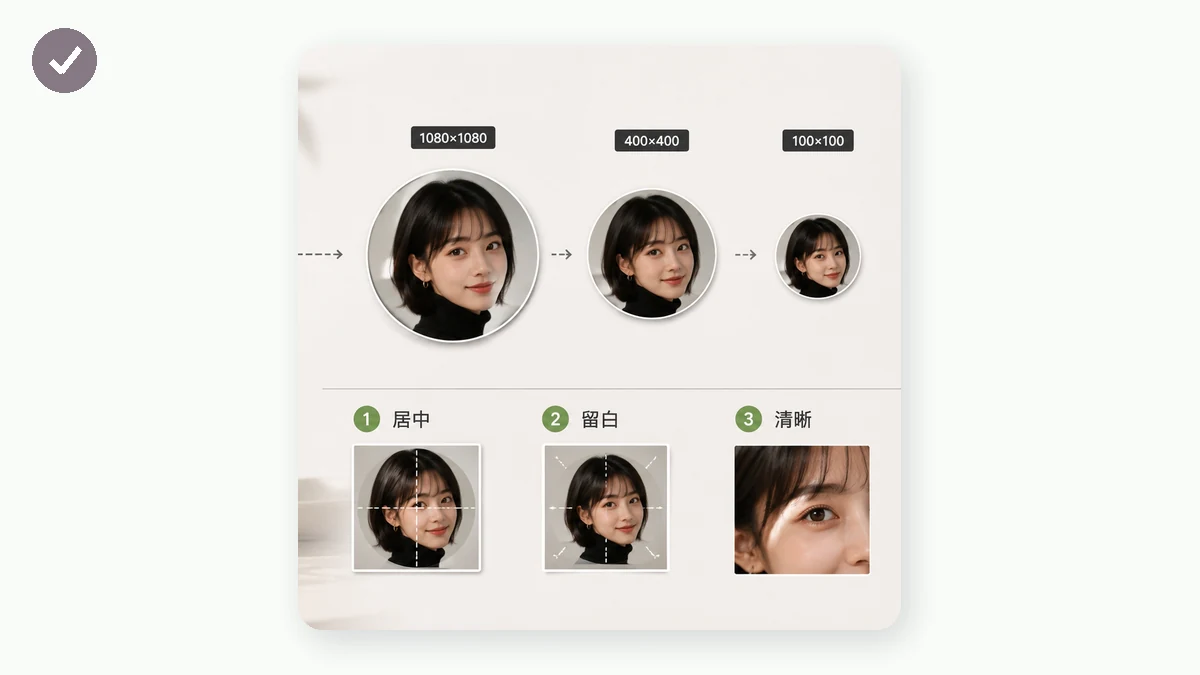
Poiché il contenitore è prima quadrato e poi cerchio, inizia ritagliando la tua foto in un rapporto perfetto 1:1, inquadrando il tuo viso leggermente in alto e al centro così nulla di importante finisce negli angoli che il cerchio nasconderà. Lo strumento Ritaglia di tools.faxianai.com ha un preset 1:1 e un riquadro trascinabile, così puoi posizionare il quadrato esattamente dove vuoi.
Tieni a mente questi consigli d'inquadratura:
- Lascia spazio per respirare. La maschera circolare taglia via gli angoli del tuo quadrato, quindi non spingere la testa o il mento fino al bordo estremo.
- Centra gli occhi nel terzo superiore. Alle dimensioni di un avatar è ciò che si legge come "una persona", anche quando l'immagine è larga 40 pixel in un thread di commenti.
- Controllala in piccolo. Un viso che appare benissimo a dimensione piena può trasformarsi in una macchia irriconoscibile a 48 px. Allontanati mentalmente prima di procedere.
Passaggio 2: ridimensiona al target
Una volta ottenuto un quadrato pulito, ridimensionalo al numero della piattaforma dalla tabella — o semplicemente a 512 × 512 per un avatar universale. Poiché il tuo ritaglio è già 1:1, il rapporto d'aspetto resta perfetto e il ridimensionamento cambia solo il numero di pixel.
Il Ridimensionatore fa un rimpicciolimento di alta qualità, così ridurre un ritaglio da 8 megapixel a 512 px resta nitido invece di diventare fangoso. Inserisci i pixel target, tieni bloccato il rapporto (già corrisponde) e scarica.
Perché farlo localmente
Una foto profilo è di solito un'immagine del tuo viso — non qualcosa che vuoi lasciare su un server a caso. Entrambi gli strumenti qui girano interamente nel tuo browser usando Canvas; l'immagine non viene mai caricata. Dopo la prima visita sono in cache e funzionano offline, così puoi ritagliare e dimensionare un nuovo avatar in aereo e averlo pronto da pubblicare nel momento in cui atterri.
La versione breve: ritaglia in 1:1, ridimensiona a 512 × 512 (o al numero esatto della piattaforma), inquadra il viso lontano dagli angoli e un unico file serve ovunque.