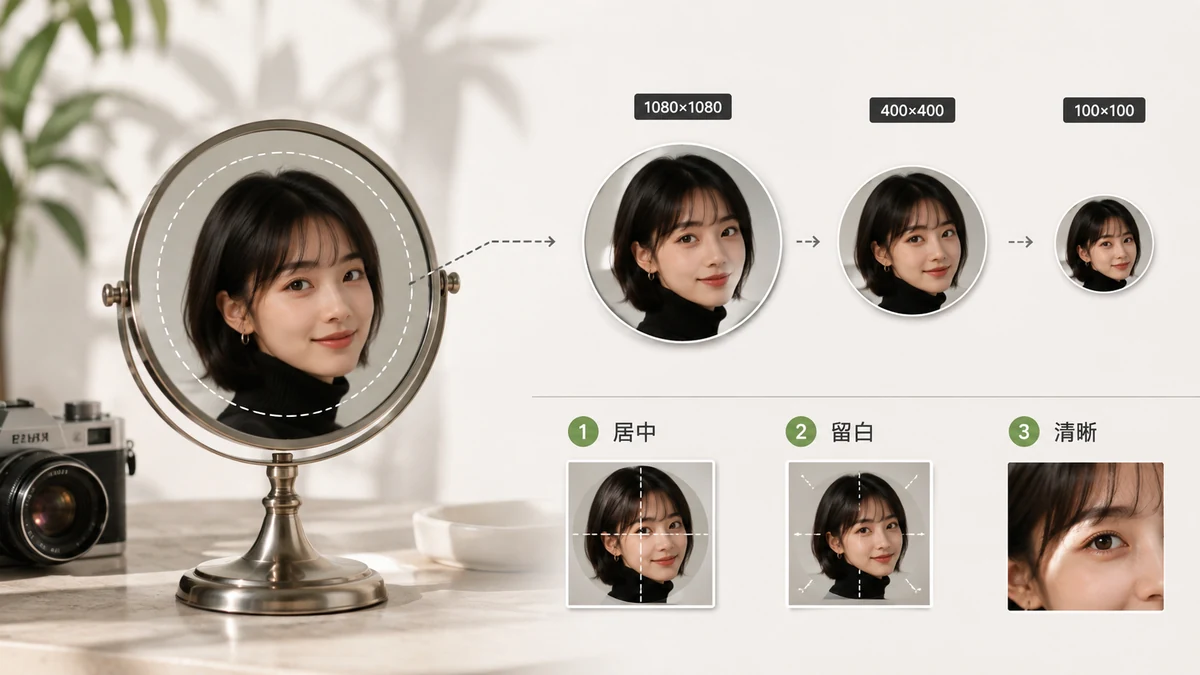
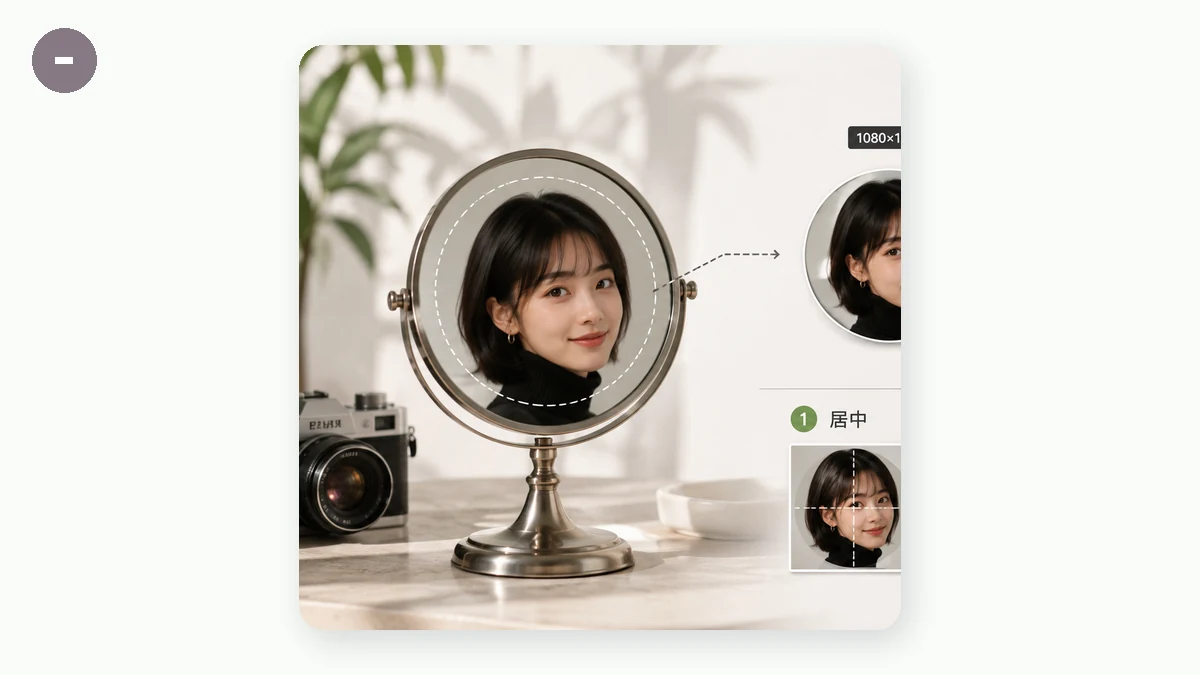
Майже кожна платформа відображає ваше фото профілю як коло, але зберігає його як квадрат. Цей один факт пояснює більшість проблем з аватарами: завантажте прямокутне фото — і платформа обріже його до квадрата, який ви не обирали, а потім замаскує до кола, що ховає кути. Спосіб зберегти контроль — спершу самому обрізати квадратно, потім змінити розмір під специфікацію платформи. Ось ці специфікації й двокроковий метод, що працює всюди.
Розміри, платформа за платформою
Розміри завантаження зазвичай більші за те, що відображається, бо платформи зменшують під крихітний аватар і зберігають копію вищої роздільної здатності для сторінок профілю. Цільтеся в рекомендований розмір завантаження нижче — більші завантаження просто чисто масштабуються вниз, а затомалі виглядають м'яко.
| Платформа | Рекомендоване завантаження | Показана форма |
|---|---|---|
| 320 × 320 | Коло | |
| 512 × 512 (мін. 180 × 180) | Коло | |
| X (Twitter) | 400 × 400 | Коло |
| 400 × 400 (до 7680 × 4320) | Коло | |
| YouTube | 800 × 800 | Коло |
| TikTok | 200 × 200 | Коло |
| 640 × 640 | Коло | |
| Discord | 128 × 128 (до 1024 × 1024) | Коло |
| 165 × 165 | Коло | |
| Twitch | 256 × 256 | Коло |
| GitHub | 500 × 500 | Заокруглений квадрат |
| Slack | 512 × 512 | Заокруглений квадрат |
Один квадрат 512 × 512 покриває майже всі ці розміри одразу. Експортуйте один чистий квадрат такого розміру — і зможете завантажити той самий файл майже будь-де. Ідіть на більше (800 × 800), лише якщо ви цілитеся конкретно в YouTube або хочете запас на майбутні зміни.
Крок 1: обріжте до квадрата
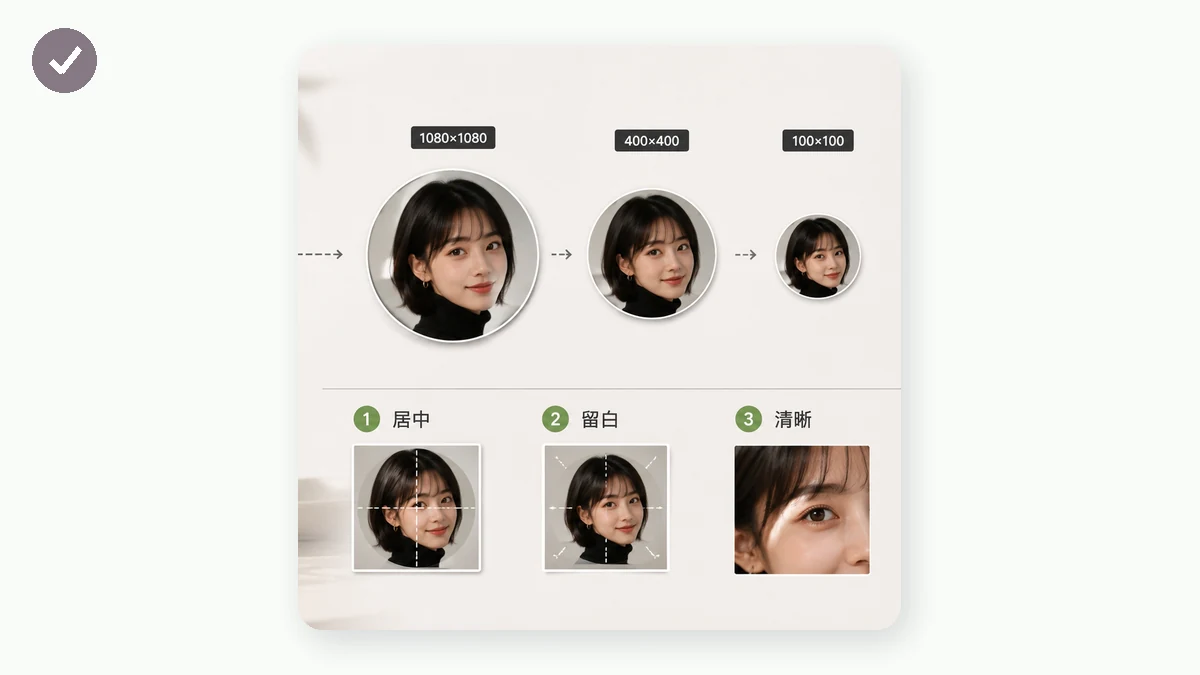
Оскільки контейнер спершу квадратний, потім круглий, почніть з обрізання фото до ідеального співвідношення 1:1, кадруючи обличчя трохи вище й по центру, щоб нічого важливого не потрапило в кути, які коло сховає. Інструмент обрізання від tools.faxianai.com має пресет 1:1 і перетягуване поле, тож ви можете розмістити квадрат точно там, де хочете.
Тримайте ці поради з кадрування на думці:
- Залиште простір для дихання. Кругла маска зрізає кути вашого квадрата, тож не штовхайте голову чи підборіддя до самого краю.
- Розмістіть очі у верхній третині. У розмірах аватара саме це читається як «людина», навіть коли картинка завширшки 40 пікселів у гілці коментарів.
- Перевірте в малому. Обличчя, що чудово виглядає в повному розмірі, може перетворитися на невпізнаваний згусток на 48 px. Подумки віддаліться перед тим, як фіксувати.
Крок 2: змініть розмір під ціль
Щойно у вас є чистий квадрат, змініть його розмір до числа платформи з таблиці — або просто до 512 × 512 для універсального аватара. Оскільки ваше обрізання вже 1:1, співвідношення сторін лишається ідеальним, і зміна розміру лише змінює кількість пікселів.
Зміна розміру робить якісне зменшення, тож стиснення 8-мегапіксельного обрізання до 512 px лишається чітким замість того, щоб стати каламутним. Введіть цільові пікселі, тримайте співвідношення зафіксованим (воно вже збігається) і завантажте.
Чому робити це локально
Фото профілю зазвичай — це знімок вашого обличчя, а не те, що ви хочете бачити на випадковому сервері. Обидва інструменти тут працюють повністю у вашому браузері за допомогою Canvas; зображення ніколи не завантажується. Після першого візиту вони закешовані й працюють офлайн, тож ви можете обрізати й задати розмір нового аватара в польоті й мати його готовим до публікації тієї миті, коли приземлитеся.
Коротка версія: обріжте до 1:1, змініть розмір до 512 × 512 (чи точного числа платформи), кадруйте обличчя подалі від кутів — і один файл слугує всюди.