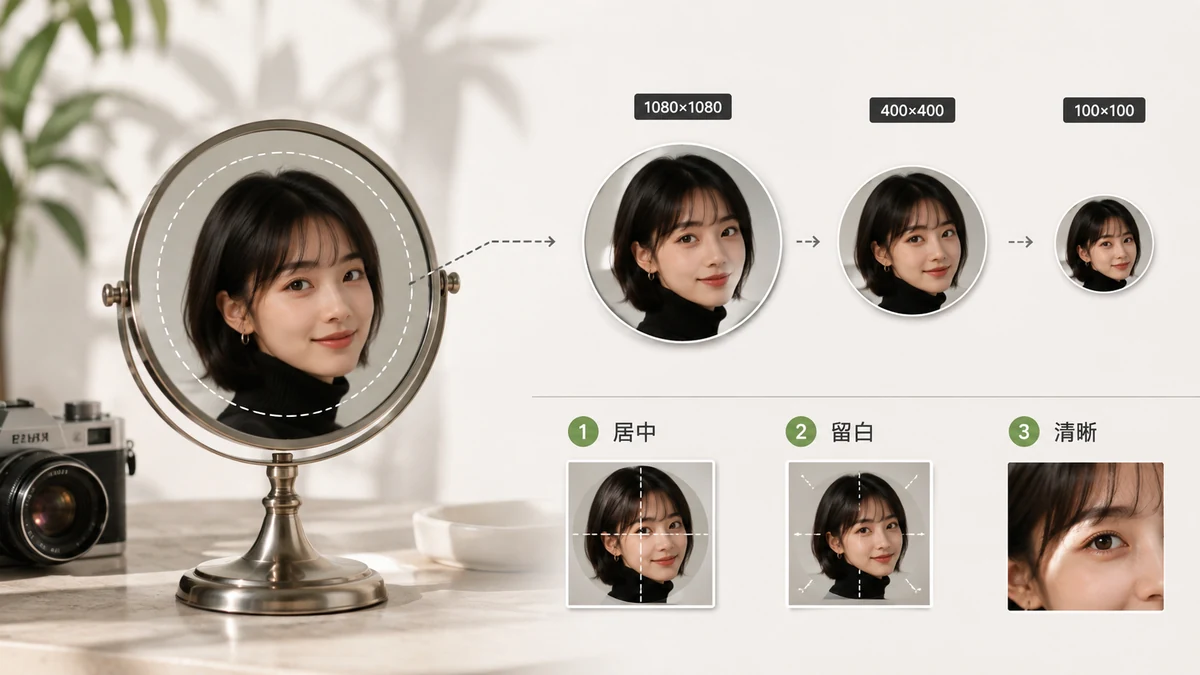
Niemal każda platforma wyświetla Twoje zdjęcie profilowe jako koło, ale przechowuje je jako kwadrat. Ten jeden fakt tłumaczy większość problemów z awatarami: wgraj prostokątne zdjęcie, a platforma wykadruje je do kwadratu, którego nie wybrałeś, a potem zamaskuje kołem, które ukrywa rogi. Sposobem na zachowanie kontroli jest samodzielne wykadrowanie do kwadratu najpierw, a potem zmiana rozmiaru do specyfikacji platformy. Oto te specyfikacje i dwuetapowa metoda, która działa wszędzie.
Wymiary, platforma po platformie
Rozmiary wgrywania są zwykle większe niż to, co wyświetlane, bo platformy zmniejszają dla maleńkiego awatara i trzymają kopię w wyższej rozdzielczości na strony profilu. Celuj w zalecany rozmiar wgrywania poniżej — większe pliki po prostu są czysto pomniejszane, ale za małe wyglądają miękko.
| Platforma | Zalecane wgrywanie | Pokazywany kształt |
|---|---|---|
| 320 × 320 | Koło | |
| 512 × 512 (min. 180 × 180) | Koło | |
| X (Twitter) | 400 × 400 | Koło |
| 400 × 400 (do 7680 × 4320) | Koło | |
| YouTube | 800 × 800 | Koło |
| TikTok | 200 × 200 | Koło |
| 640 × 640 | Koło | |
| Discord | 128 × 128 (do 1024 × 1024) | Koło |
| 165 × 165 | Koło | |
| Twitch | 256 × 256 | Koło |
| GitHub | 500 × 500 | Zaokrąglony kwadrat |
| Slack | 512 × 512 | Zaokrąglony kwadrat |
Pojedynczy kwadrat 512 × 512 pokrywa niemal wszystkie te naraz. Wyeksportuj jeden czysty kwadrat w tym rozmiarze, a możesz wgrać ten sam plik niemal wszędzie. Idź na większy (800 × 800) tylko, jeśli celujesz konkretnie w YouTube albo chcesz zapasu na przyszłe zmiany.
Krok 1: wykadruj do kwadratu
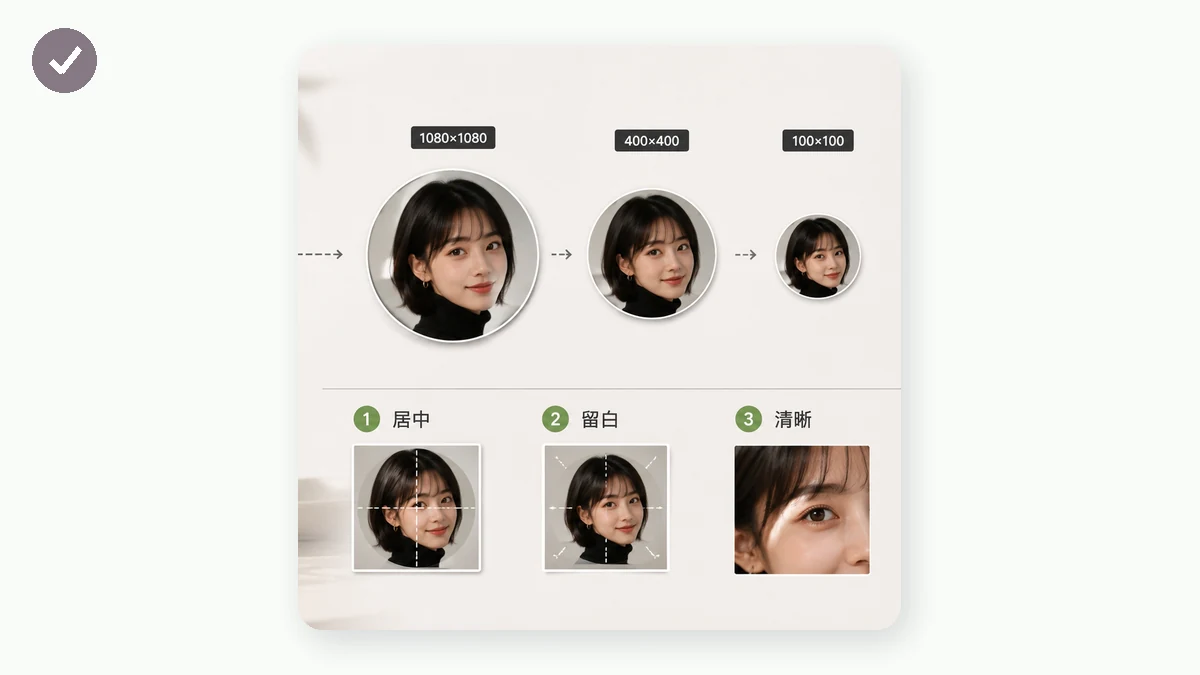
Skoro kontener jest najpierw-kwadratem-potem-kołem, zacznij od wykadrowania zdjęcia do idealnych proporcji 1:1, kadrując twarz nieco wysoko i centralnie, żeby nic ważnego nie wylądowało w rogach, które koło ukryje. Narzędzie do kadrowania od tools.faxianai.com ma preset 1:1 i przeciągane pole, więc ustawisz kwadrat dokładnie tam, gdzie chcesz.
Miej na uwadze te wskazówki kadrowania:
- Zostaw miejsce na oddech. Maska koła zdejmuje rogi Twojego kwadratu, więc nie pchaj głowy ani brody do samej krawędzi.
- Wyśrodkuj oczy w górnej jednej trzeciej. W rozmiarach awatara to właśnie czyta się jako „osoba", nawet gdy zdjęcie ma 40 pikseli szerokości w wątku komentarzy.
- Sprawdź w małym rozmiarze. Twarz, która wygląda świetnie w pełnym rozmiarze, może zamienić się w nierozpoznawalną plamę przy 48 px. Oddal to mentalnie, zanim się zdecydujesz.
Krok 2: zmień rozmiar do celu
Gdy masz czysty kwadrat, zmień jego rozmiar do liczby platformy z tabeli — albo po prostu do 512 × 512 dla uniwersalnego awatara. Ponieważ Twój kadr jest już 1:1, proporcje zostają idealne, a zmiana rozmiaru zmienia tylko liczbę pikseli.
Narzędzie do zmiany rozmiaru robi zmniejszanie wysokiej jakości, więc skurczenie kadru 8-megapikselowego do 512 px zostaje ostre, a nie robi się mętne. Wpisz docelowe piksele, trzymaj zablokowane proporcje (już pasują) i pobierz.
Dlaczego robić to lokalnie
Zdjęcie profilowe to zwykle zdjęcie Twojej twarzy — nie coś, co chciałbyś zostawiać na przypadkowym serwerze. Oba narzędzia tutaj działają w całości w Twojej przeglądarce dzięki Canvas; obraz nigdy nie jest przesyłany. Po pierwszej wizycie są w cache i działają offline, więc możesz wykadrować i wymiarować nowego awatara w samolocie i mieć go gotowego do opublikowania w chwili, gdy wylądujesz.
Wersja skrócona: wykadruj do 1:1, zmień rozmiar do 512 × 512 (albo dokładnej liczby platformy), skadruj twarz z dala od rogów, a jeden plik posłuży wszędzie.