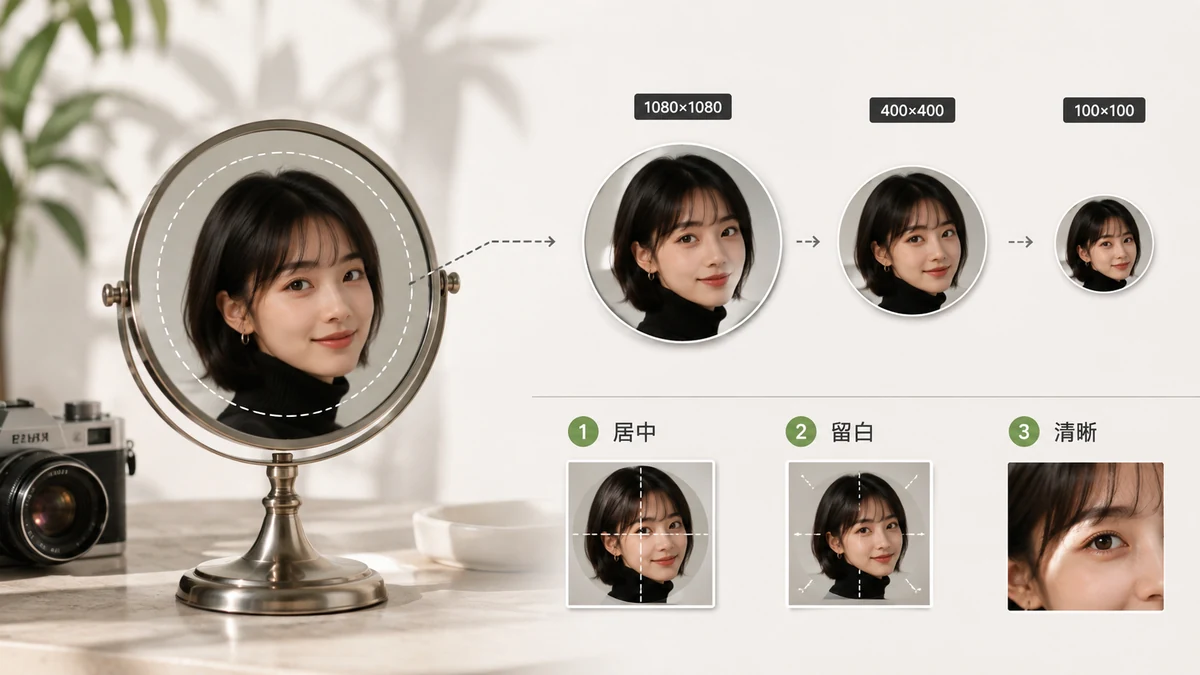
Casi todas las plataformas muestran tu foto de perfil como un círculo, pero la guardan como un cuadrado. Ese único hecho explica la mayoría de los problemas de avatar: sube una foto rectangular y la plataforma la recorta a un cuadrado que no elegiste, y luego la enmascara a un círculo que oculta las esquinas. La forma de mantener el control es recortarla tú mismo en cuadrado primero y luego redimensionarla a la especificación de la plataforma. Aquí están esas especificaciones, y el método de dos pasos que funciona en todas partes.
Las dimensiones, plataforma por plataforma
Los tamaños de subida suelen ser mayores que lo que se muestra, porque las plataformas reducen la escala para el avatar diminuto y conservan una copia de mayor resolución para las páginas de perfil. Apunta al tamaño de subida recomendado de abajo: las subidas más grandes simplemente se reducen limpiamente, pero las demasiado pequeñas se ven blandas.
| Plataforma | Subida recomendada | Forma mostrada |
|---|---|---|
| 320 × 320 | Círculo | |
| 512 × 512 (mín. 180 × 180) | Círculo | |
| X (Twitter) | 400 × 400 | Círculo |
| 400 × 400 (hasta 7680 × 4320) | Círculo | |
| YouTube | 800 × 800 | Círculo |
| TikTok | 200 × 200 | Círculo |
| 640 × 640 | Círculo | |
| Discord | 128 × 128 (hasta 1024 × 1024) | Círculo |
| 165 × 165 | Círculo | |
| Twitch | 256 × 256 | Círculo |
| GitHub | 500 × 500 | Cuadrado redondeado |
| Slack | 512 × 512 | Cuadrado redondeado |
Un solo cuadrado de 512 × 512 cubre casi todos estos a la vez. Exporta un cuadrado limpio a ese tamaño y podrás subir el mismo archivo casi en cualquier parte. Ve más grande (800 × 800) solo si apuntas específicamente a YouTube o quieres margen para cambios futuros.
Paso 1: recorta a un cuadrado
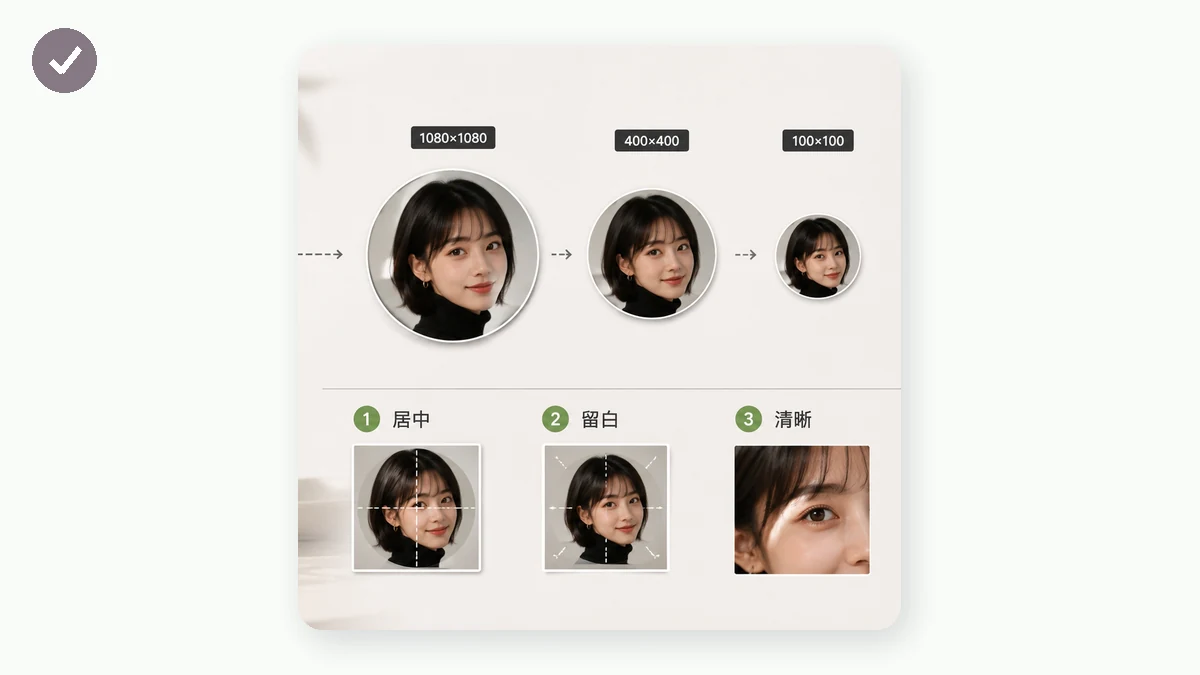
Como el contenedor es cuadrado y luego círculo, empieza recortando tu foto a una proporción 1:1 perfecta, encuadrando tu cara un poco alta y centrada para que nada importante caiga en las esquinas que el círculo ocultará. La herramienta de recorte de tools.faxianai.com tiene un preajuste 1:1 y una caja arrastrable, así que puedes situar el cuadrado exactamente donde quieras.
Ten presentes estos consejos de encuadre:
- Deja espacio para respirar. La máscara del círculo recorta las esquinas de tu cuadrado, así que no empujes tu cabeza o barbilla justo al borde.
- Centra los ojos en el tercio superior. A tamaños de avatar, eso es lo que se lee como "una persona", incluso cuando la imagen tiene 40 píxeles de ancho en un hilo de comentarios.
- Compruébalo en pequeño. Una cara que se ve genial a tamaño completo puede convertirse en una mancha irreconocible a 48 px. Aléjate mentalmente antes de comprometerte.
Paso 2: redimensiona al objetivo
Una vez que tengas un cuadrado limpio, redimensiónalo al número de la plataforma de la tabla, o simplemente a 512 × 512 para un avatar universal. Como tu recorte ya es 1:1, la proporción se mantiene perfecta y el redimensionado solo cambia el número de píxeles.
El redimensionador hace reducción de alta calidad, así que encoger un recorte de 8 megapíxeles hasta 512 px se mantiene nítido en lugar de volverse turbio. Introduce los píxeles objetivo, mantén la proporción bloqueada (ya coincide) y descarga.
Por qué hacerlo localmente
Una foto de perfil suele ser una imagen de tu cara, no algo que quieras alojado en un servidor cualquiera. Ambas herramientas aquí funcionan por completo en tu navegador con Canvas; la imagen nunca se sube. Tras tu primera visita quedan en caché y funcionan sin conexión, así que puedes recortar y dimensionar un avatar nuevo en un vuelo y tenerlo listo para publicar en cuanto aterrices.
La versión corta: recorta a 1:1, redimensiona a 512 × 512 (o al número exacto de la plataforma), encuadra tu cara lejos de las esquinas, y un solo archivo sirve en todas partes.