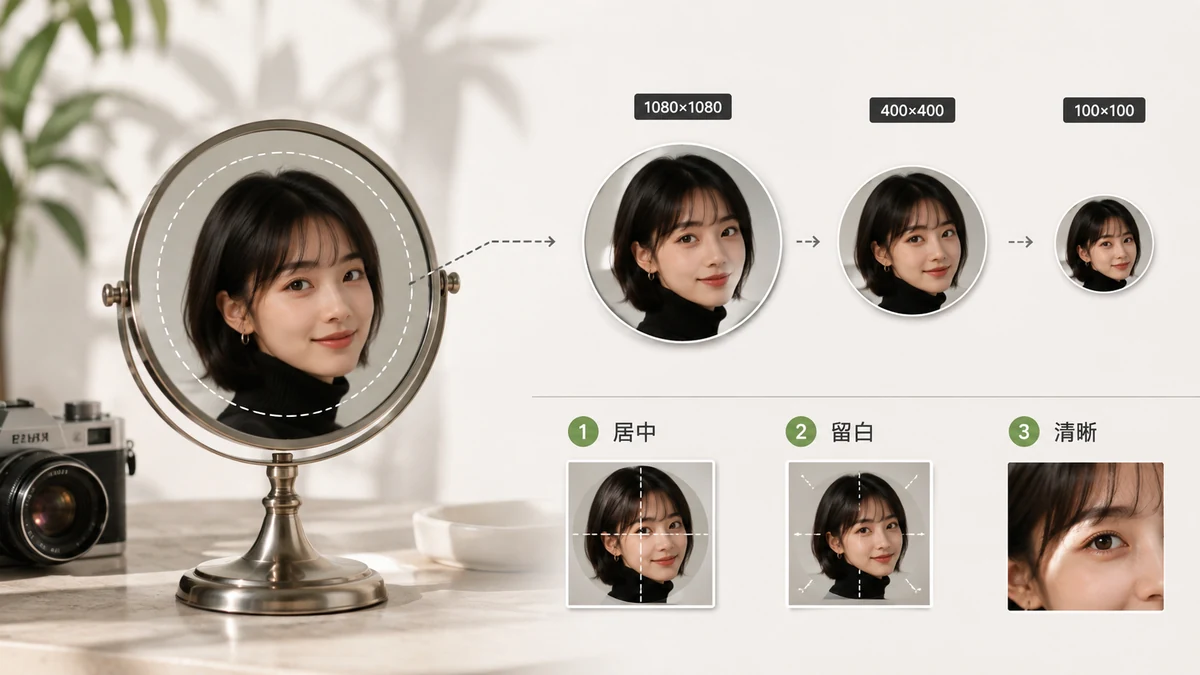
Halos bawat platform ay nagpapakita ng iyong profile picture bilang bilog, pero iniimbak ito bilang parisukat. Ang isang katotohanang iyon ang nagpapaliwanag sa karamihan ng problema sa avatar: mag-upload ng rektanggulong litrato at ini-crop ito ng platform sa parisukat na hindi mo pinili, tapos minamask ito sa bilog na itinatago ang mga sulok. Ang paraan para mapanatili ang kontrol ay i-crop mo mismo ito nang parisukat muna, tapos i-resize sa spec ng platform. Narito ang mga spec na iyon, at ang dalawang-hakbang na paraang gumagana kahit saan.
Ang mga sukat, platform bawat platform
Ang mga upload na sukat ay kadalasang mas malaki kaysa sa ipinapakita, dahil pinapaliit ng platform para sa maliit na avatar at pinapanatili ang mas mataas na resolution na kopya para sa mga profile page. Layunin ang inirerekomendang upload na sukat sa ibaba — ang mas malaking upload ay malinis na pinapaliit, pero ang masyadong maliit ay malabo ang tingin.
| Platform | Inirerekomendang upload | Hugis na ipinapakita |
|---|---|---|
| 320 × 320 | Bilog | |
| 512 × 512 (min 180 × 180) | Bilog | |
| X (Twitter) | 400 × 400 | Bilog |
| 400 × 400 (hanggang 7680 × 4320) | Bilog | |
| YouTube | 800 × 800 | Bilog |
| TikTok | 200 × 200 | Bilog |
| 640 × 640 | Bilog | |
| Discord | 128 × 128 (hanggang 1024 × 1024) | Bilog |
| 165 × 165 | Bilog | |
| Twitch | 256 × 256 | Bilog |
| GitHub | 500 × 500 | Bilog na parisukat |
| Slack | 512 × 512 | Bilog na parisukat |
Ang isang 512 × 512 na parisukat ay sumasaklaw sa halos lahat ng mga ito nang sabay. Mag-export ng isang malinis na parisukat sa sukat na iyon at kaya mong i-upload ang parehong file halos kahit saan. Lumaki lang (800 × 800) kung tinatarget mo ang YouTube partikular o gusto mo ng espasyo para sa mga pagbabago sa hinaharap.
Hakbang 1: i-crop sa parisukat
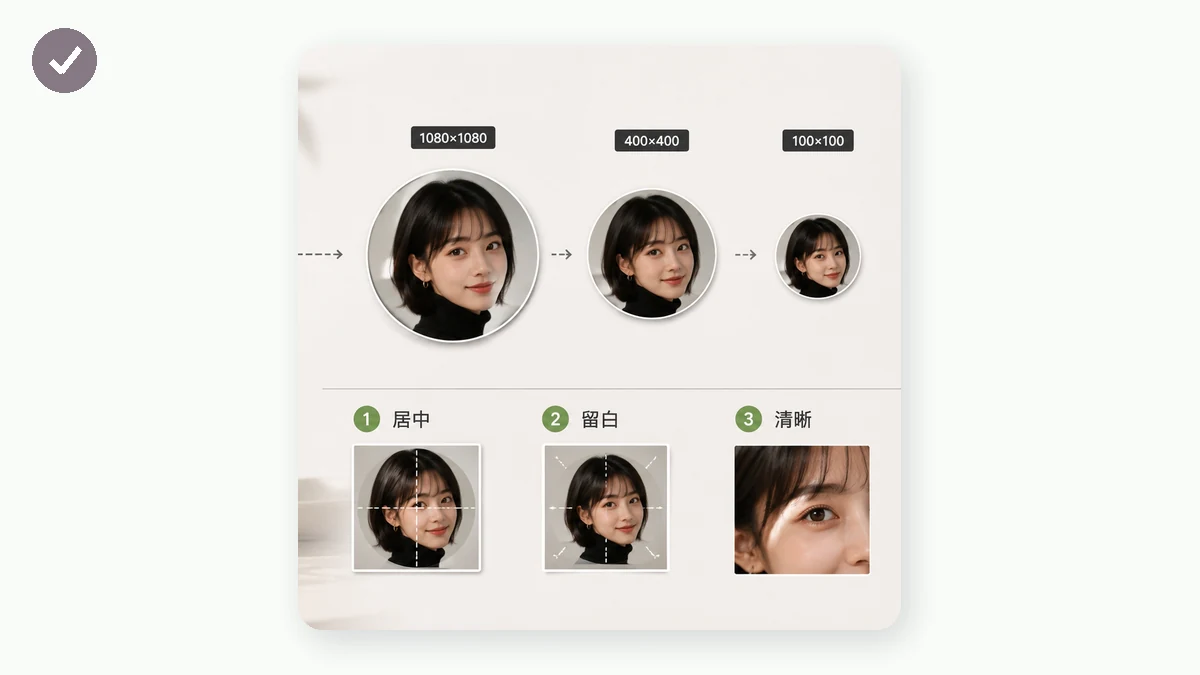
Dahil ang lalagyan ay parisukat-tapos-bilog, magsimula sa pag-crop ng iyong litrato sa perpektong 1:1 na ratio, na ini-frame ang iyong mukha nang bahagyang mataas-at-sentro para walang mahalagang dumapo sa mga sulok na itatago ng bilog. Ang Crop tool ng tools.faxianai.com ay may 1:1 preset at draggable na kahon, kaya kaya mong iposisyon ang parisukat kung saan mo eksaktong gusto.
Isaisip ang mga tip sa pag-frame na ito:
- Mag-iwan ng espasyo para makahinga. Inaalis ng bilog na mask ang mga sulok ng iyong parisukat, kaya huwag itulak ang iyong ulo o baba sa mismong gilid.
- Isentro ang mga mata sa itaas na ikatlo. Sa sukat ng avatar iyon ang nababasa bilang "isang tao," kahit 40 pixels lang ang lapad ng larawan sa isang comment thread.
- Suriin nang maliit. Ang mukhang maganda sa buong sukat ay maaaring maging hindi makilalang bloke sa 48 px. Mag-zoom out sa isip bago ka magpatuloy.
Hakbang 2: i-resize sa target
Kapag may malinis ka nang parisukat, i-resize ito sa numero ng platform mula sa talahanayan — o sa 512 × 512 na lang para sa unibersal na avatar. Dahil 1:1 na ang iyong crop, nananatiling perpekto ang aspect ratio at binabago lang ng resize ang bilang ng pixel.
Ang Resizer ay gumagawa ng mataas na kalidad na downscaling, kaya ang pagpapaliit ng 8-megapixel na crop pababa sa 512 px ay nananatiling malinaw sa halip na maging maputik. Ilagay ang target na pixel, panatilihing naka-lock ang ratio (tumutugma na ito), at i-download.
Bakit gawin ito nang lokal
Ang profile photo ay kadalasang larawan ng iyong mukha — hindi bagay na gusto mong nakaupo sa random na server. Parehong tumatakbo ang mga tool dito nang buong-buo sa iyong browser gamit ang Canvas; hindi kailanman nag-a-upload ang larawan. Pagkatapos ng iyong unang pagbisita ay naka-cache sila at gumagana offline, kaya kaya mong mag-crop at mag-sukat ng bagong avatar sa flight at handang i-post sa sandaling ka lumapag.
Ang maikling bersyon: i-crop sa 1:1, i-resize sa 512 × 512 (o ang eksaktong numero ng platform), i-frame ang iyong mukha malayo sa mga sulok, at isang file ang naglilingkod kahit saan.