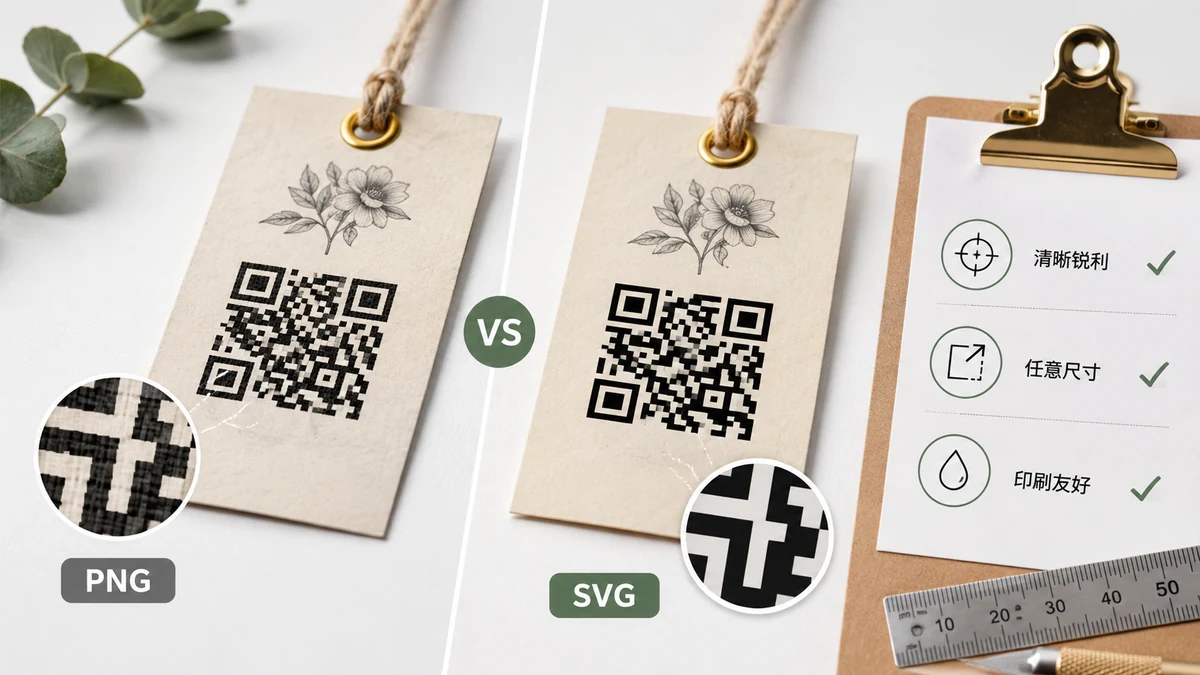
QR code yang terbaca sempurna di monitor Anda bisa berubah jadi noda tak terbaca di selebaran cetak. Alasannya membosankan dan bisa diperbaiki: format salah, ukuran salah, margin terlalu sedikit, atau warna yang kehilangan kontrasnya di kertas. Berikut cara membuatnya benar sejak awal.
PNG atau SVG: tergantung ke mana ia mendarat
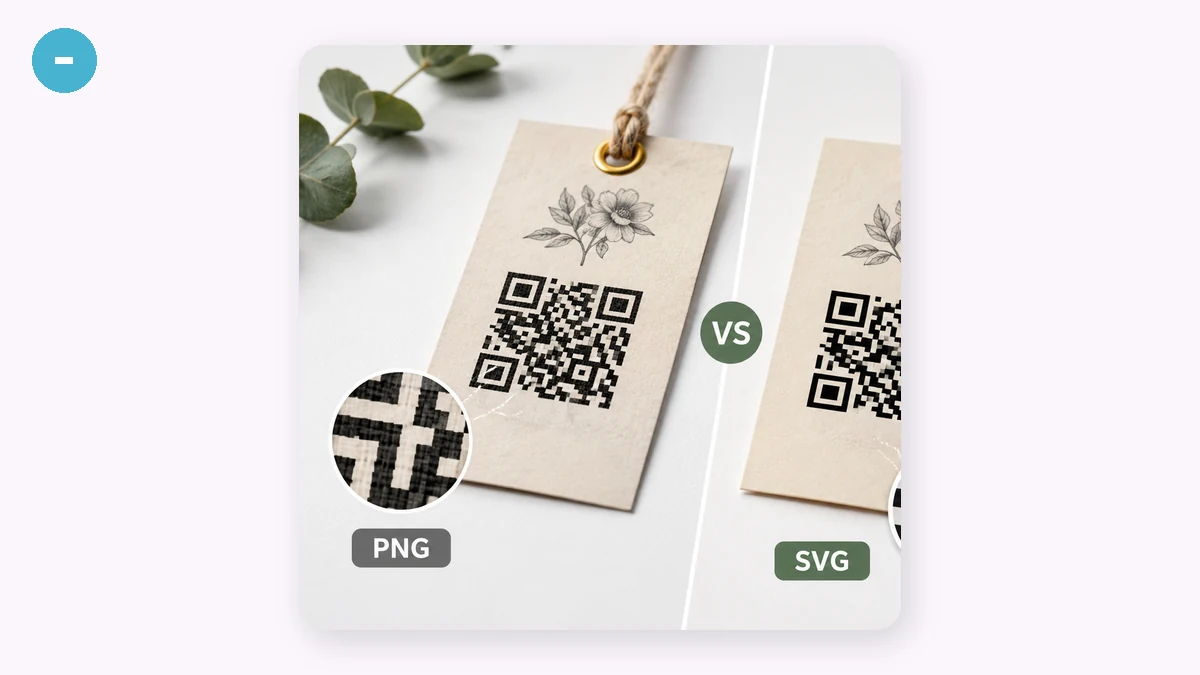
PNG adalah kisi piksel. Ia pilihan tepat saat kode hidup di layar — situs web, slide, email — atau cetak sekali pakai cepat di mana Anda sudah tahu ukuran akhirnya. Ekspor besar (1024 atau 2048 px) supaya percetakan punya piksel untuk digarap. Tapi perbesar PNG kecil melebihi resolusinya, dan kotak tajam jadi blok kabur bertepi lembek, dan tepi lembek persis yang membuat scanner ragu.
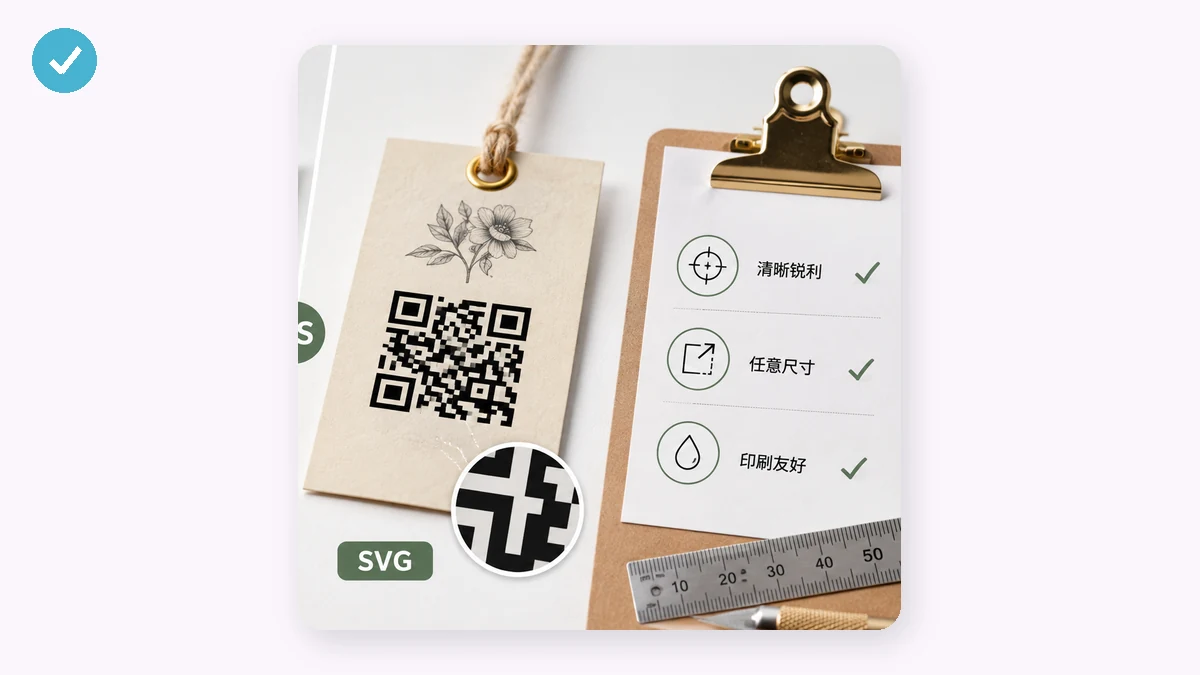
SVG adalah vektor — kode dideskripsikan sebagai bentuk, bukan piksel, jadi ia tetap tajam sempurna pada ukuran berapa pun. Itulah yang Anda mau untuk kerja cetak sungguhan: poster, kemasan, kartu nama, banner roll-up. Serahkan SVG ke siapa pun yang menata layout Anda (Illustrator, InDesign, Figma, Affinity semua menerimanya) dan skala bebas tanpa pernah kehilangan tepi. Kalau ragu untuk cetak, raihlah SVG.
Seberapa besar sebenarnya ia harus dibuat?
Aturan kasar yang orang pakai: kode harus sekitar 1/10 jarak pemindaian dari sisi ke sisi. Dipindai dari 30 cm (kartu meja yang dibaca ponsel), sekitar 3 cm nyaman. Di poster yang dibaca dari 3 meter, Anda ingin sekitar 30 cm. Lebih besar lebih aman ketimbang lebih kecil — kode yang sempit memaksa orang mendekat dan mencari fokus.
Dua hal membuat kode kecil lebih buruk: data panjang dan koreksi kesalahan tinggi. URL dengan ekor pelacakan panjang, atau koreksi level H, keduanya menjejalkan lebih banyak modul ke persegi yang sama, mengecilkan tiap modul. Kalau kode cetak Anda harus tetap kecil, jaga teks tersandi tetap pendek dan jangan berlebihan pada koreksi kesalahan.
Jangan kelaparkan quiet zone
Setiap QR code butuh margin kosong di sekitarnya — quiet zone. Ia bukan hiasan; ia batas yang memberi tahu scanner "kode berhenti di sini." Spesifikasinya meminta sekitar 4 modul ruang kosong di semua sisi. Desainer menjejalkan kode menempel teks atau tepi gambar untuk menghemat ruang, dan pemindaian jadi tak andal. Generator memungkinkan Anda menyetel lebar quiet-zone — biarkan lapang, dan jangan biarkan grafik latar merembes ke margin itu.
Koreksi kesalahan untuk cetak, singkatnya
Empat level — L (~7%), M (~15%), Q (~25%), H (~30%) — menggambarkan seberapa banyak kerusakan yang bisa ditanggung kode dan tetap terbaca. Di kertas kerusakan itu nyata: tinta ternoda, lipatan, cincin kopi, staples menembus sudut. Untuk apa pun yang dicetak dan dipegang, Q adalah default yang masuk akal; pilih H kalau kode akan kecil, di luar ruangan, atau Anda berencana melapiskan logo di tengah sendiri (H menyisakan cukup redundansi untuk itu). Hanya di layar? M sudah cukup.
Kontras bertahan dalam perjalanan ke kertas
Di layar terang kode berkontras rendah mungkin masih nyaris terbaca; dicetak di bawah cahaya toko yang redup ia tak akan. Jaga gelap di atas terang — latar depan yang benar-benar gelap di atas latar belakang yang benar-benar terang — dan hindari membaliknya (banyak pembaca menolak kode terang-di-gelap). Kalau Anda mencetak di kertas berwarna, pastikan warna latar yang Anda pilih masih menyisakan celah kuat dari latar depan. Uji hasil cetak sesungguhnya, bukan hanya pratinjau layar, sebelum memesan seribu.
Daftar periksa pra-cetak singkat
- Ekspor SVG untuk cetak berskala, PNG resolusi tinggi untuk ukuran tetap atau layar.
- Ukur ke sekitar 1/10 jarak pemindaian yang diperkirakan.
- Jaga quiet zone tetap lebar; jangan biarkan apa pun merembes ke dalamnya.
- Pakai koreksi kesalahan Q untuk cetak yang dipegang, H untuk kode kecil atau berlogo.
- Latar depan gelap, latar belakang terang, tanpa pembalikan.
- Cetak satu, pindai dengan dua ponsel berbeda, baru pesan batch-nya.