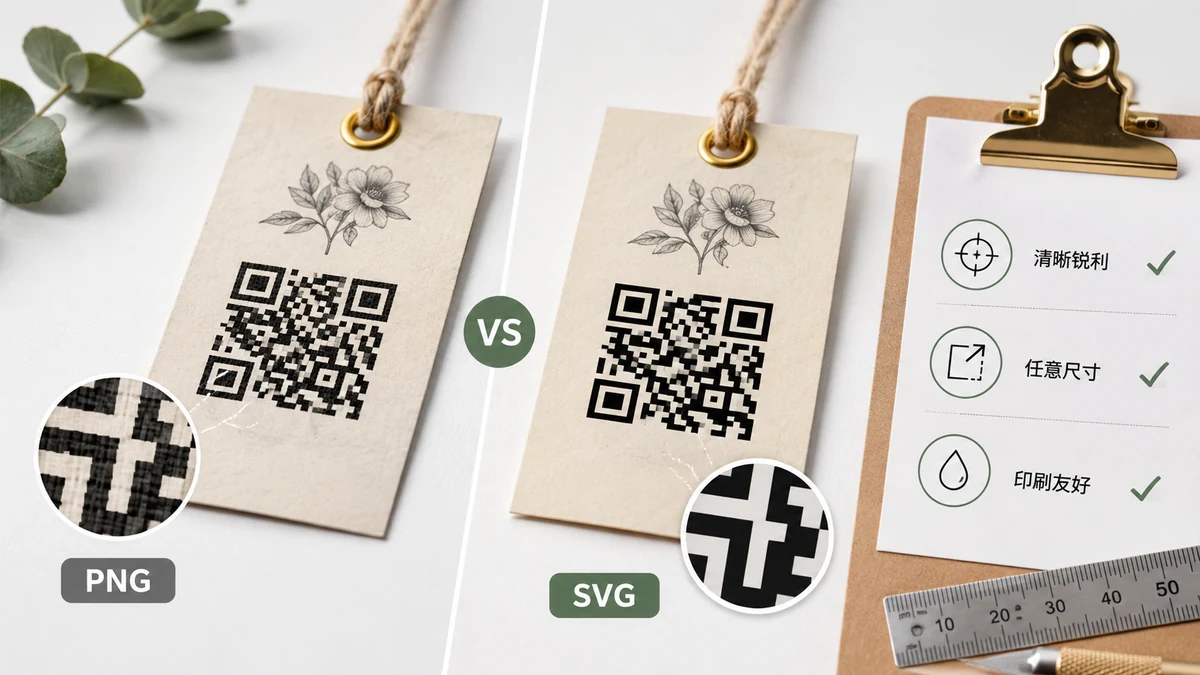
Kod QR, który skanował się idealnie na Twoim monitorze, może zamienić się w nieczytelną smugę na wydrukowanej ulotce. Powody są nudne i do naprawienia: zły format, zły rozmiar, za mały margines albo kolory, które tracą kontrast na papierze. Oto jak zrobić to dobrze za pierwszym razem.
PNG czy SVG: zależy od tego, gdzie trafi
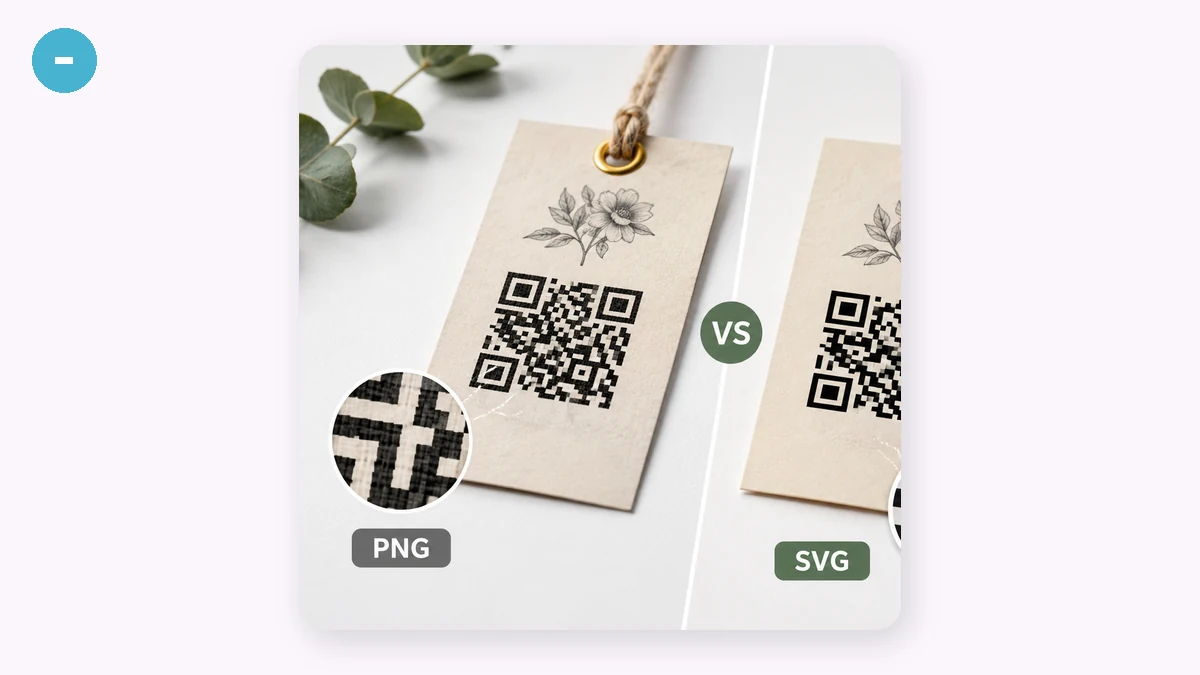
PNG to siatka pikseli. To właściwy wybór, gdy kod żyje na ekranie — stronie, slajdzie, mailu — albo przy szybkim jednorazowym druku, gdzie już znasz finalny rozmiar. Wyeksportuj go duży (1024 albo 2048 px), żeby drukarnia miała piksele, z którymi da się pracować. Ale powiększ mały PNG ponad jego rozdzielczość, a ostre kwadraty zamieniają się w rozmyte bloki o miękkich krawędziach, a miękkie krawędzie to dokładnie to, co sprawia, że skaner się waha.
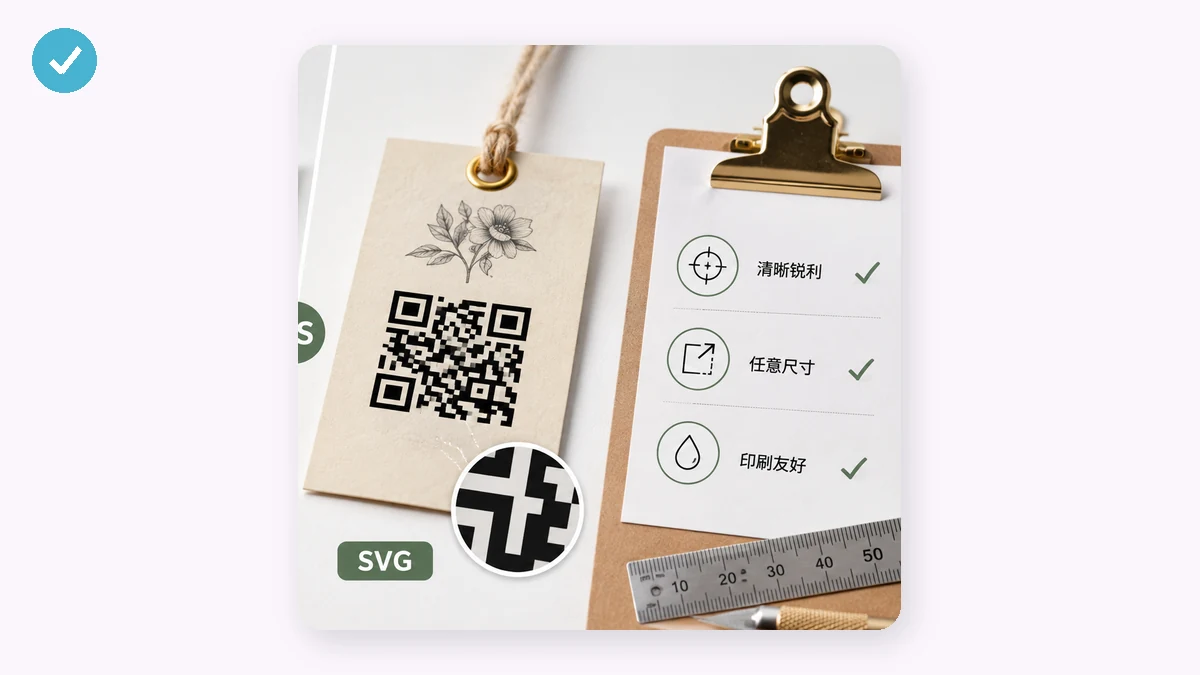
SVG jest wektorowy — kod jest opisany jako kształty, nie piksele, więc zostaje idealnie wyrazisty w dowolnym rozmiarze. To właśnie chcesz do prawdziwej roboty drukarskiej: plakatu, opakowania, wizytówki, banera roll-up. Wręcz SVG temu, kto robi Twój layout (Illustrator, InDesign, Figma, Affinity — wszystkie go przyjmują) i skaluj go dowolnie, nigdy nie tracąc krawędzi. W razie wątpliwości do druku sięgnij po SVG.
Jak duży powinien tak naprawdę być?
Zgrubna zasada, której ludzie używają: kod powinien mieć w poprzek około 1/10 odległości skanowania. Skanowany z 30 cm (telefon czytający kartę na stoliku) — wygodne jest mniej więcej 3 cm. Na plakacie czytanym z 3 metrów chcesz czegoś w okolicach 30 cm. Większy jest bezpieczniejszy niż mniejszy — ciasny kod zmusza ludzi, żeby się nachylali i polowali na ostrość.
Dwie rzeczy pogarszają małe kody: dużo danych i wysoka korekcja błędów. Adres URL z długim ogonem śledzącym albo poziom korekcji H — oba upychają więcej modułów w ten sam kwadrat, kurcząc każdy moduł. Jeśli Twój wydrukowany kod musi zostać mały, trzymaj zakodowany tekst krótki i nie przepłacaj za korekcję błędów.
Nie zagładzaj strefy ciszy
Każdy kod QR potrzebuje pustego marginesu wokół — strefy ciszy. To nie dekoracja; to obramowanie, które mówi skanerowi „kod kończy się tutaj". Specyfikacja prosi o około 4 moduły pustej przestrzeni z każdej strony. Projektanci wciskają kody tuż przy tekście albo krawędzi obrazu, żeby zaoszczędzić miejsce, i skanowanie robi się kapryśne. Generator pozwala ustawić szerokość strefy ciszy — zostaw ją hojną i nie pozwól tłu graficznemu wejść w ten margines.
Korekcja błędów do druku, krótko
Cztery poziomy — L (~7%), M (~15%), Q (~25%), H (~30%) — opisują, ile uszkodzeń kod może wytrzymać i wciąż się odczytać. Na papierze te uszkodzenia są realne: rozmazany atrament, zagięcia, ślad po kawie, zszywka przez róg. Do wszystkiego, co drukowane i dotykane, Q to rozsądny domyślny wybór; idź na H, jeśli kod będzie mały, na zewnątrz albo planujesz sam nałożyć logo na środku (H zostawia dość nadmiarowości na to). Tylko na ekran? M wystarczy.
Kontrast przeżywa podróż na papier
Na jasnym ekranie niskokontrastowy kod może ledwie się zeskanować; wydrukowany pod przyćmionym światłem sklepu — nie zeskanuje się. Trzymaj go ciemny na jasnym — naprawdę ciemny pierwszy plan na naprawdę jasnym tle — i unikaj odwracania go (wiele czytników odrzuca kod jasny-na-ciemnym). Jeśli drukujesz na kolorowym papierze, upewnij się, że wybrany kolor tła wciąż zostawia mocną różnicę wobec pierwszego planu. Przetestuj faktyczny wydruk, nie tylko podgląd na ekranie, zanim zamówisz ich tysiąc.
Szybka lista kontrolna przed drukiem
- Eksportuj SVG do skalowanego druku, wysokorozdzielczy PNG do stałego rozmiaru albo ekranu.
- Dobierz rozmiar do mniej więcej 1/10 spodziewanej odległości skanowania.
- Trzymaj strefę ciszy szeroką; nie pozwól niczemu w nią wejść.
- Użyj korekcji błędów Q do dotykanego druku, H do małych albo z nałożonym logo kodów.
- Ciemny pierwszy plan, jasne tło, bez odwracania.
- Wydrukuj jeden, zeskanuj go dwoma różnymi telefonami, dopiero potem zamów partię.