Ang QR code na perpektong nasi-scan sa iyong monitor ay maaaring maging hindi mababasang mantsa sa isang na-print na flyer. Nakakainip at naaayos ang mga dahilan: maling format, maling sukat, masyadong maliit na margin, o mga kulay na nawawalan ng kontrast sa papel. Narito kung paano ito itama sa unang pagkakataon.
PNG o SVG: nakadepende ito kung saan dadapo
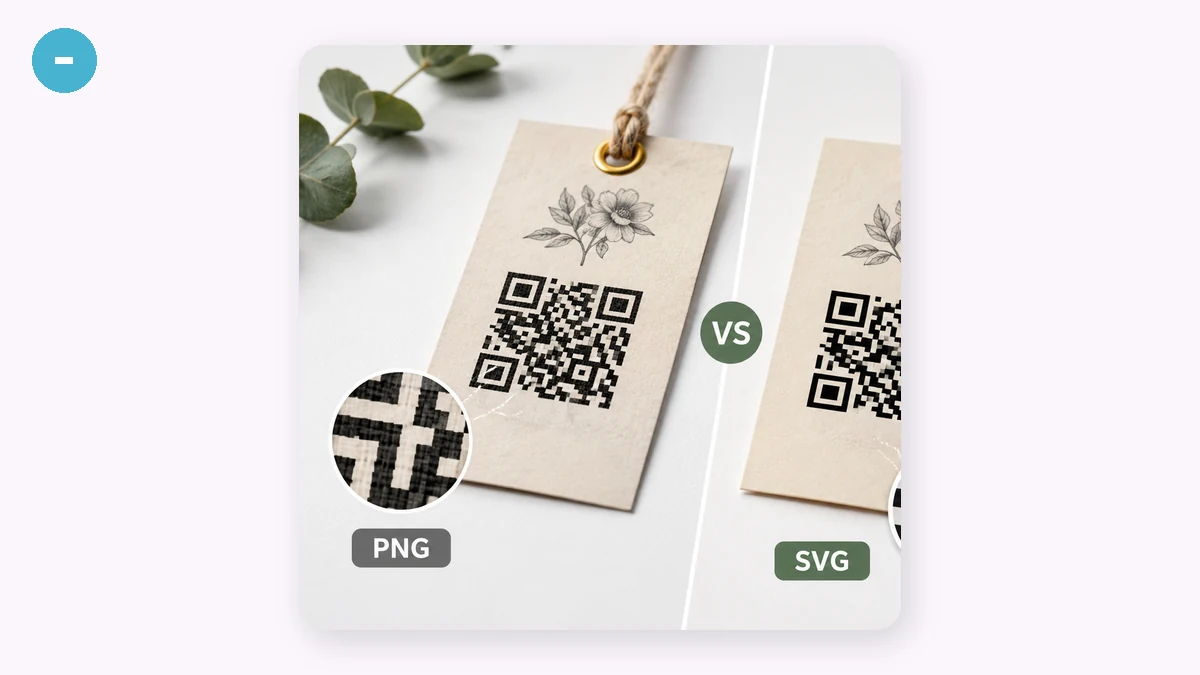
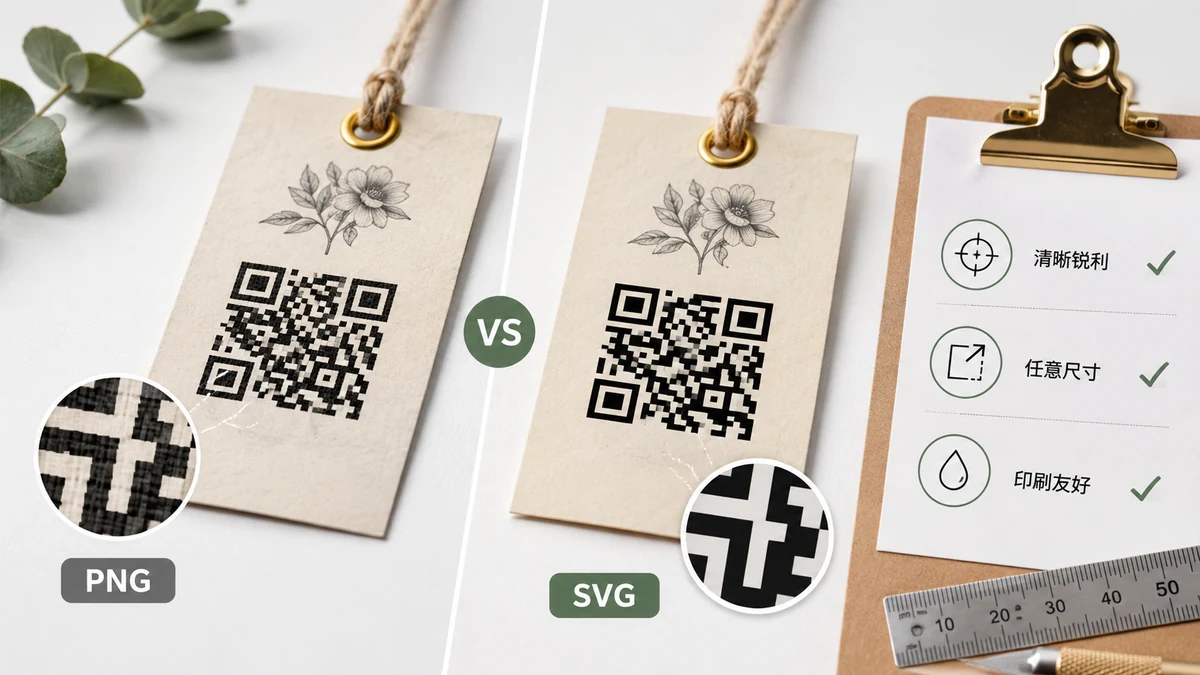
Ang PNG ay grid ng pixel. Ito ang tamang pili kapag naninirahan ang code sa screen — isang website, slide, email — o mabilis na one-off na print kung saan alam mo na ang huling sukat. I-export ito nang malaki (1024 o 2048 px) para may pixel na pagbabatayan ang print shop. Pero palakihin ang maliit na PNG lampas sa resolution nito, at ang matalim na parisukat ay nagiging malabong bloke na may malambot na gilid, at ang malambot na gilid ang mismong nagpapatakbo sa scanner na mag-alangan.
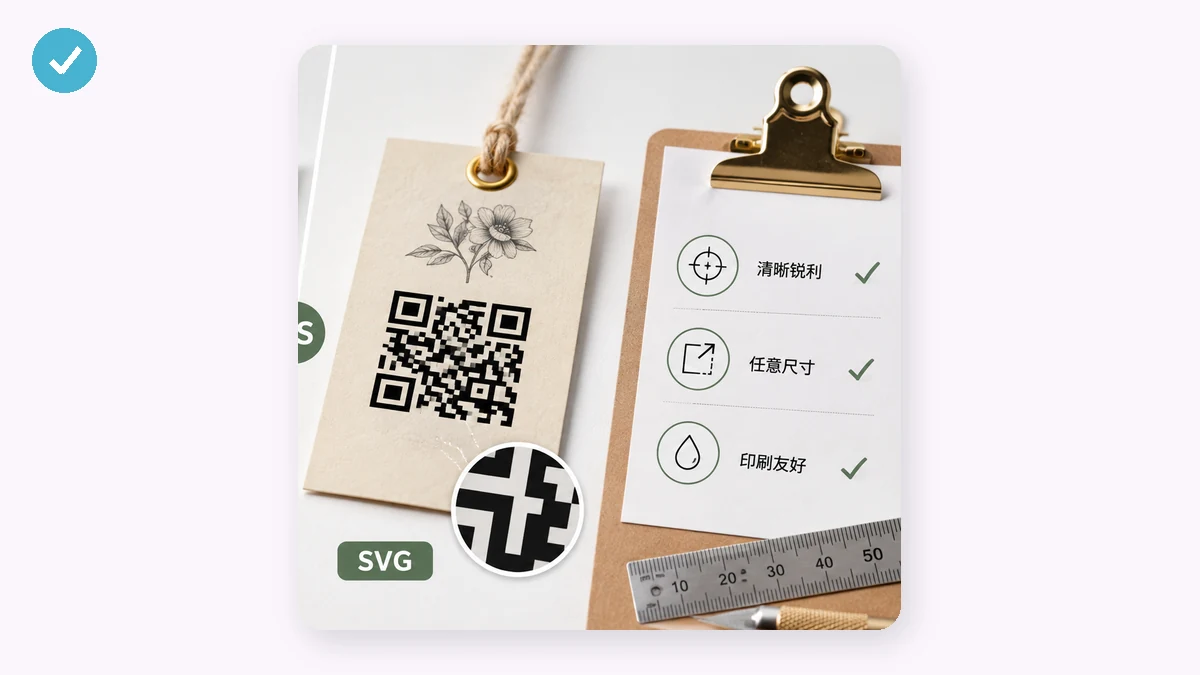
Ang SVG ay vector — inilalarawan ang code bilang hugis, hindi pixel, kaya nananatili itong perpektong malinaw sa anumang sukat. Iyon ang gusto mo para sa tunay na print work: isang poster, packaging, business card, roll-up banner. Ibigay ang SVG sa kung sino ang gumagawa ng iyong layout (kaya itong tanggapin ng Illustrator, InDesign, Figma, Affinity) at i-scale nang malaya nang hindi nawawalan ng gilid. Kapag nagdududa para sa print, kunin ang SVG.
Gaano ito dapat kalaki?
Ang magaspang na tuntunin na ginagamit ng mga tao: ang code ay dapat mga 1/10 ng distansya ng pag-scan ang lapad. Na-scan mula 30 cm ang layo (isang telepono na nagbabasa ng table card), mga 3 cm ay komportable. Sa poster na binabasa mula 3 metro, gusto mo ng mga 30 cm. Mas ligtas ang mas malaki kaysa sa mas maliit — ang masikip na code ay pinipilit ang mga tao na sumandal at maghanap ng focus.
Dalawang bagay ang nagpapalala sa maliliit na code: mahabang data at mataas na error correction. Ang URL na may mahabang tracking tail, o level H correction, ay parehong nagsisiksik ng mas maraming module sa parehong parisukat, na pinapaliit ang bawat module. Kung ang iyong na-print na code ay kailangang manatiling maliit, panatilihing maikli ang naka-encode na teksto at huwag gumastos ng sobra sa error correction.
Huwag gutumin ang quiet zone
Ang bawat QR code ay nangangailangan ng blangkong margin sa paligid nito — ang quiet zone. Hindi ito dekorasyon; ito ang border na nagsasabi sa scanner na "dito huminto ang code." Ang spec ay humihingi ng mga 4 na module ng walang lamang espasyo sa lahat ng panig. Isinisiksik ng mga designer ang code sa mismong teksto o gilid ng larawan para makatipid ng espasyo, at nagiging pabagu-bago ang pag-scan. Pinapayagan ka ng generator na magtakda ng lapad ng quiet zone — iwanang mapagbigay ito, at huwag hayaang tumagos ang background graphic sa margin na iyon.
Error correction para sa print, sa maikli
Apat na antas — L (~7%), M (~15%), Q (~25%), H (~30%) — ang naglalarawan kung gaano karaming pinsala ang kayang tanggapin ng code at mabasa pa rin. Sa papel ay totoo ang pinsalang iyon: mantsa ng tinta, tupi, singaw ng kape, staple sa sulok. Para sa anumang na-print at hinahawakan, ang Q ay matinong default; pumunta sa H kung magiging maliit ang code, nasa labas, o balak mong maglagay ng logo sa gitna mismo (nag-iiwan ang H ng sapat na redundancy para roon). Screen lang? Ayos ang M.
Nakakaligtas sa biyahe patungong papel ang kontrast
Sa maliwanag na screen ay maaaring bahagya lang na nasi-scan ang mababang-kontrast na code; na-print sa madilim na ilaw ng tindahan ay hindi. Panatilihin itong madilim sa maliwanag — tunay na madilim na foreground sa tunay na maliwanag na background — at iwasang baligtarin ito (maraming reader ang tumatanggi sa maliwanag-sa-madilim na code). Kung nagpi-print ka sa may-kulay na stock, siguraduhing nag-iiwan pa rin ang background na kulay na pinili mo ng malakas na agwat mula sa foreground. Subukan ang aktwal na printout, hindi lang ang screen preview, bago mag-order ng isang libo nito.
Isang mabilis na pre-print na checklist
- I-export ang SVG para sa na-scale na print, high-res na PNG para sa fixed-size o screen.
- Sukatin ito sa mga 1/10 ng inaasahang distansya ng pag-scan.
- Panatilihing malapad ang quiet zone; huwag hayaang tumagos ang kahit ano rito.
- Gumamit ng Q na error correction para sa hinahawakang print, H para sa maliit o may-logong code.
- Madilim na foreground, maliwanag na background, walang pagbaligtad.
- Mag-print ng isa, i-scan ito gamit ang dalawang magkaibang telepono, tapos mag-order ng batch.