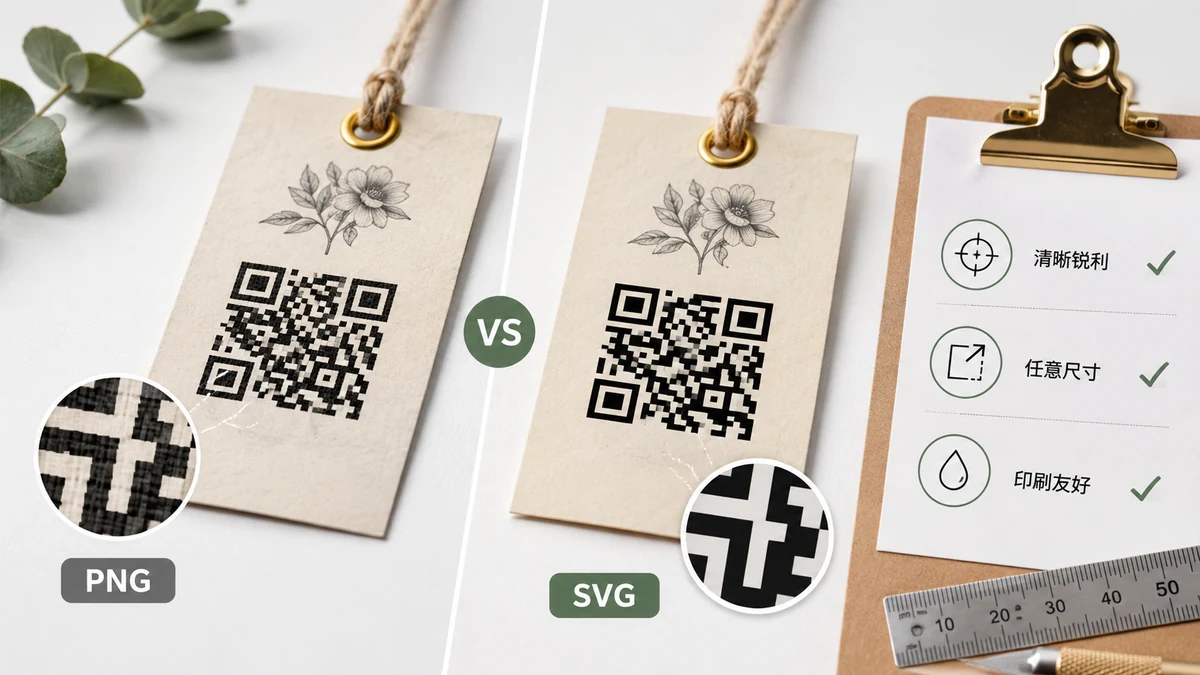
जो QR कोड आपके मॉनिटर पर बख़ूबी स्कैन हुआ वो किसी प्रिंट किए पर्चे पर एक अपठनीय धब्बा बन सकता है। वजहें उबाऊ और सुधारने लायक हैं: गलत फ़ॉर्मैट, गलत साइज़, बहुत कम हाशिया, या ऐसे रंग जो काग़ज़ पर अपना कंट्रास्ट खो देते हैं। यहां बताया है कि इसे पहली बार में कैसे सही करें।
PNG या SVG: यह इस पर निर्भर करता है कि यह कहां जाता है
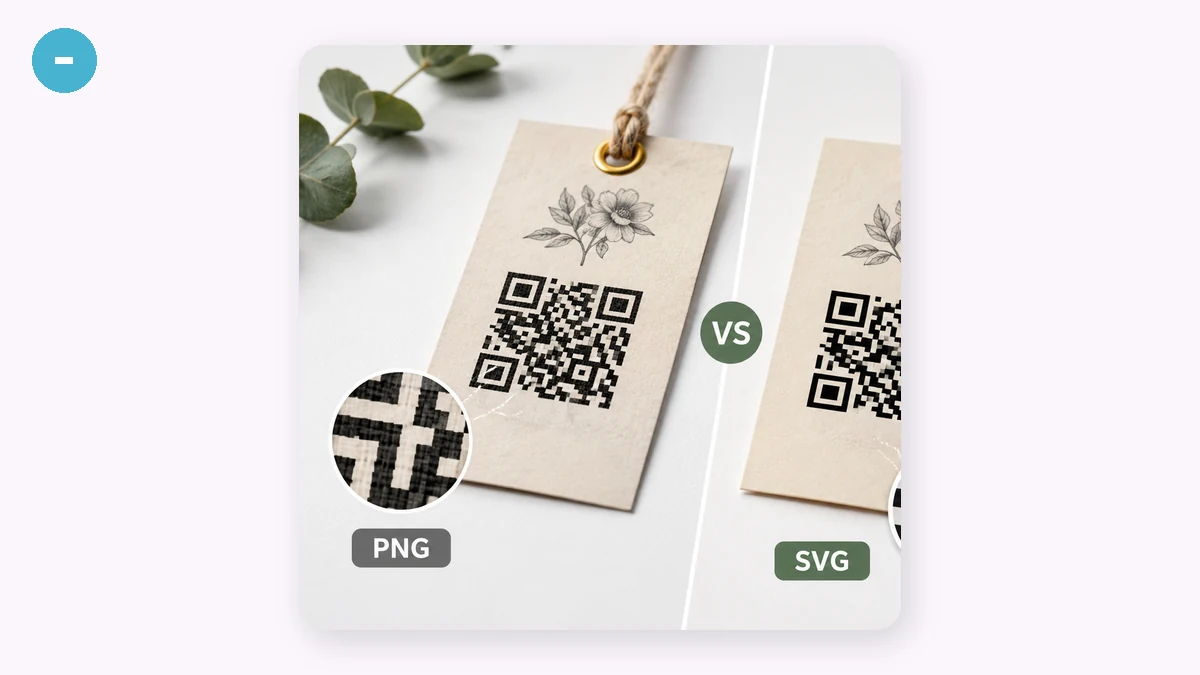
PNG पिक्सल का एक ग्रिड है। यह तब सही चुनाव है जब कोड किसी स्क्रीन पर रहता है — कोई वेबसाइट, स्लाइड, ईमेल — या एक झटपट एकबारगी प्रिंट जहां आप पहले से अंतिम साइज़ जानते हैं। इसे बड़ा (1024 या 2048 px) एक्सपोर्ट करें ताकि किसी प्रिंट शॉप के पास काम करने को पिक्सल हों। पर एक छोटी PNG को उसके रिज़ॉल्यूशन से आगे बड़ा करें, और करारे वर्ग नरम किनारों वाले धुंधले ब्लॉक बन जाते हैं, और नरम किनारे ठीक वही हैं जो स्कैनर को हिचकिचाते हैं।
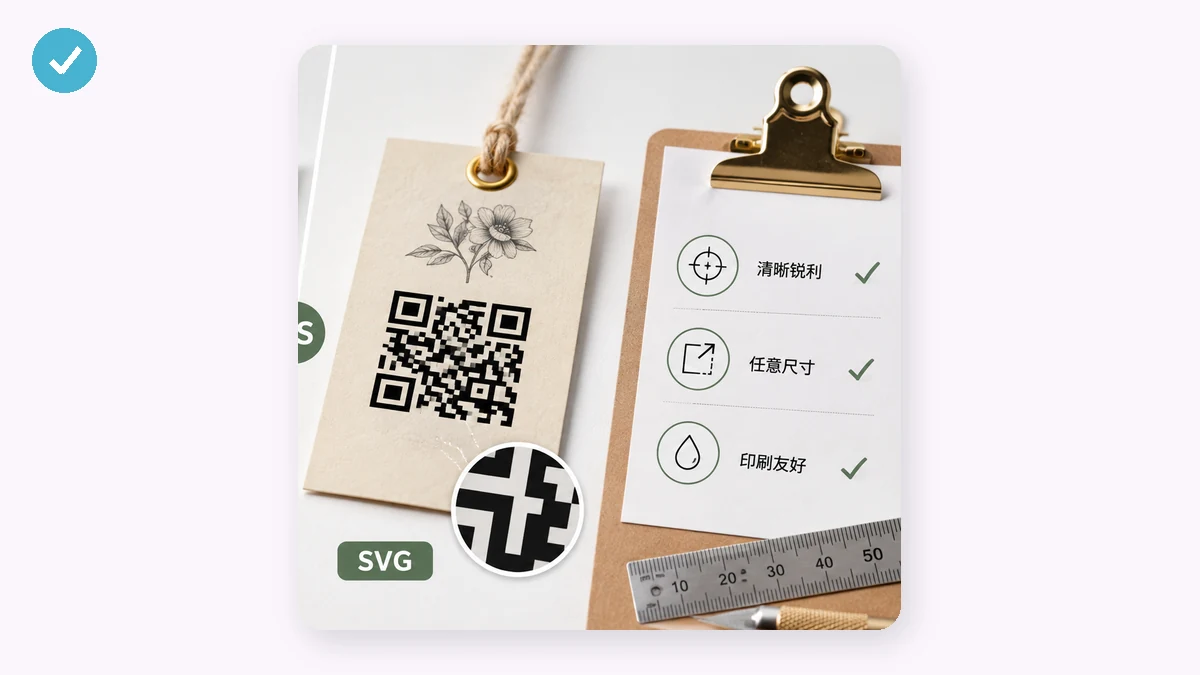
SVG वेक्टर है — कोड को पिक्सल नहीं, आकार के रूप में वर्णित किया जाता है, इसलिए यह किसी भी साइज़ पर एकदम करारा रहता है। असली प्रिंट काम के लिए यही आप चाहते हैं: एक पोस्टर, पैकेजिंग, बिज़नेस कार्ड, रोल-अप बैनर। SVG को उसे दें जो आपका लेआउट करता है (Illustrator, InDesign, Figma, Affinity सभी इसे लेते हैं) और बिना कभी कोई किनारा खोए बेझिझक स्केल करें। प्रिंट के लिए संदेह हो तो SVG उठाएं।
इसे असल में कितना बड़ा होना चाहिए?
लोग जो मोटा नियम इस्तेमाल करते हैं: कोड को स्कैनिंग दूरी का लगभग 1/10वां हिस्सा चौड़ा होना चाहिए। 30 सेमी दूर से स्कैन (किसी टेबल कार्ड को पढ़ता फ़ोन), लगभग 3 सेमी आरामदेह है। 3 मीटर से पढ़े जाने वाले पोस्टर पर, आप लगभग 30 सेमी के आसपास कुछ चाहते हैं। बड़ा छोटे से ज़्यादा सुरक्षित है — एक तंग कोड लोगों को झुककर फ़ोकस ढूंढने पर मजबूर करता है।
दो चीज़ें छोटे कोड को बदतर बनाती हैं: लंबा डेटा और ऊंचा एरर करेक्शन। एक लंबी ट्रैकिंग पूंछ वाला URL, या स्तर H करेक्शन, दोनों उसी वर्ग में ज़्यादा मॉड्यूल भर देते हैं, हर मॉड्यूल को सिकोड़ते हुए। अगर आपके प्रिंट किए कोड को छोटा रहना ही है, तो एनकोड किया टेक्स्ट छोटा रखें और एरर करेक्शन पर ज़्यादा ख़र्च न करें।
क्वाइट ज़ोन को भूखा न रखें
हर QR कोड को अपने चारों ओर एक ख़ाली हाशिया चाहिए — क्वाइट ज़ोन। यह सजावट नहीं है; यह वो सीमा है जो किसी स्कैनर को बताती है "कोड यहां रुकता है।" स्पेक हर तरफ़ लगभग 4 मॉड्यूल की ख़ाली जगह मांगती है। डिज़ाइनर जगह बचाने के लिए कोड को टेक्स्ट या किसी इमेज किनारे से बिल्कुल सटा देते हैं, और स्कैनिंग लड़खड़ाने लगती है। जनरेटर आपको क्वाइट-ज़ोन चौड़ाई सेट करने देता है — इसे उदार छोड़ें, और किसी बैकग्राउंड ग्राफ़िक को उस हाशिए में बहने न दें।
प्रिंट के लिए एरर करेक्शन, संक्षेप में
चार स्तर — L (~7%), M (~15%), Q (~25%), H (~30%) — बताते हैं कि कोड कितना नुक़सान झेलकर भी पढ़ा जा सकता है। काग़ज़ पर वो नुक़सान असली है: स्याही के धब्बे, मोड़, कॉफ़ी का छल्ला, कोने से गुज़रता स्टेपल। किसी भी प्रिंट और छुई जाने वाली चीज़ के लिए, Q एक समझदार डिफ़ॉल्ट है; अगर कोड छोटा होगा, बाहर होगा, या आप ख़ुद बीच में एक लोगो ओवरले करने की योजना रखते हैं तो H जाएं (H उसके लिए काफ़ी अतिरेक छोड़ता है)। सिर्फ़-स्क्रीन? M ठीक है।
कंट्रास्ट काग़ज़ तक के सफ़र में बचा रहे
किसी चमकीली स्क्रीन पर एक कम-कंट्रास्ट कोड मुश्किल से बस स्कैन हो सकता है; किसी दुकान की मंद रोशनी में प्रिंट होकर नहीं होगा। इसे हल्के पर गहरा रखें — एक सचमुच गहरा फ़ोरग्राउंड एक सचमुच हल्के बैकग्राउंड पर — और इसे उलटने से बचें (कई रीडर हल्के-पर-गहरे कोड को ठुकराते हैं)। अगर आप रंगीन स्टॉक पर प्रिंट करते हैं, तो सुनिश्चित करें कि आपका चुना बैकग्राउंड रंग फ़ोरग्राउंड से अब भी एक तेज़ अंतर छोड़ता है। हज़ार ऑर्डर करने से पहले सिर्फ़ स्क्रीन पूर्वावलोकन नहीं, असली प्रिंटआउट परखें।
एक झटपट प्री-प्रिंट चेकलिस्ट
- स्केल किए प्रिंट के लिए SVG, तय-साइज़ या स्क्रीन के लिए हाई-रेज़ PNG एक्सपोर्ट करें।
- इसे अपेक्षित स्कैनिंग दूरी के लगभग 1/10 तक साइज़ करें।
- क्वाइट ज़ोन चौड़ा रखें; कुछ भी उसमें बहने न दें।
- छुए जाने वाले प्रिंट के लिए Q एरर करेक्शन इस्तेमाल करें, छोटे या लोगो-ओवरले वाले कोड के लिए H।
- गहरा फ़ोरग्राउंड, हल्का बैकग्राउंड, कोई उलटाव नहीं।
- एक प्रिंट करें, उसे दो अलग फ़ोन से स्कैन करें, फिर बैच ऑर्डर करें।