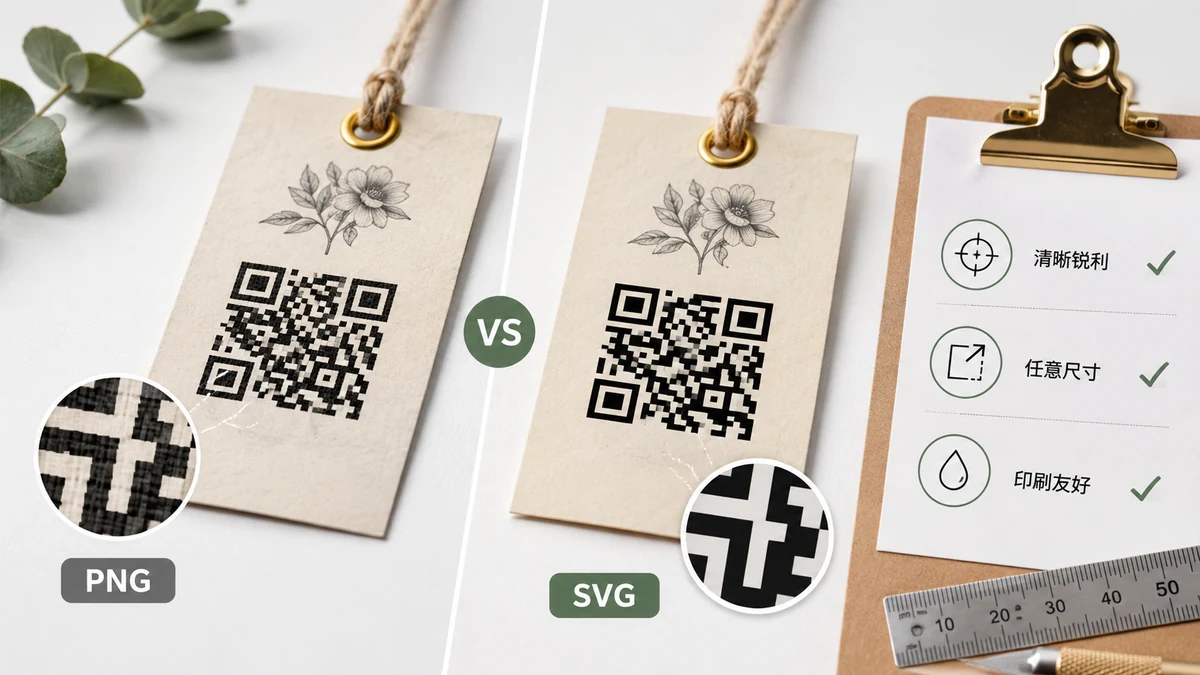
在顯示器上掃得利索的 QR Code,印到傳單上可能變成一團掃不出來的糊塊。原因都很枯燥、也都能修:格式選錯、尺寸不對、留白太少,或者顏色印到紙上丟了對比度。下面講怎麼一次做對。
PNG 還是 SVG:看它最後落在哪
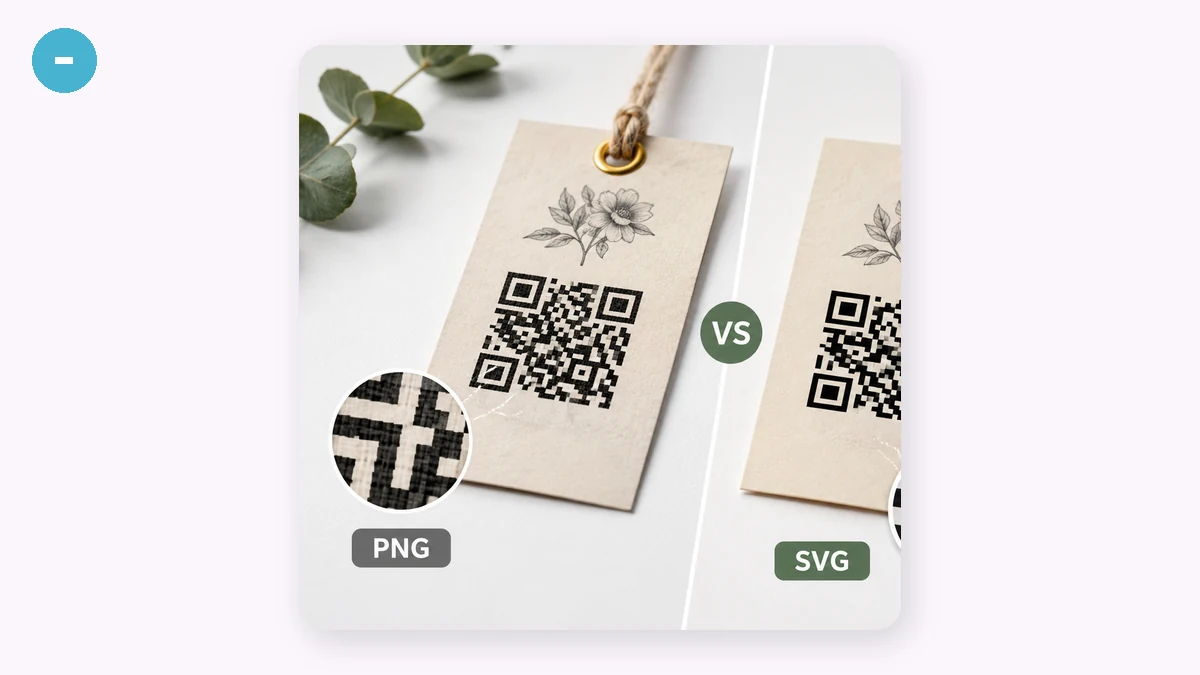
PNG 是一格格畫素。當碼待在螢幕上——網頁、幻燈片、郵件——或者你已經知道最終尺寸的隨手列印,它是對的選擇。匯出時導大一點(1024 或 2048 畫素),好讓印刷店有足夠畫素可用。但把一張小 PNG 放大超過它的解析度,銳利的方塊就會糊成邊緣發虛的塊,而發虛的邊緣正是讓掃碼器猶豫的東西。
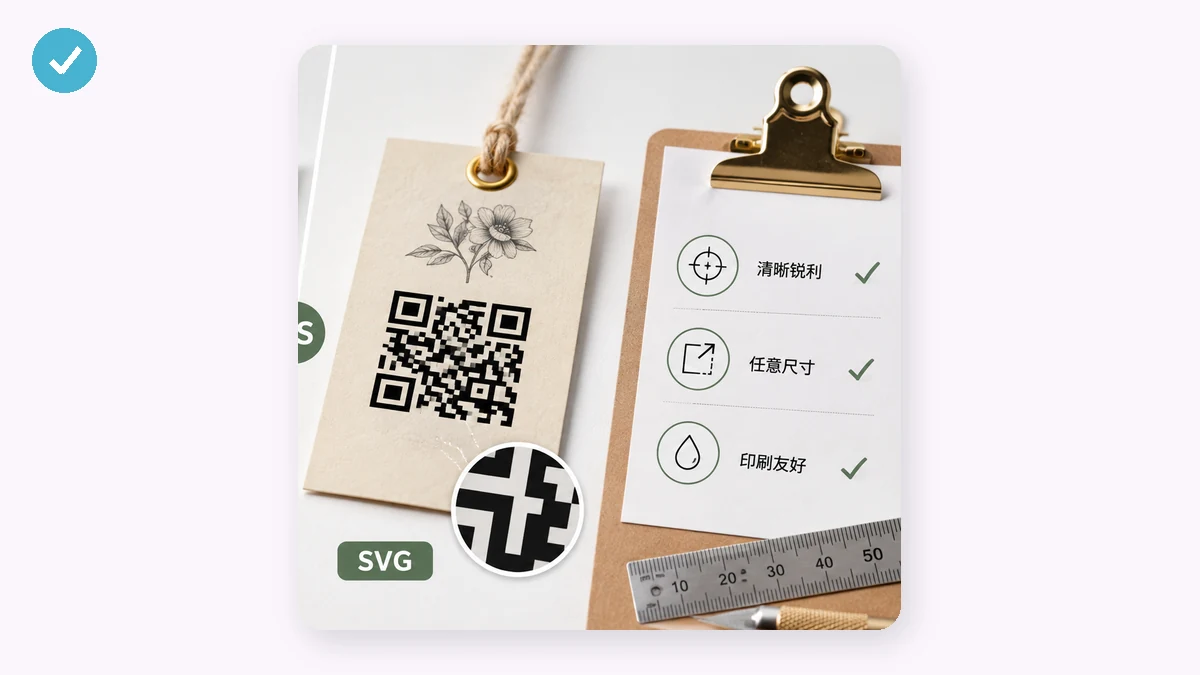
SVG 是向量——碼是用形狀而非畫素描述的,所以放到任何尺寸都銳利。這正是真正做印刷時你要的:海報、包裝、名片、易拉寶。把 SVG 交給做排版的人(Illustrator、InDesign、Figma、Affinity 都能吃),隨意縮放也不丟邊。印刷拿不準,就上 SVG。
到底該印多大?
大家常用的粗略規則:碼的邊長大約是掃描距離的 1/10。30 釐米外掃(手機讀一張桌卡),大約 3 釐米就舒服。3 米外讀的海報,你要 30 釐米上下的。寧大勿小——碼太擠,人就得湊近、來回找對焦。
有兩樣東西會讓小碼更糟:資料長、糾錯高。一個帶長長跟蹤尾巴的網址,或者 H 級糾錯,都會往同一個方塊裡塞更多模組,把每個模組擠小。如果你的印刷碼必須做小,就讓編碼的文字短一點,糾錯別開太高。
別餓著靜默區
每個 QR Code 周圍都需要一圈空白留白——靜默區。它不是裝飾,而是告訴掃碼器"碼到這兒為止"的邊界。規範要求四周各留大約 4 個模組寬的空白。設計時為了省地方把碼緊貼文字或圖片邊緣,掃描就會時靈時不靈。產生器允許你設靜默區寬度——留寬裕些,也別讓背景圖案滲進那圈留白。
印刷的糾錯,簡單說
四個等級——L(約 7%)、M(約 15%)、Q(約 25%)、H(約 30%)——說的是碼能承受多少破損還讀得出。在紙上,這種破損是真實的:油墨糊了、摺痕、咖啡漬、訂書釘扎過一角。凡是印出來還要拿在手上的,Q 是個穩妥的預設;如果碼會做得小、放在戶外、或者你打算自己在中間疊個 logo,就上 H(H 留的冗餘夠幹這個)。只在螢幕上看?M 就行。
對比度要扛得住上紙這一趟
在明亮的螢幕上,一個低對比度的碼也許勉強掃得動;印出來放在店裡昏暗的光下就不行了。保持深色在淺底上——真正深的前景配真正淺的背景——別做反色(很多讀碼器會拒絕淺色在深底的碼)。如果印在有色紙上,確認你選的背景色和前景色仍拉得開明顯反差。下單印一千張之前,測真實的列印件,而不是隻看螢幕預覽。
送印前的快速清單
- 縮放印刷導 SVG,固定尺寸或螢幕用高解析度 PNG。
- 尺寸做到大約掃描距離的 1/10。
- 靜默區留寬;別讓任何東西滲進去。
- 手拿的印刷件用 Q 糾錯,小碼或疊 logo 的用 H。
- 深前景、淺背景、不反色。
- 先印一張,用兩臺不同手機掃,再下批次單。