QR-код, идеально сканировавшийся на вашем мониторе, может превратиться в нечитаемую кляксу на печатной листовке. Причины скучны и исправимы: не тот формат, не тот размер, слишком мало поля или цвета, теряющие контраст на бумаге. Вот как сделать правильно с первого раза.
PNG или SVG: зависит от того, куда попадёт
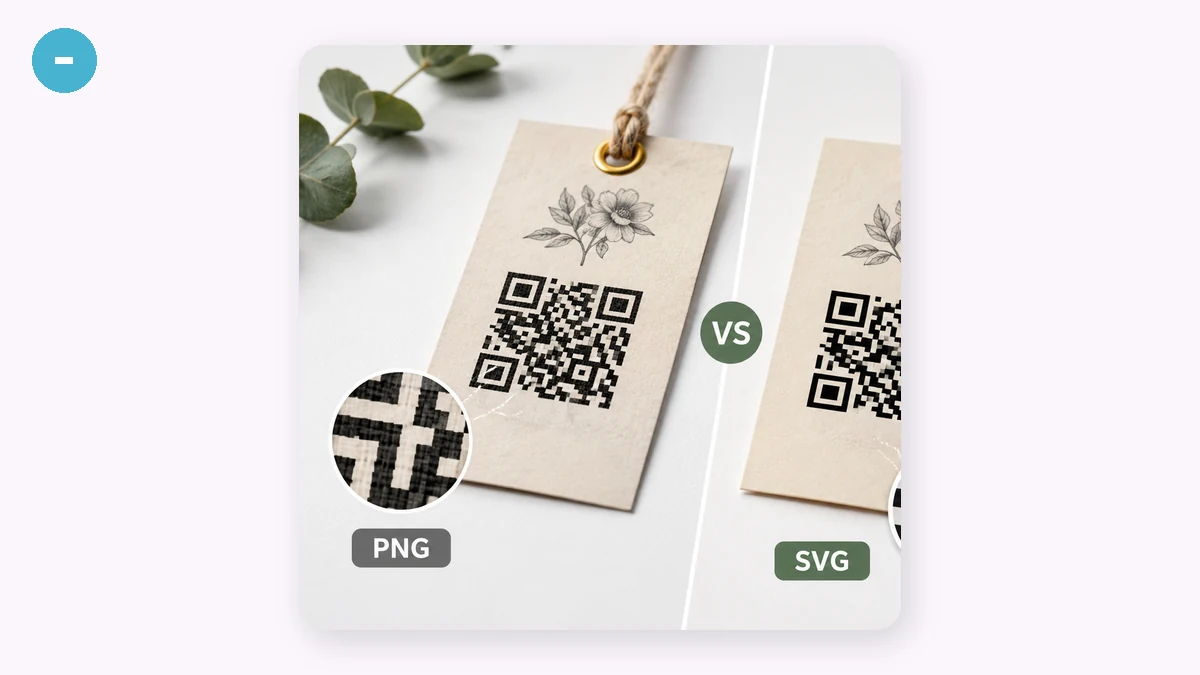
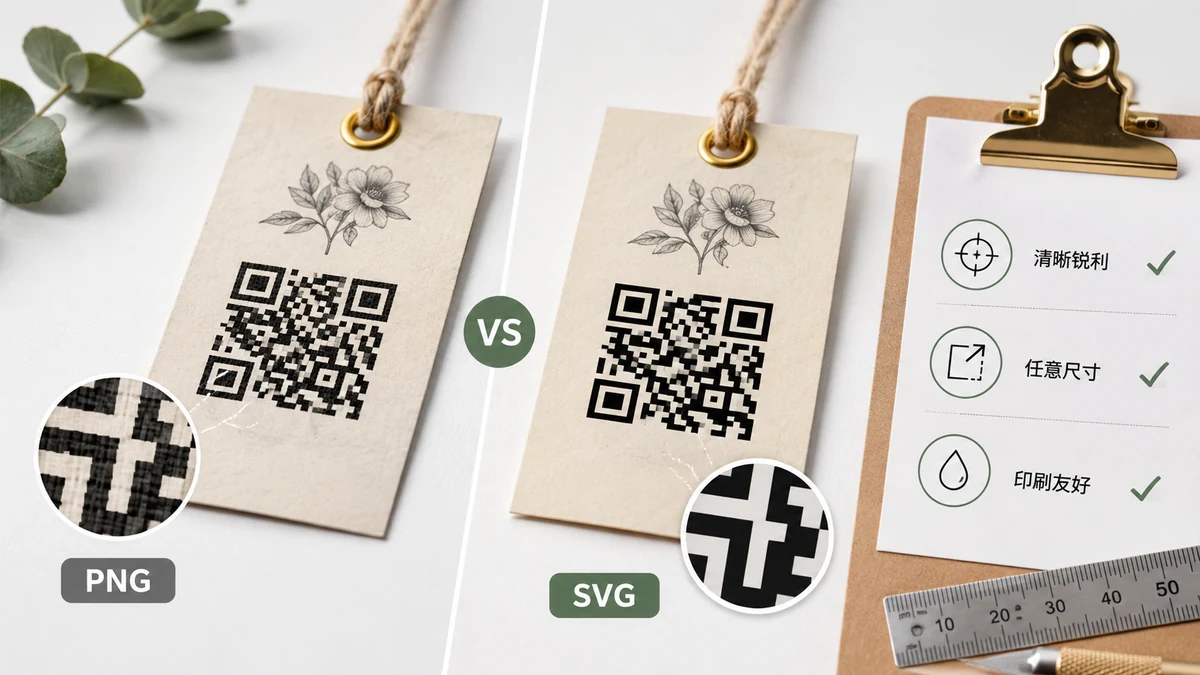
PNG — это сетка пикселей. Это правильный выбор, когда код живёт на экране — сайт, слайд, письмо — или для быстрой разовой печати, где вы уже знаете финальный размер. Экспортируйте его крупно (1024 или 2048 px), чтобы у типографии были пиксели для работы. Но растяните маленький PNG за его разрешение — и чёткие квадраты станут размытыми блоками с мягкими краями, а мягкие края и есть то, что заставляет сканер колебаться.
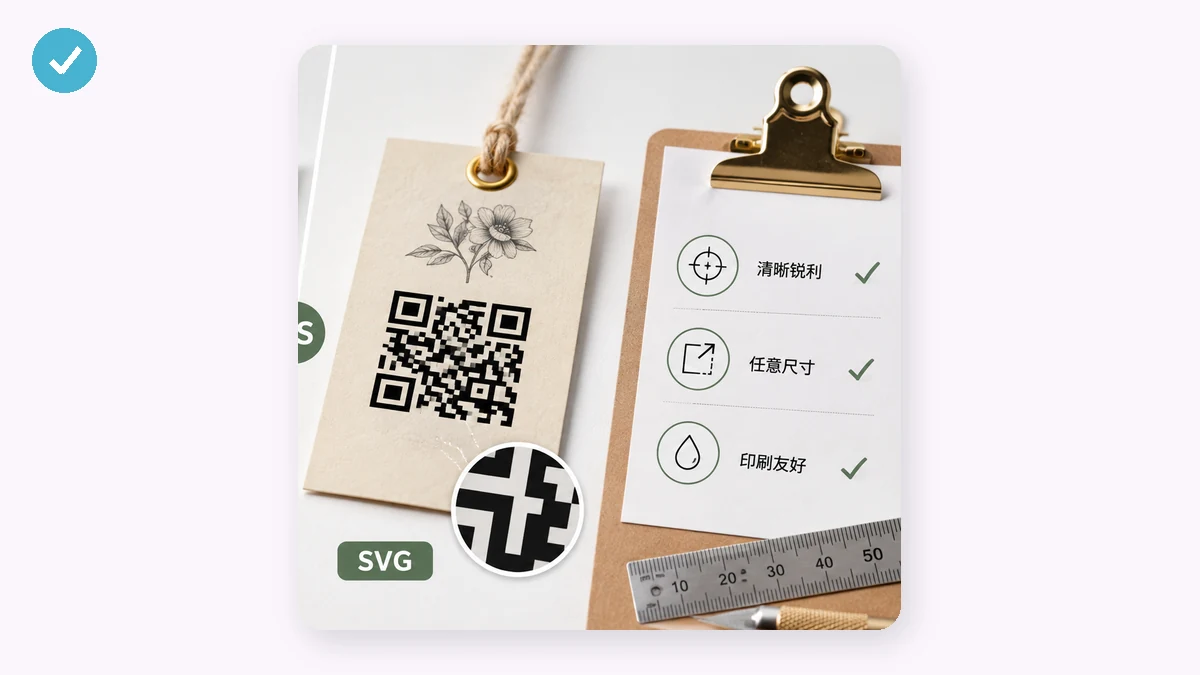
SVG — вектор: код описан как фигуры, а не пиксели, так что остаётся идеально чётким при любом размере. Это то, что нужно для настоящей печати: постер, упаковка, визитка, ролл-ап баннер. Отдайте SVG тому, кто делает вашу вёрстку (Illustrator, InDesign, Figma, Affinity — все его берут) и масштабируйте свободно, никогда не теряя край. В сомнениях для печати тянитесь к SVG.
Насколько большим он должен быть на самом деле
Грубое правило, которым пользуются люди: код должен быть примерно 1/10 расстояния сканирования в поперечнике. Сканируемый с 30 см (телефон, читающий карточку на столе), примерно 3 см комфортны. На постере, читаемом с 3 метров, нужно что-то около 30 см. Больше безопаснее, чем меньше — тесный код заставляет людей наклоняться и искать фокус.
Две вещи делают маленькие коды хуже: длинные данные и высокая коррекция ошибок. URL с длинным трекинговым хвостом или уровень коррекции H оба упаковывают больше модулей в тот же квадрат, уменьшая каждый модуль. Если ваш печатный код должен остаться маленьким, держите кодируемый текст коротким и не переплачивайте за коррекцию ошибок.
Не морите зону покоя голодом
Каждому QR-коду нужно чистое поле вокруг — зона покоя. Это не украшение; это граница, говорящая сканеру «код останавливается здесь». Спецификация просит примерно 4 модуля пустого места со всех сторон. Дизайнеры впихивают коды вплотную к тексту или краю картинки, чтобы сэкономить место, и сканирование становится ненадёжным. Генератор позволяет задать ширину зоны покоя — оставьте её щедрой и не давайте фоновой графике затекать в это поле.
Коррекция ошибок для печати, кратко
Четыре уровня — L (~7%), M (~15%), Q (~25%), H (~30%) — описывают, сколько повреждений код может выдержать и всё ещё читаться. На бумаге это повреждение реально: смазанные чернила, сгибы, кофейное кольцо, скоба через угол. Для всего печатного и трогаемого руками Q — разумный выбор по умолчанию; берите H, если код будет маленьким, на улице или вы планируете сами наложить логотип в центр (H оставляет достаточно избыточности для этого). Только экран? M подойдёт.
Контраст переживает путь на бумагу
На ярком экране малоконтрастный код может едва просканироваться; напечатанный под тусклым светом магазина — нет. Держите его тёмным на светлом — по-настоящему тёмный передний план на по-настоящему светлом фоне — и избегайте инвертирования (многие считыватели отклоняют светлый-на-тёмном код). Если печатаете на цветной бумаге, убедитесь, что выбранный цвет фона всё ещё оставляет сильный зазор от переднего плана. Тестируйте настоящую распечатку, а не только экранное превью, прежде чем заказать тысячу штук.
Быстрый чек-лист перед печатью
- Экспортируйте SVG для масштабируемой печати, высокого разрешения PNG для фиксированного размера или экрана.
- Задайте размер примерно 1/10 ожидаемого расстояния сканирования.
- Держите зону покоя широкой; не давайте ничему в неё затекать.
- Используйте коррекцию Q для трогаемой печати, H для маленьких или с логотипом кодов.
- Тёмный передний план, светлый фон, без инвертирования.
- Напечатайте один, отсканируйте его двумя разными телефонами, потом заказывайте пакет.