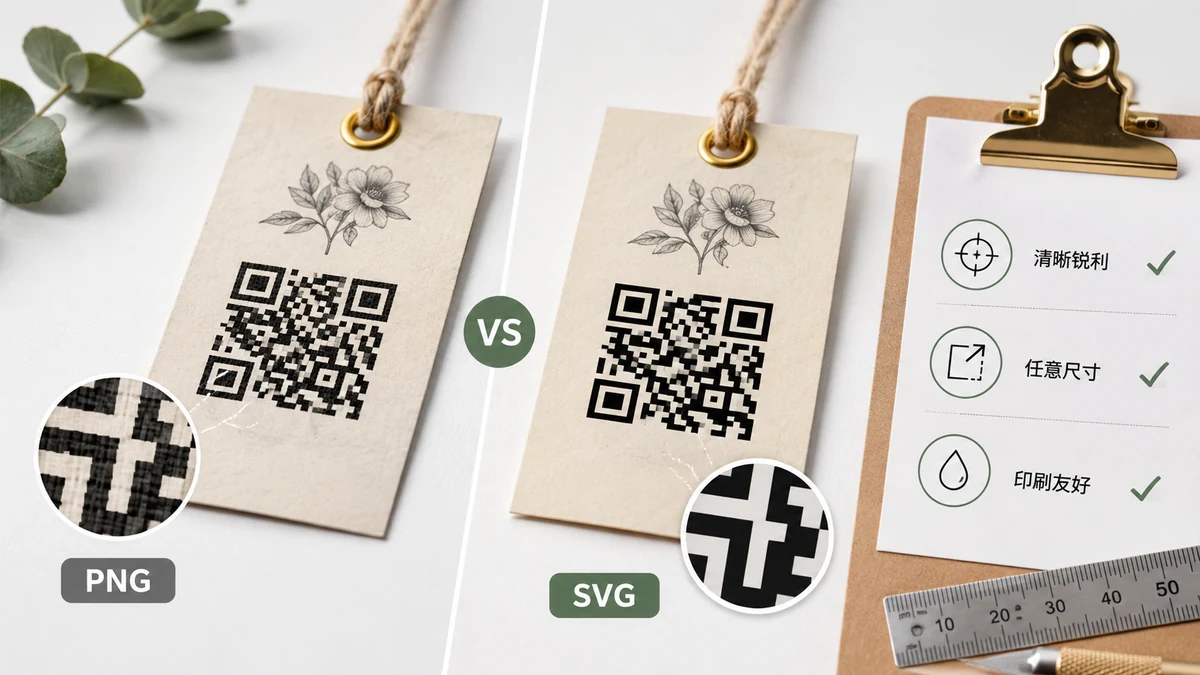
Ein QR-Code, der auf Ihrem Monitor perfekt scannte, kann sich auf einem gedruckten Flyer in einen unlesbaren Schmierfleck verwandeln. Die Gründe sind langweilig und behebbar: falsches Format, falsche Größe, zu wenig Rand oder Farben, die auf Papier ihren Kontrast verlieren. So bekommen Sie es beim ersten Mal richtig hin.
PNG oder SVG: Es hängt davon ab, wo es landet
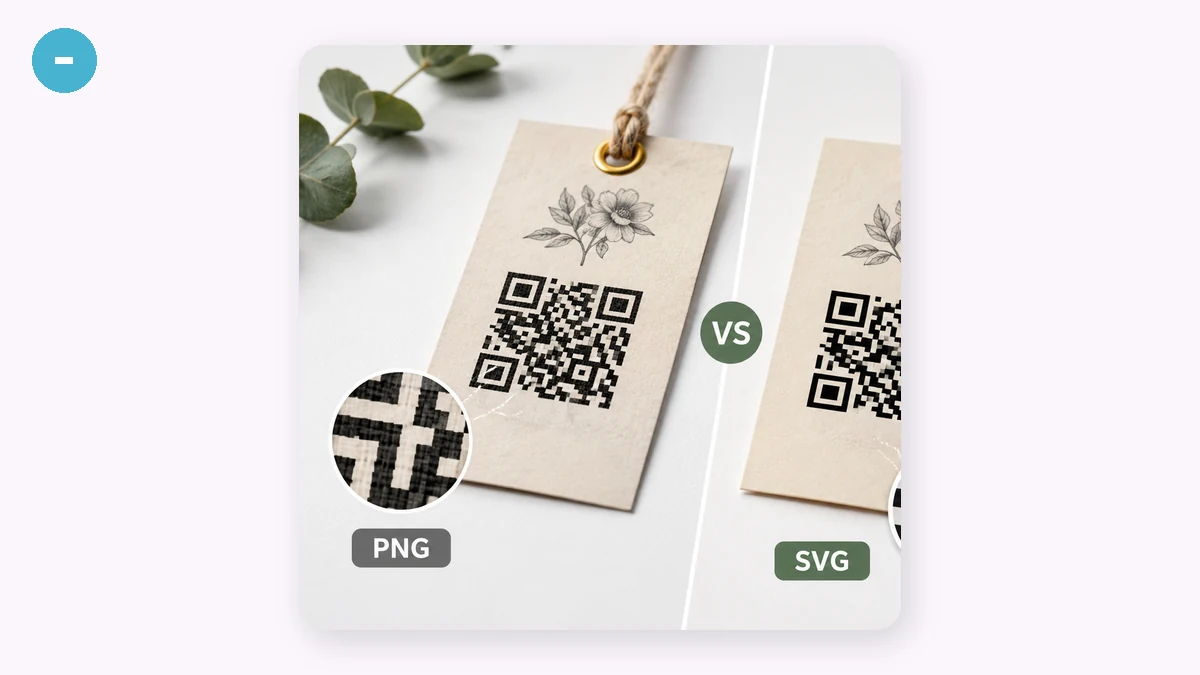
PNG ist ein Raster aus Pixeln. Es ist die richtige Wahl, wenn der Code auf einem Bildschirm lebt – einer Website, einer Folie, einer E-Mail – oder für einen schnellen einmaligen Druck, bei dem Sie die endgültige Größe schon kennen. Exportieren Sie es groß (1024 oder 2048 px), damit eine Druckerei Pixel zur Verfügung hat. Blasen Sie ein kleines PNG über seine Auflösung hinaus auf, werden die scharfen Quadrate jedoch zu unscharfen Blöcken mit weichen Kanten, und weiche Kanten sind genau das, was einen Scanner zögern lässt.
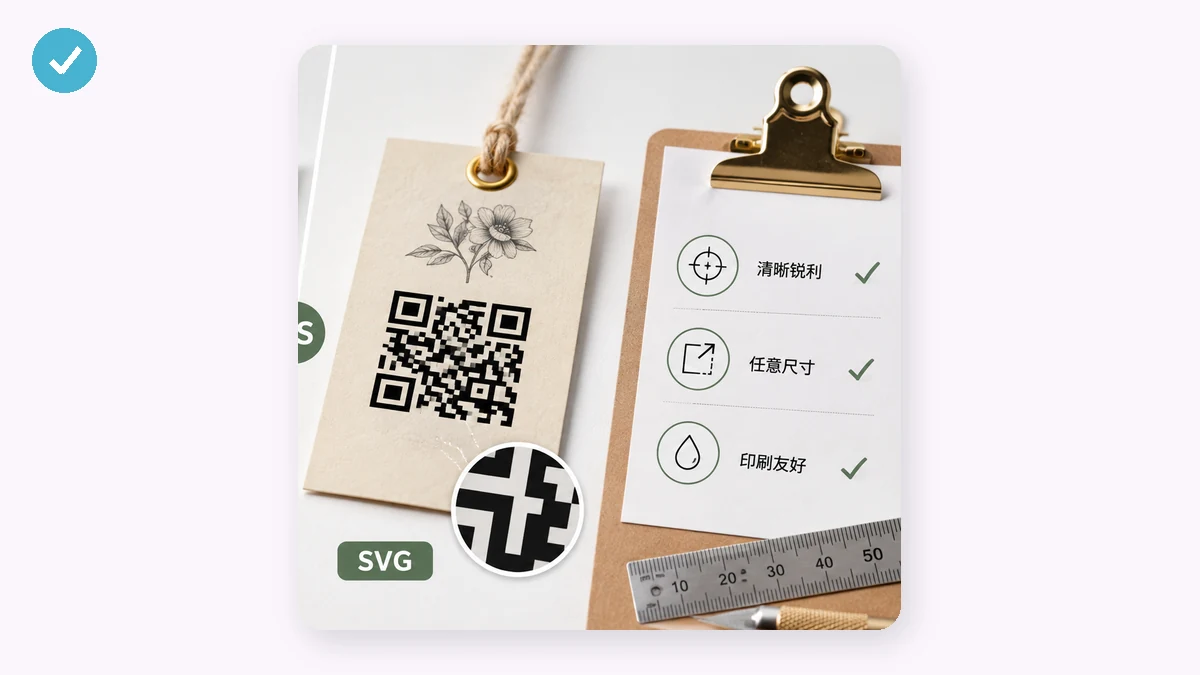
SVG ist Vektor – der Code ist als Formen beschrieben, nicht als Pixel, sodass er in jeder Größe perfekt scharf bleibt. Das wollen Sie für echte Druckarbeit: ein Poster, Verpackung, eine Visitenkarte, ein Roll-up-Banner. Übergeben Sie das SVG demjenigen, der Ihr Layout macht (Illustrator, InDesign, Figma, Affinity nehmen es alle) und skalieren Sie es frei, ohne je eine Kante zu verlieren. Im Zweifel für den Druck greifen Sie zu SVG.
Wie groß sollte er tatsächlich sein?
Die grobe Regel, die man nutzt: Der Code sollte etwa 1/10 der Scandistanz breit sein. Aus 30 cm Entfernung gescannt (ein Handy liest eine Tischkarte), sind grob 3 cm bequem. Auf einem Poster, das aus 3 Metern gelesen wird, wollen Sie etwas um 30 cm. Größer ist sicherer als kleiner – ein enger Code zwingt Leute, sich vorzubeugen und nach dem Fokus zu suchen.
Zwei Dinge machen kleine Codes schlimmer: lange Daten und hohe Fehlerkorrektur. Eine URL mit langem Tracking-Anhang oder Stufe H packen beide mehr Module in dasselbe Quadrat und verkleinern jedes Modul. Wenn Ihr gedruckter Code klein bleiben muss, halten Sie den kodierten Text kurz und geben Sie nicht zu viel für Fehlerkorrektur aus.
Hungern Sie die Ruhezone nicht aus
Jeder QR-Code braucht einen leeren Rand ringsum – die Ruhezone. Das ist keine Dekoration; es ist der Rand, der einem Scanner sagt „der Code hört hier auf". Die Spezifikation verlangt etwa 4 Module Leerraum auf allen Seiten. Designer quetschen Codes direkt an Text oder eine Bildkante, um Platz zu sparen, und das Scannen wird unzuverlässig. Der Generator lässt Sie die Ruhezonenbreite setzen – lassen Sie sie großzügig, und lassen Sie keine Hintergrundgrafik in diesen Rand hineinlaufen.
Fehlerkorrektur für den Druck, kurz
Vier Stufen – L (~7 %), M (~15 %), Q (~25 %), H (~30 %) – beschreiben, wie viel Schaden der Code nehmen kann und trotzdem liest. Auf Papier ist dieser Schaden real: Tintenschmierer, Falten, ein Kaffeering, eine Heftklammer durch eine Ecke. Für alles Gedruckte und Angefasste ist Q eine vernünftige Standardwahl; gehen Sie auf H, wenn der Code klein oder im Freien sein wird oder Sie selbst ein Logo in die Mitte legen wollen (H lässt genug Redundanz dafür). Nur Bildschirm? M ist in Ordnung.
Kontrast übersteht den Weg aufs Papier
Auf einem hellen Bildschirm scannt ein kontrastarmer Code vielleicht gerade so; gedruckt unter dem schummrigen Licht eines Ladens tut er es nicht. Halten Sie ihn dunkel auf hell – einen wirklich dunklen Vordergrund auf einem wirklich hellen Hintergrund – und vermeiden Sie das Invertieren (viele Leser lehnen einen Hell-auf-Dunkel-Code ab). Wenn Sie auf farbigem Papier drucken, stellen Sie sicher, dass die gewählte Hintergrundfarbe noch einen starken Abstand zum Vordergrund lässt. Testen Sie den tatsächlichen Ausdruck, nicht nur die Bildschirmvorschau, bevor Sie tausend davon bestellen.
Eine kurze Checkliste vor dem Druck
- SVG für skalierten Druck exportieren, hochauflösendes PNG für feste Größe oder Bildschirm.
- Auf grob 1/10 der erwarteten Scandistanz dimensionieren.
- Die Ruhezone breit halten; nichts hineinlaufen lassen.
- Q-Fehlerkorrektur für angefassten Druck, H für kleine oder mit Logo überlagerte Codes.
- Dunkler Vordergrund, heller Hintergrund, keine Invertierung.
- Einen drucken, mit zwei verschiedenen Handys scannen, dann den Stapel bestellen.