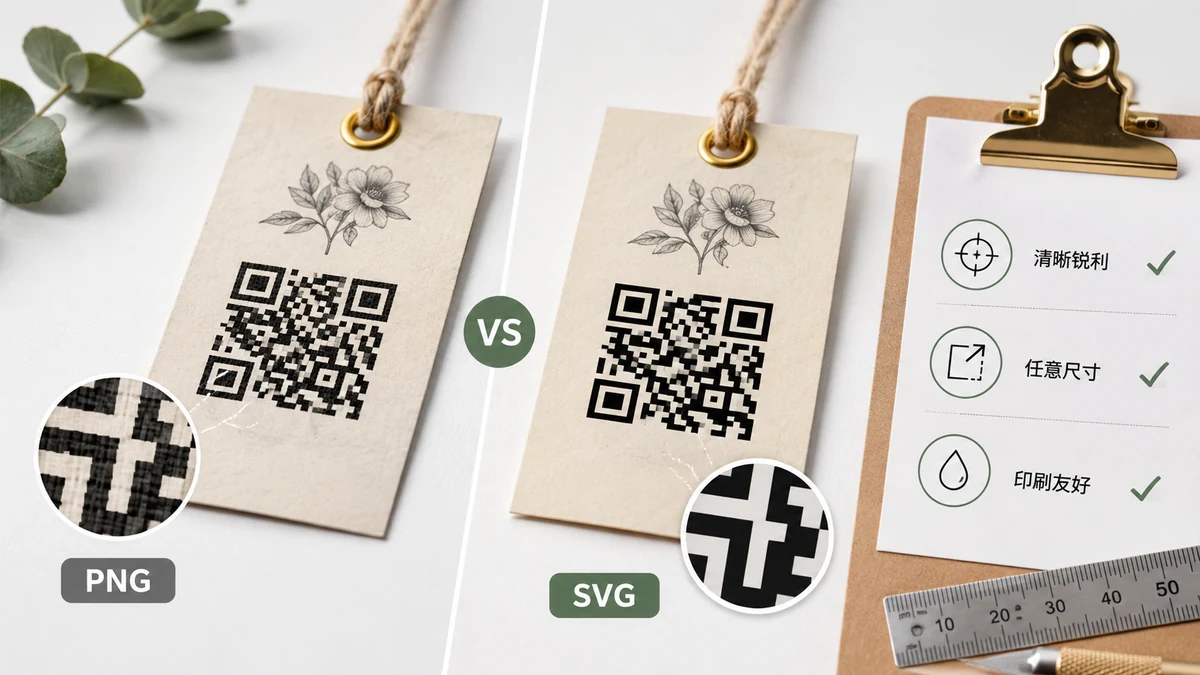
모니터에서 완벽하게 스캔되던 QR 코드가 인쇄된 전단지에서는 읽을 수 없는 얼룩이 될 수 있다. 이유는 지루하고 고칠 수 있다. 틀린 포맷, 틀린 크기, 너무 적은 여백, 혹은 종이에서 대비를 잃는 색. 처음부터 제대로 하는 법을 소개한다.
PNG냐 SVG냐: 어디에 놓이느냐에 달렸다
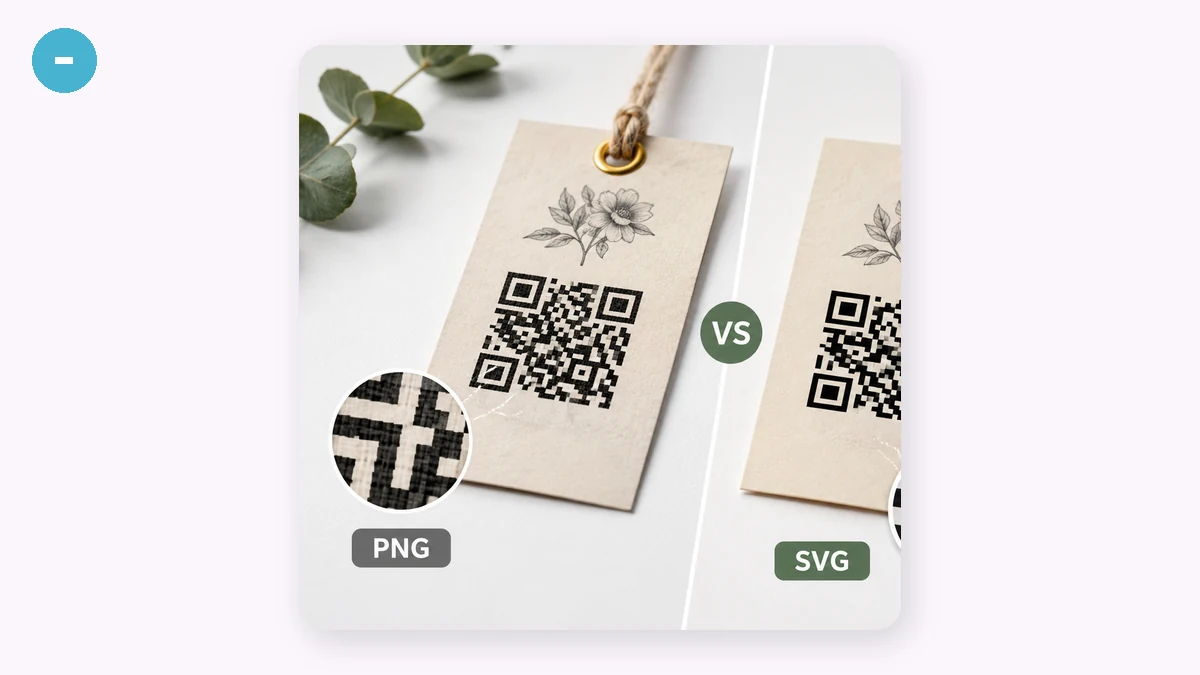
PNG는 픽셀의 격자다. 코드가 화면 — 웹사이트, 슬라이드, 이메일 — 에 살거나, 최종 크기를 이미 아는 빠른 일회성 인쇄에 알맞은 선택이다. 인쇄소가 다룰 픽셀이 있도록 크게(1024나 2048px) 내보내라. 하지만 작은 PNG를 해상도 이상으로 키우면 뚜렷한 사각형이 부드러운 가장자리의 흐릿한 블록으로 변하고, 부드러운 가장자리가 바로 스캐너를 머뭇거리게 만드는 것이다.
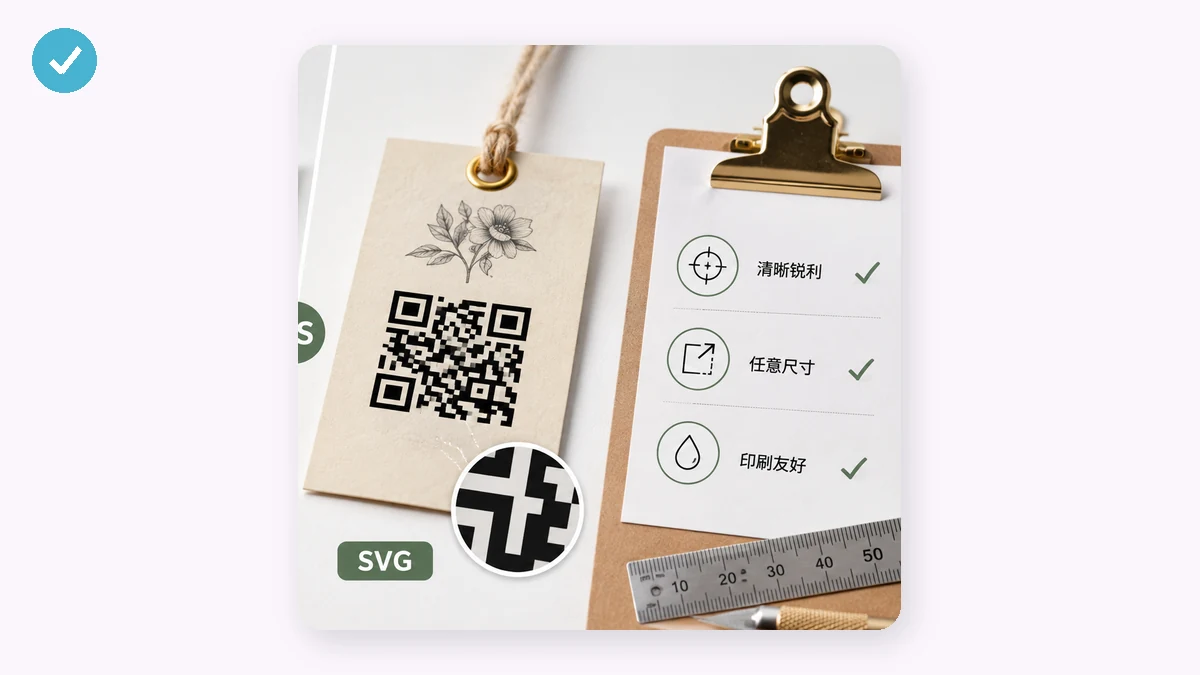
SVG는 벡터다. 코드가 픽셀이 아니라 도형으로 기술되므로 어떤 크기에서도 완벽하게 선명하게 유지된다. 진짜 인쇄 작업 — 포스터, 포장, 명함, 롤업 배너 — 에 원하는 것이 그것이다. 레이아웃 담당자(Illustrator, InDesign, Figma, Affinity 모두 받는다)에게 SVG를 건네고 가장자리를 잃지 않으면서 자유롭게 크기를 조정하라. 인쇄에 헷갈리면 SVG를 집어라.
실제로 얼마나 커야 하나?
사람들이 쓰는 대략의 규칙: 코드는 스캔 거리의 약 10분의 1 크기여야 한다. 30cm 거리에서 스캔한다면(테이블 카드를 읽는 휴대폰) 대략 3cm가 편하다. 3미터에서 읽는 포스터라면 30cm 정도를 원한다. 작은 것보다 큰 것이 안전하다. 비좁은 코드는 사람들이 몸을 기울여 초점을 찾게 만든다.
두 가지가 작은 코드를 더 나쁘게 한다. 긴 데이터와 높은 오류 복원이다. 긴 추적 꼬리가 붙은 URL이나 H 수준 복원은 둘 다 같은 사각형에 더 많은 모듈을 채워 각 모듈을 줄인다. 인쇄된 코드가 작아야 한다면, 인코딩되는 텍스트를 짧게 유지하고 오류 복원에 과소비하지 마라.
여백을 굶기지 마라
모든 QR 코드는 주위에 빈 가장자리가 필요하다 — 여백(quiet zone). 장식이 아니라 스캐너에 "코드가 여기서 멈춘다"고 알려주는 테두리다. 규격은 사방에 약 4모듈의 빈 공간을 요구한다. 디자이너는 공간을 아끼려고 코드를 텍스트나 이미지 가장자리에 바짝 밀어 넣고, 스캔이 불안정해진다. 생성기는 여백 너비를 설정하게 해준다 — 넉넉히 남기고, 배경 그래픽이 그 여백으로 번지지 않게 하라.
인쇄용 오류 복원, 간단히
네 수준 — L(약 7%), M(약 15%), Q(약 25%), H(약 30%) — 은 코드가 손상을 얼마나 견디고도 읽히는지를 나타낸다. 종이에서 그 손상은 실재한다. 잉크 번짐, 접힘, 커피 자국, 모서리를 뚫은 스테이플. 인쇄되고 다뤄지는 것에는 Q가 합리적 기본값이다. 코드가 작거나, 야외에 있거나, 가운데에 로고를 직접 겹칠 계획이면 H로 가라(H가 그럴 만한 여유를 남긴다). 화면 전용? M이면 괜찮다.
대비는 종이로의 여정을 살아남는다
밝은 화면에서 저대비 코드가 간신히 스캔될 수 있다. 상점의 어두운 조명 아래 인쇄되면 안 된다. 밝은 바탕에 어둡게 유지하고 — 진짜 어두운 전경에 진짜 밝은 배경 — 반전하지 마라(많은 리더가 어두운 바탕의 밝은 코드를 거부한다). 색 있는 용지에 인쇄한다면, 고른 배경색이 여전히 전경과 강한 간격을 남기는지 확인하라. 천 개를 주문하기 전에 화면 미리보기가 아니라 실제 출력물을 테스트하라.
빠른 인쇄 전 체크리스트
- 크기 조정 인쇄엔 SVG, 고정 크기나 화면엔 고해상도 PNG로 내보냄.
- 예상 스캔 거리의 대략 10분의 1로 크기를 잡음.
- 여백을 넓게 유지; 아무것도 번지지 않게.
- 다뤄지는 인쇄엔 Q 오류 복원, 작거나 로고를 겹친 코드엔 H.
- 어두운 전경, 밝은 배경, 반전 없음.
- 하나를 인쇄해 서로 다른 휴대폰 두 대로 스캔하고, 그다음 일괄 주문.