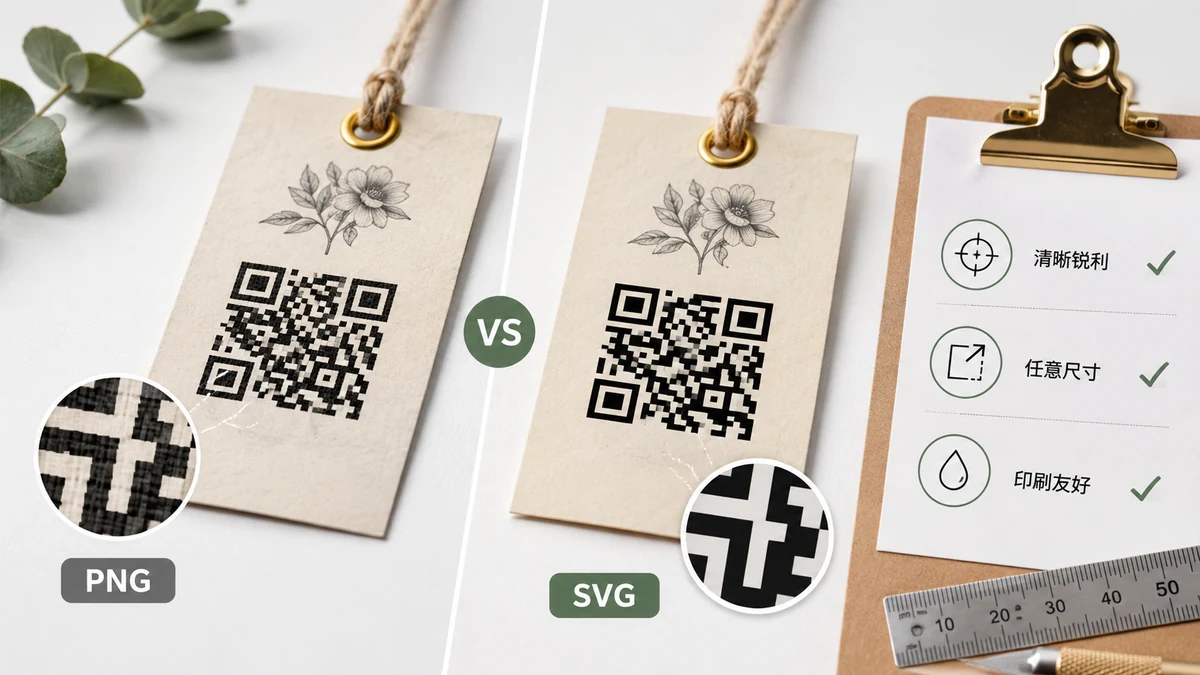
Kod QR yang mengimbas sempurna di monitor anda boleh bertukar menjadi calaran tak boleh dibaca pada risalah bercetak. Sebabnya membosankan dan boleh dibaiki: format salah, saiz salah, jidar terlalu sedikit, atau warna yang kehilangan kontrasnya di atas kertas. Inilah cara membetulkannya pada kali pertama.
PNG atau SVG: ia bergantung pada tempat ia mendarat
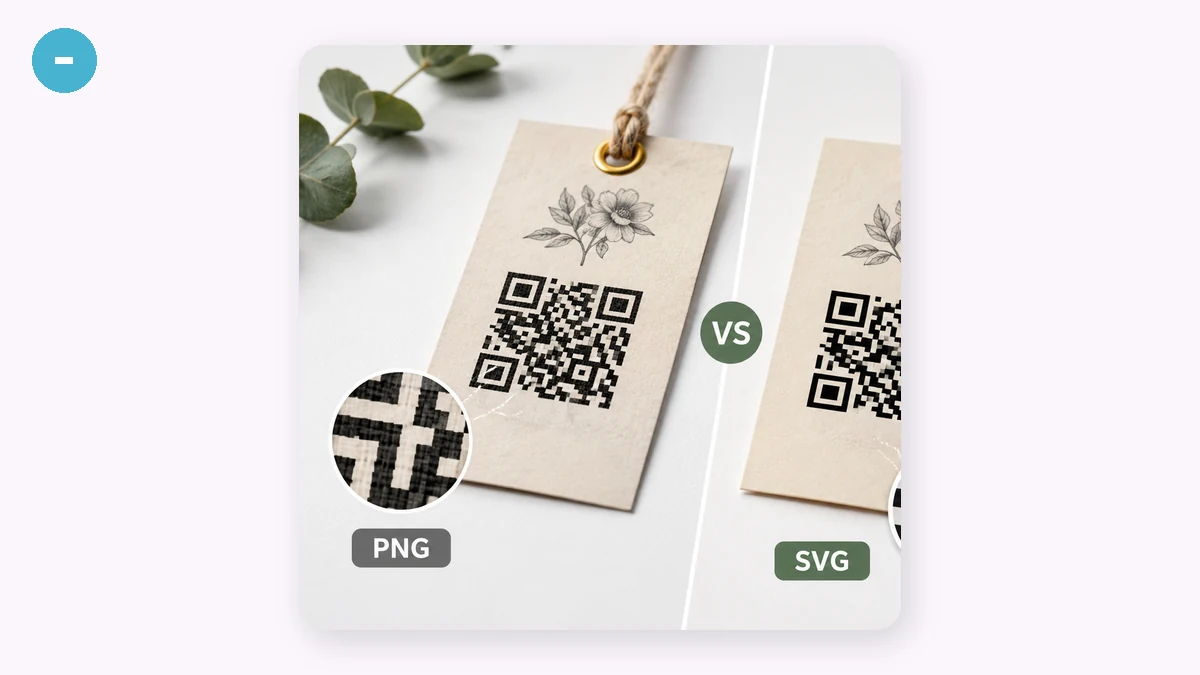
PNG ialah grid piksel. Ia pilihan yang betul bila kod tinggal di skrin — laman web, slaid, e-mel — atau cetakan sekali pantas di mana anda sudah tahu saiz akhir. Eksportkannya besar (1024 atau 2048 px) supaya kedai cetak ada piksel untuk digunakan. Membesarkan PNG kecil melebihi resolusinya, bagaimanapun, dan segi empat tajam bertukar menjadi blok kabur dengan tepi lembut, dan tepi lembut ialah tepat apa yang membuatkan pengimbas teragak-agak.
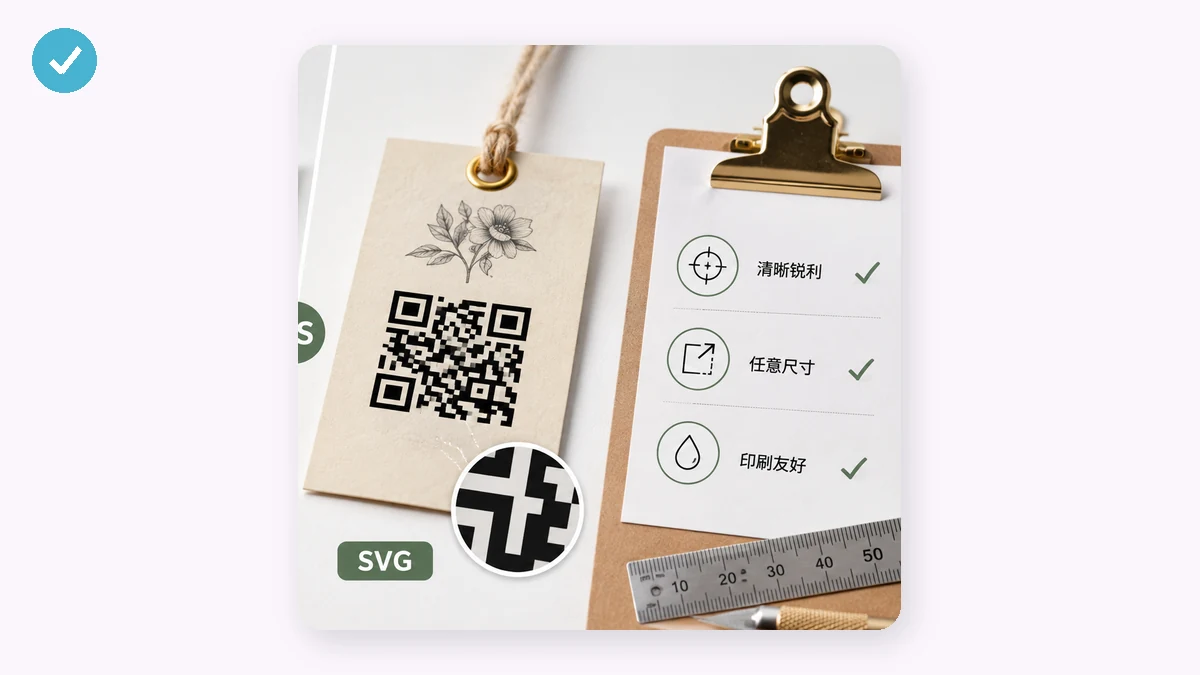
SVG ialah vektor — kod diperihalkan sebagai bentuk, bukan piksel, jadi ia kekal tajam sempurna pada mana-mana saiz. Itulah yang anda mahu untuk kerja cetak sebenar: poster, pembungkusan, kad perniagaan, sepanduk gulung. Serahkan SVG kepada sesiapa yang membuat susun atur anda (Illustrator, InDesign, Figma, Affinity semua menerimanya) dan skalakan dengan bebas tanpa pernah kehilangan tepi. Bila ragu untuk cetakan, capai SVG.
Sebesar mana ia sepatutnya?
Peraturan kasar yang orang guna: kod sepatutnya kira-kira 1/10 jarak pengimbasan melintang. Diimbas dari 30 cm jauh (telefon membaca kad meja), kira-kira 3 cm selesa. Pada poster yang dibaca dari 3 meter, anda mahu sesuatu sekitar 30 cm. Lebih besar lebih selamat daripada lebih kecil — kod yang sempit memaksa orang mencondong dan memburu fokus.
Dua perkara membuatkan kod kecil lebih teruk: data panjang dan pembetulan ralat tinggi. URL dengan ekor penjejakan panjang, atau pembetulan tahap H, kedua-duanya memadatkan lebih banyak modul ke dalam segi empat yang sama, mengecilkan setiap modul. Kalau kod bercetak anda perlu kekal kecil, kekalkan teks yang dikodkan pendek dan jangan berbelanja lebih pada pembetulan ralat.
Jangan biarkan zon senyap kelaparan
Setiap kod QR perlukan jidar kosong sekelilingnya — zon senyap. Ia bukan hiasan; ia sempadan yang memberitahu pengimbas "kod berhenti di sini." Spesifikasi meminta kira-kira 4 modul ruang kosong di semua sisi. Pereka memadatkan kod terus terhadap teks atau tepi imej untuk menjimatkan ruang, dan pengimbasan menjadi tak menentu. Penjana membenarkan anda menetapkan lebar zon senyap — biarkan ia murah hati, dan jangan biarkan grafik latar melimpah ke jidar itu.
Pembetulan ralat untuk cetakan, secara ringkas
Empat tahap — L (~7%), M (~15%), Q (~25%), H (~30%) — memerihalkan berapa banyak kerosakan yang kod boleh tanggung dan masih terbaca. Di atas kertas kerosakan itu nyata: dakwat bercalar, lipatan, cincin kopi, dawai kokot menembusi sudut. Untuk apa-apa yang dicetak dan dipegang, Q ialah lalai yang munasabah; pergi H kalau kod akan kecil, di luar, atau anda rancang menindih logo di tengah sendiri (H meninggalkan lebihan yang cukup untuk itu). Skrin sahaja? M sudah memadai.
Kontras yang bertahan perjalanan ke kertas
Pada skrin cerah kod berkontras rendah mungkin hampir-hampir mengimbas; dicetak di bawah cahaya malap kedai ia takkan. Kekalkannya gelap atas cerah — latar depan yang benar-benar gelap atas latar belakang yang benar-benar cerah — dan elakkan menyongsangnya (banyak pembaca menolak kod cerah-atas-gelap). Kalau anda mencetak atas stok berwarna, pastikan warna latar yang anda pilih masih meninggalkan jurang yang kuat daripada latar depan. Uji cetakan sebenar, bukan hanya pratonton skrin, sebelum anda memesan seribu daripadanya.
Senarai semak pra-cetak pantas
- Eksport SVG untuk cetakan berskala, PNG resolusi tinggi untuk saiz tetap atau skrin.
- Saizkannya kepada kira-kira 1/10 jarak pengimbasan yang dijangka.
- Kekalkan zon senyap lebar; jangan biarkan apa-apa melimpah ke dalamnya.
- Guna pembetulan ralat Q untuk cetakan yang dipegang, H untuk kod kecil atau bertindih logo.
- Latar depan gelap, latar belakang cerah, tiada penyongsangan.
- Cetak satu, imbasnya dengan dua telefon berbeza, kemudian pesan kelompok.